EmberFrostiPhone-tips8 min lesetid
iPhone blir varm av spilling? Hvorfor, og hva som hjelper
Blir iPhone varm når du spiller? Hva Apple kaller normalt, advarselstegn som ikke er det, og innstillinger på iPhone og i spillet som hjelper.

En iPhone blir varm av spilling fordi et spill holder prosessoren og grafikkbrikken i arbeid og skjermen lyst i lange perioder. Apple regner grafikkrevende spill blant de normale årsakene til at en iPhone blir varm. Det blir først et problem når telefonen dimmer skjermen, lader saktere eller viser en temperaturadvarsel.
Vi lager EmberFrost, et koselig 3D-overlevelsesspill i vinterkulden til iPhone, så bildefrekvens og batteritid er en del av jobben vår. Denne guiden holder seg til det Apples egne støttesider sier, sorterer iPhone-innstillingene etter hva de endrer, og ser til slutt nærmere på Batterisparing i ett bestemt spill.
Er det normalt at en iPhone blir varm under spilling?
Ja. Apples støtteartikkel Hvis iPhone eller iPad blir for varm eller for kald, datert mai 2026, nevner bruk av «grafikk- eller prosessorkrevende apper, spill eller funksjoner» blant tingene som gjør at en enhet føles varmere, sammen med trådløs lading og streaming av video i høy kvalitet. Apple kaller disse forholdene normale og sier at enheten kjøles ned når du er ferdig med aktiviteten. Tommelfingerregelen er kort: viser ikke enheten din en temperaturadvarsel, kan du fortsette å bruke den. Samme artikkel sier at iPhone er laget for bruk der luften rundt er mellom 0 og 35 °C, og den advarer mot å la en enhet ligge i en bil en varm dag eller i direkte sollys. Så en telefon som kjennes varm i hånden etter tjue minutters spilling, er forventet. En telefon som dimmer skjermen, slutter å lade eller viser en advarsel, ber deg om å stoppe.
Hvorfor gjør spill iPhone varmere enn andre apper?
Et spill ber telefonen om et nytt bilde mange ganger i sekundet, så lenge du spiller. En side med tekst står stille til du ruller, så grafikkbrikken har lite å gjøre. Et 3D-spill tegner hele scenen på nytt 30 eller 60 ganger i sekundet, og en ProMotion-skjerm kan vise opptil 120. Hvert bilde betyr å regne ut lyset, skyggene, snøen og hver eneste figur på nytt.
Legg til en lys skjerm og en halvtime uten pause, så øker varmen. Det er ikke noe galt med telefonen; den gjør mye arbeid, og arbeid blir til varme.
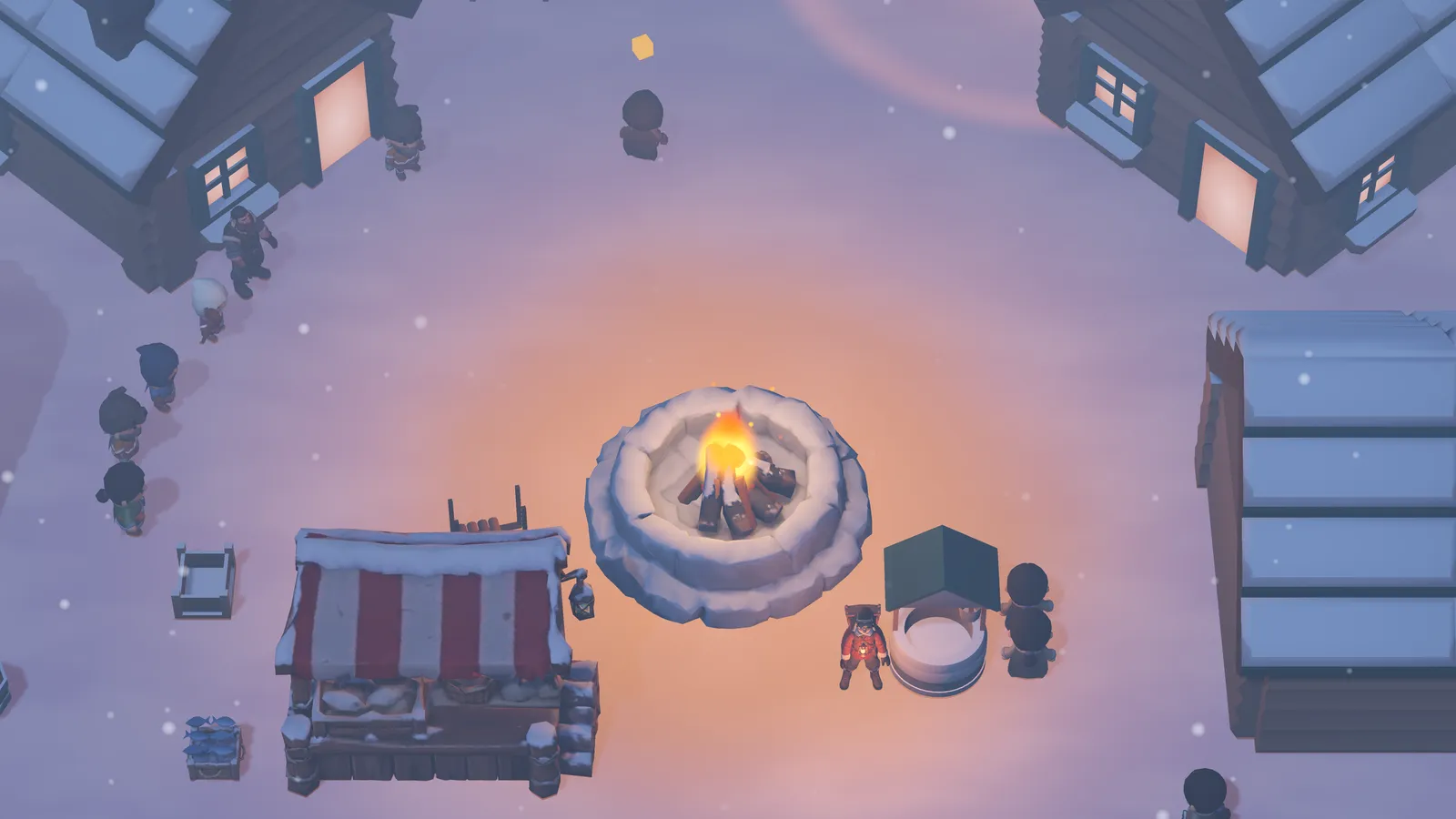
Vi støtte på dette mens vi lagde EmberFrost. En iPhone 15 Pro vi testet på ble varm av å tegne alle de 120 bildene i sekundet skjermen tillater, så spillet stopper nå på 60. På større skjermer holder det også 3D-verdenen innenfor pikseltallet til en iPhone 11-skjerm, mens tekst forblir skarp i full oppløsning.
Når er varmen et problem?
Varmen blir et problem når iPhone begynner å beskytte seg selv. Apple sier at når innsiden av enheten blir varmere enn det normale driftsområdet, prøver den å regulere temperaturen, og du kan merke disse endringene:
- Lading, også trådløs lading, går saktere eller stopper.
- Skjermen dimmes eller blir svart.
- Mobilsignalet kan bli svakere når radioene går i en strømsparende tilstand.
- Kamerablitsen eller andre kamerafunksjoner kan bli slått av en stund.
- Noen apper kjører med lavere bildefrekvens eller lengre behandlingstid. I et spill kan det se ut som hakking.
Etter et visst punkt viser iPhone en skjerm med temperaturadvarsel. Apples trinn: slå av enheten, flytt den et kjøligere sted og unna direkte sollys, og la den kjøles ned. Apple advarer også om at bruk av en enhet under svært varme forhold «kan forkorte batteriets levetid permanent», og nevner det å spille et grafikkrevende spill i varme eller direkte sollys over lang tid blant tingene du bør unngå.
Hvilke iPhone-innstillinger hjelper en varm telefon?
Innstillinger som får telefonen til å gjøre mindre arbeid, hjelper. Innstillinger som gjør et spill jevnere, gjør det ikke. Vil du vite hvordan du hindrer at telefonen overopphetes under spilling, så start øverst i denne tabellen, sortert grovt etter hvor mye arbeid hver innstilling fjerner:
| Innstilling | Hvor du finner den | Hva Apple sier at den gjør |
|---|---|---|
| Strømsparingsmodus | Innstillinger, Batteri (Strømmodus på iPhone 15 eller nyere), eller Kontrollsenter | Begrenser ProMotion-skjermer til 60 bilder i sekundet, dimmer skjermen, slår av noen visuelle effekter og bakgrunnsoppdatering av apper; slår seg av ved 80 % |
| Begrens bildefrekvens | Innstillinger, Tilgjengelighet, Bevegelse | Begrenser ProMotion-skjermer til 60 bilder i sekundet |
| Skjermlysstyrke | Kontrollsenter | «Demp skjermen eller slå på Automatisk lysstyrke for å forlenge batteritiden» |
| Adaptiv strøm | Innstillinger, Batteri, Strømmodus (iPhone 15 Pro eller nyere) | Kan senke lysstyrken, begrense bakgrunnsaktivitet og justere ytelsen |
| Batteribruk | Innstillinger, Batteri | Viser hvor mye batteri hver app har brukt |
| Spillmodus | Kontrollsenter, Spilloverlegg | Gir spillet topp prioritet på CPU og GPU for jevnere bildefrekvens |
Kilder: Apples iPhone-brukerveiledning, sidene Spar batteri med strømmoduser, Tilpass bevegelse på skjermen og Forstå batteribruk og batteritilstand på iPhone, pluss Bruk Strømsparingsmodus, Bruk Spillmodus og Apples side Maksimer batteritid og levetid.
Påvirker strømsparingsmodus spilling? På en ProMotion-iPhone begrenser den skjermen til 60 bilder i sekundet, og Apple noterer at telefonen «kan utføre noen oppgaver saktere». Begrens bildefrekvens gir samme begrensning uten de andre endringene, og Apple nevner ingen avslåing ved 80 % for den.
Spillmodus er den folk tar feil av. Apples side sier at den prioriterer spillet ditt for «jevnere og mer stabile bildefrekvenser» og bedre responstid. Den sier ingenting om varme eller batteri. Se på den som en funksjon for jevnhet, ikke for kjøling.
Hvilke innstillinger i spillet utgjør størst forskjell?
Innstillingene inne i et spill avgjør hvor mye arbeid hvert bilde tar og hvor mange bilder det er. Se etter disse, i denne rekkefølgen:
- Bildefrekvens. Å gå fra 60 til 30 halverer antall bilder som tegnes hvert sekund. Start her.
- Oppløsning eller gjengivelsesskala. Å tegne 3D-verdenen i 75 % av bredden og høyden betyr omtrent 56 % av pikslene.
- Skygger. Mindre eller kortere skygger er billigere å tegne.
- Effekter og partikler. Snø, røyk, sprut og gnister koster arbeid i hvert eneste bilde.
- En forhåndsinnstilling for batterisparing, hvis spillet har en, som vanligvis samler de fire over.
Pauser hjelper også. Apple sier at enheten kjøles ned når du er ferdig med aktiviteten, og guiden vår om sunne spillvaner tar for seg hvor ofte du bør hvile øynene.
Gjør lading eller et deksel det verre?
Apple nevner trådløs lading blant de normale årsakene til en varm iPhone, så å spille mens den lader legger to av dem oppå hverandre. Apples veiledningsside Om termisk begrenset lading sier at en telefon som blir for varm, kan lade saktere eller stoppe ladingen til den er kjølt ned, noen ganger med en melding på låseskjermen om at ladingen er satt på vent. Den sier også at du bør ta av dekselet hvis iPhone pleier å bli varm under lading.
Apples batterisider legger til at lading i «enkelte typer deksler kan gi overflødig varme», og kaller 16 til 22 °C den ideelle komfortsonen. Dekselrådet gjelder lading, ikke spilling, så et deksel alene er ikke det første du bør skylde på.
Hvordan virker Batterisparing i EmberFrost?
Batterisparing er én bryter i innstillingene i EmberFrost som bytter litt av utseendet mot mindre arbeid i hvert bilde. Den setter spillet ned til 30 bilder i sekundet og gjør 3D-verdenen lettere, mens tekst og knapper beholder skjermens fulle oppløsning, så ingenting blir vanskeligere å lese. Du finner den bak tannhjulknappen på spillskjermen.
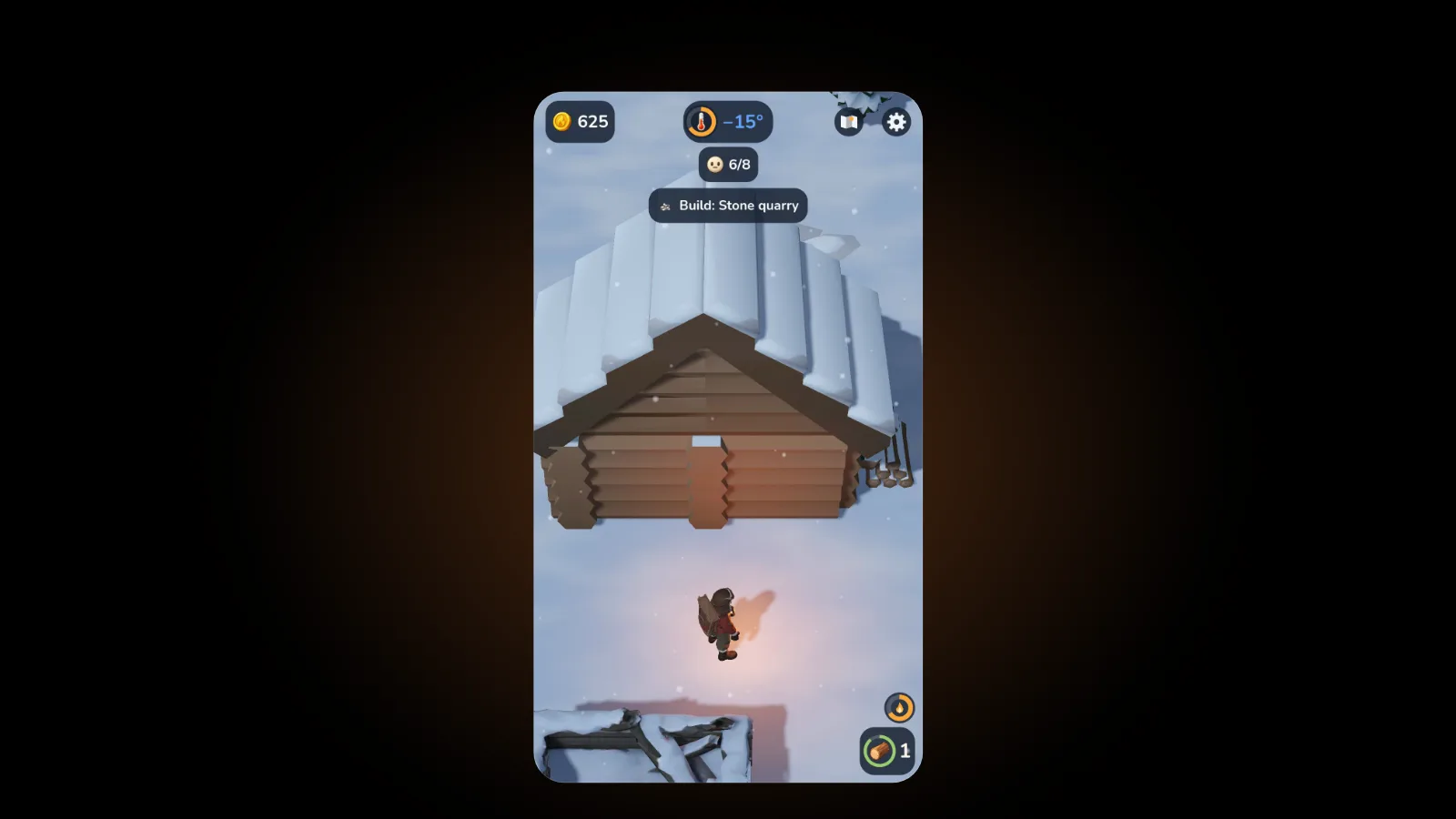
| Standard | Batterisparing | |
|---|---|---|
| Bilder i sekundet | 60, eller 30 hvis du velger det | 30 |
| 3D-oppløsning | Tilpasset skjermen din | 75 % av den i bredde og høyde |
| Solskygge | Full størrelse og avstand | Mindre, rekker 60 % så langt |
| Små effekter: issprekker, sprut, drypp, glidespor | Alle | Omtrent halvparten |
| Heltens fotspor | Alle | Halvparten |
| Rolig snøfall | På | Av |
Stormer vises fortsatt med Batterisparing på, fordi du må se en komme. Mer om det i guiden vår om snøstormer i EmberFrost.
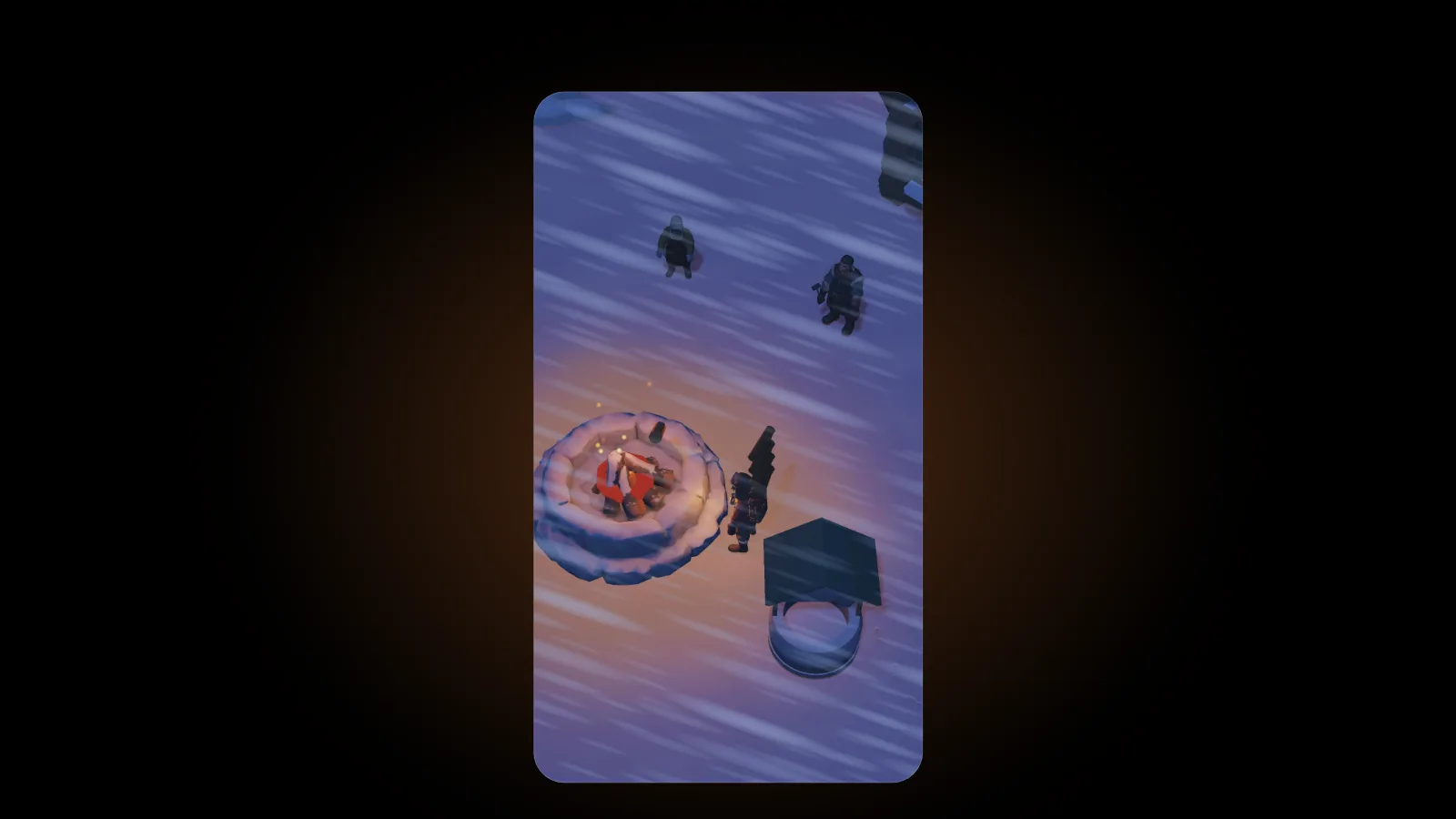
Tre detaljer til holder arbeidet nede. Å åpne innstillingene pauser spillet, og mens et panel holder det pauset, går det ned til 30 bilder i sekundet. Når du forlater appen, kjører ingenting videre: med spillets egne ord, «Når spillet er lukket, står tiden stille: ingenting brenner opp.» Og det lagrer hvert 30. sekund og hver gang du forlater det, så hvis Apples advarselsskjerm ber deg slå av telefonen, mister du svært lite.
EmberFrost spilles helt offline, så flymodus fungerer også; innlegget vårt om offline-spill til iPhone tar for seg det. Det spilles stående med én tommel, passende for de korte øktene i guiden vår om enhåndsspill. Skal du gi telefonen til et barn? Foreldreguiden vår tar for seg kjøp, reklame og å stoppe når som helst, og innstillingsguiden går gjennom hver bryter.
For å være tydelige: EmberFrost er et 3D-spill. En varm dag eller etter en lang økt kan det varme opp en telefon som alle andre. Batterisparing gir telefonen mindre å gjøre; den kan ikke love en kald telefon.
Vanlige spørsmål
Hvorfor blir iPhone varm når jeg spiller?
Et spill holder grafikkbrikken og prosessoren i arbeid og tegner hele scenen på nytt 30 til 120 ganger i sekundet, med skjermen lyst hele tiden. Apple regner grafikkrevende spill som en normal årsak til varme. Vises ingen temperaturadvarsel, kan du fortsette å spille.
Påvirker strømsparingsmodus spilling på iPhone?
På ProMotion-iPhoner begrenser den skjermen til 60 bilder i sekundet, og Apple sier at noen oppgaver kan gå langsommere. Den dimmer også skjermen og slår av noen visuelle effekter. Den slår seg av når telefonen er ladet til 80 %.
Bør du spille mens iPhone lader?
Apple nevner trådløs lading og grafikkrevende spill som separate årsaker til varme, så å gjøre begge samtidig øker den. Hvis telefonen blir for varm, kan ladingen gå saktere eller stoppe. Apple foreslår å ta av dekselet hvis iPhone blir varm under lading.
Stopper Spillmodus at en iPhone overopphetes?
Nei. Apple beskriver Spillmodus som at den gir spillet ditt topp prioritet på CPU og GPU for jevnere bildefrekvens og lavere Bluetooth-forsinkelse. Støttesiden nevner verken varme eller batteri.
Kom i gang
Last ned EmberFrost: Survival Tycoon i App Store. Det er gratis å starte, spilles offline og har ingen reklame. Les mer på spillsiden til EmberFrost, eller bla gjennom alle EmberFrost-innleggene.