EmberFrostiPhone-tips8 min. læsetid
iPhone bliver varm under spil? Hvorfor, og hvad hjælper
Bliver din iPhone varm under spil? Hvad Apple kalder normalt, de advarselstegn, der ikke er det, og indstillingerne i iPhone og spil, der letter presset.

En iPhone bliver varm under spil, fordi et spil holder processoren og grafikchippen i gang og skærmen tændt i lange stræk. Apple regner grafiktunge spil blandt de normale årsager til en varm iPhone. Det bliver først et problem, når telefonen dæmper skærmen, lader langsommere eller viser en temperaturadvarsel.
Vi laver EmberFrost, et hyggeligt 3D-overlevelsesspil i vinterlandskab til iPhone, så billedhastighed og batteritid er en del af vores arbejde. Denne guide holder sig til det, Apples egne supportsider siger, sorterer iPhone-indstillingerne efter, hvad de ændrer, og åbner derefter ét spils Batterisparer.
Er det normalt, at en iPhone bliver varm under spil?
Ja. Apples supportartikel Hvis din iPhone eller iPad bliver for varm eller for kold fra maj 2026 nævner brug af »grafik- eller processorkrævende apps, spil eller funktioner« blandt de ting, der får en enhed til at føles varmere, sammen med trådløs opladning og streaming af video i høj kvalitet. Apple kalder disse forhold normale og siger, at enheden køler ned, når du holder op med aktiviteten. Dens tommelfingerregel er kort: Hvis enheden ikke viser en temperaturadvarsel, kan du blive ved med at bruge den. Samme artikel siger, at iPhone er designet til brug, hvor den omgivende luft er mellem 0 og 35 °C, og advarer mod at efterlade en enhed i en bil på en varm dag eller i direkte sollys. En telefon, der føles varm i hånden efter tyve minutters spil, er altså forventelig. En telefon, der dæmper skærmen, holder op med at lade eller viser en advarsel, beder dig om at stoppe.
Hvorfor varmer spil en iPhone mere end andre apps?
Et spil beder telefonen om et nyt billede mange gange i sekundet, så længe du spiller. En tekstside ligger stille, til du ruller, så grafikchippen har næsten ingenting at lave. Et 3D-spil tegner hele scenen om 30 eller 60 gange i sekundet, og en ProMotion-skærm kan vise op til 120. Hvert billede betyder, at lys, skygger, sne og hver eneste figur skal beregnes igen.
Læg en lys skærm og en halv time uden pause til, så lægger varmen sig sammen. Der er ikke noget galt med telefonen. Den udfører meget arbejde, og arbejde bliver til varme.
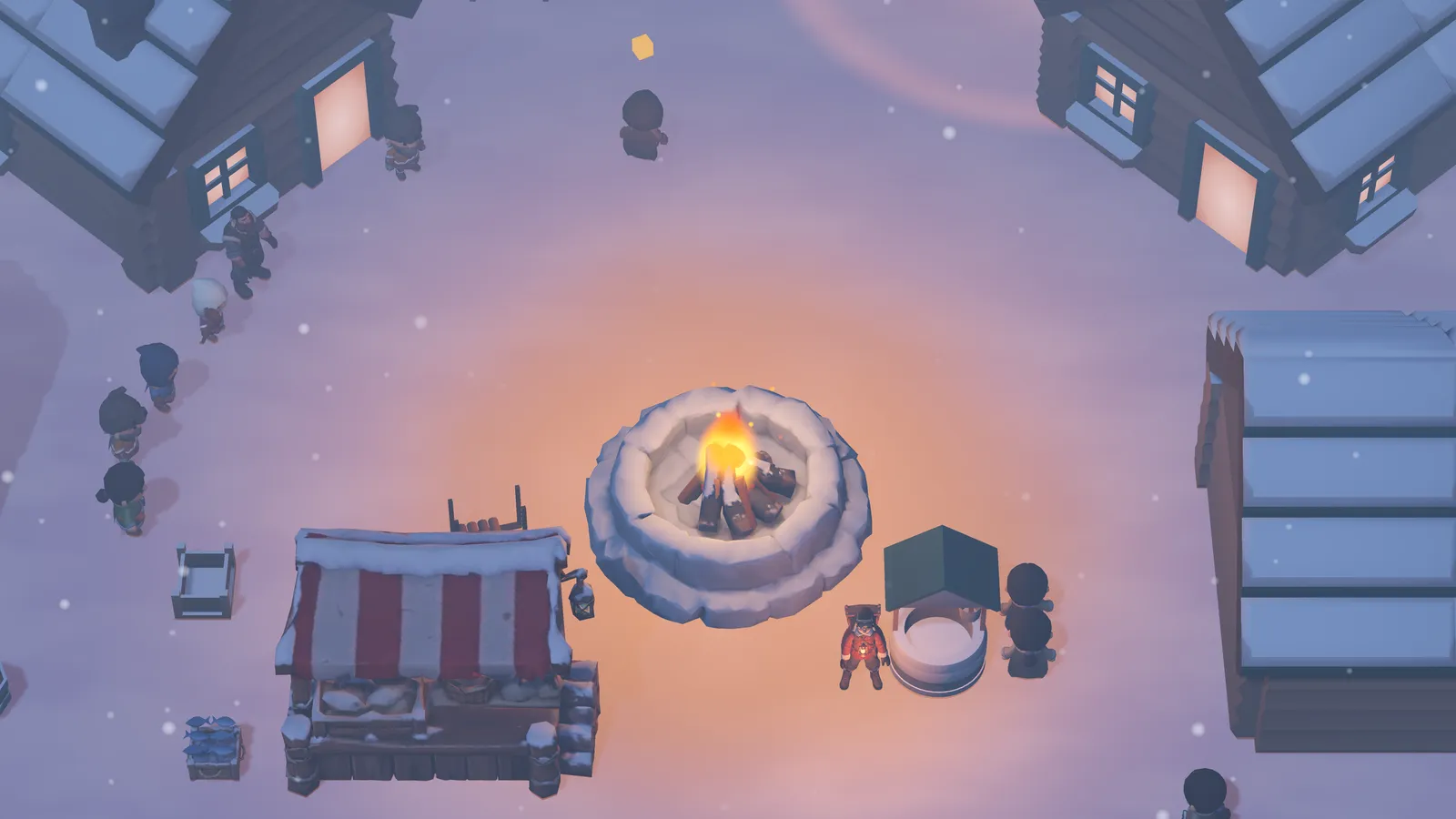
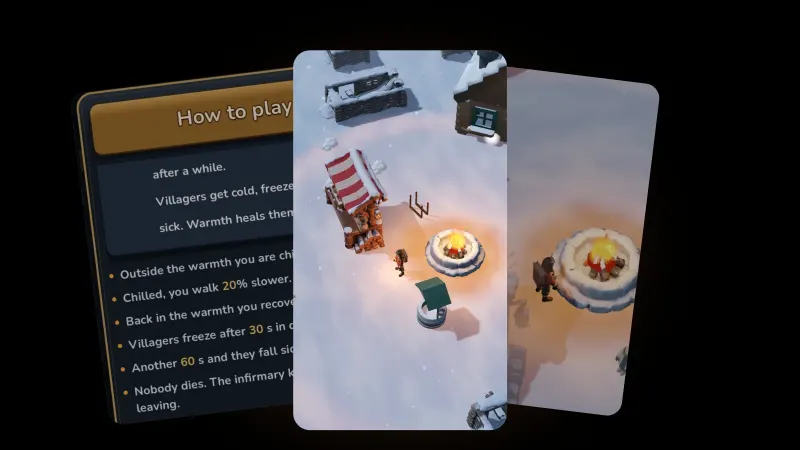
Vi løb ind i det, da vi lavede EmberFrost. En iPhone 15 Pro, vi testede på, blev varm af at tegne alle de 120 billeder i sekundet, som dens skærm tillader, så spillet stopper nu ved 60. På større skærme holder det også 3D-verdenen inden for pixeltallet på en iPhone 11-skærm, mens teksten forbliver skarp i fuld opløsning.
Hvornår er varmen et problem?
Varmen bliver et problem, når iPhone begynder at beskytte sig selv. Apple siger, at når det indre af enheden bliver varmere end dens normale driftsområde, forsøger den at regulere sin temperatur, og du kan mærke disse ændringer:
- Opladning, trådløs opladning inklusive, går langsommere eller stopper.
- Skærmen dæmpes eller bliver sort.
- Mobilsignalet kan blive svagere, når radioerne går i en strømbesparende tilstand.
- Kameraets blitz eller andre kamerafunktioner kan blive slået fra i en periode.
- Nogle apps kører med lavere billedhastighed eller længere behandlingstid. I et spil kan det se ud som hakken.
Ud over et vist punkt viser iPhone en skærm med en temperaturadvarsel. Apples trin: Sluk enheden, flyt den et køligere sted væk fra direkte sollys, og lad den køle ned. Apple advarer også om, at brug af en enhed under meget varme forhold »kan forkorte batteriets levetid permanent«, og nævner, at man bør undgå at spille et grafiktungt spil i varme eller direkte sollys i længere tid.
Hvilke iPhone-indstillinger hjælper en varm telefon?
Indstillinger, der får telefonen til at arbejde mindre, hjælper. Indstillinger, der gør et spil mere flydende, gør ikke. Vil du vide, hvordan du undgår, at telefonen overophedes under spil, så start øverst i tabellen, der nogenlunde er sorteret efter, hvor meget arbejde hver indstilling fjerner:
| Indstilling | Hvor du finder den | Hvad Apple siger, den gør |
|---|---|---|
| Strømsparetilstand | Indstillinger, Batteri (Strømtilstand på iPhone 15 eller nyere) eller Kontrolcenter | Begrænser ProMotion-skærme til 60 billeder i sekundet, dæmper skærmen, slår nogle visuelle effekter og Opdater i baggrunden fra, og slår sig selv fra ved 80 % |
| Begræns billedhastighed | Indstillinger, Tilgængelighed, Bevægelse | Begrænser ProMotion-skærme til 60 billeder i sekundet |
| Skærmens lysstyrke | Kontrolcenter | »Dæmp skærmen, eller slå Automatisk lysstyrke til for at forlænge batteritiden« |
| Adaptiv strøm | Indstillinger, Batteri, Strømtilstand (iPhone 15 Pro eller nyere) | Kan sænke lysstyrken, begrænse baggrundsaktivitet og justere ydelsen |
| Batteriforbrug | Indstillinger, Batteri | Viser, hvor meget batteri hver app har brugt |
| Spiltilstand | Kontrolcenter, Spiloverlay | Giver spillet førsteprioritet på CPU og GPU for mere flydende billedhastighed |
Kilder: Apples iPhone-brugervejledning, siderne Spar på batteriet med strømtilstande, Tilpas bevægelse på skærmen og Forstå batteriforbrug og batteritilstand på din iPhone, plus Brug Strømsparetilstand, Brug Spiltilstand og Apples side Maximizing Battery Life and Lifespan.
Påvirker Strømsparetilstand spil? På en ProMotion-iPhone begrænser den skærmen til 60 billeder i sekundet, og Apple bemærker, at telefonen »muligvis udfører nogle opgaver langsommere«. Begræns billedhastighed giver den samme begrænsning uden de andre ændringer, og Apple nævner ingen frakobling ved 80 % for den.
Spiltilstand er den, folk misforstår. Apples side siger, at den prioriterer dit spil for »mere flydende og stabile billedhastigheder« og bedre respons. Den siger ikke noget om varme eller batteri. Betragt den som en funktion for flydende gameplay og ikke for køling.
Hvilke indstillinger i spillet gør størst forskel?
Indstillingerne i et spil afgør, hvor meget arbejde hvert billede kræver, og hvor mange billeder der er. Kig efter disse i denne rækkefølge:
- Billedhastighed. Går du fra 60 til 30, halveres antallet af billeder, der tegnes hvert sekund. Start her.
- Opløsning eller rendering-skala. Tegnes 3D-verdenen i 75 % af bredden og højden, bliver det omkring 56 % af pixlerne.
- Skygger. Mindre eller kortere skygger er billigere at tegne.
- Effekter og partikler. Sne, røg, stænk og gnister koster alle arbejde i hvert eneste billede.
- En batterisparer-forudindstilling, hvis spillet har en, som normalt samler de fire ovenfor.
Pauser hjælper også. Apple siger, at enheden køler ned, når du holder op med aktiviteten, og vores guide til sunde spillevaner gennemgår, hvor ofte du bør hvile øjnene.
Gør opladning eller et cover det værre?
Apple nævner trådløs opladning blandt de normale årsager til en varm iPhone, så hvis du spiller, mens den lader, lægger to af dem sig sammen. Apples vejledningsside Forstå termisk begrænset opladning siger, at en telefon, der bliver for varm, kan lade langsommere eller holde op med at lade, til den er kølet ned, nogle gange med »Opladning sat på pause« på låseskærmen. Den siger også, at du skal tage coveret af, hvis din iPhone har tendens til at blive varm under opladning.
Apples batteriside tilføjer, at opladning i »visse typer covers kan generere overskudsvarme«, og den kalder 16 til 22 °C den ideelle komfortzone. Dens råd om cover handler om opladning og ikke om spil, så et cover i sig selv er ikke det første, du skal give skylden.
Hvordan fungerer EmberFrosts Batterisparer?
Batterisparer er én kontakt i EmberFrosts indstillinger, der bytter lidt af udseendet for mindre arbejde i hvert billede. Den sænker spillet til 30 billeder i sekundet og gør 3D-verdenen lettere, mens tekst og knapper beholder skærmens fulde opløsning, så intet bliver sværere at læse. Du finder den bag tandhjulsknappen på spilskærmen.
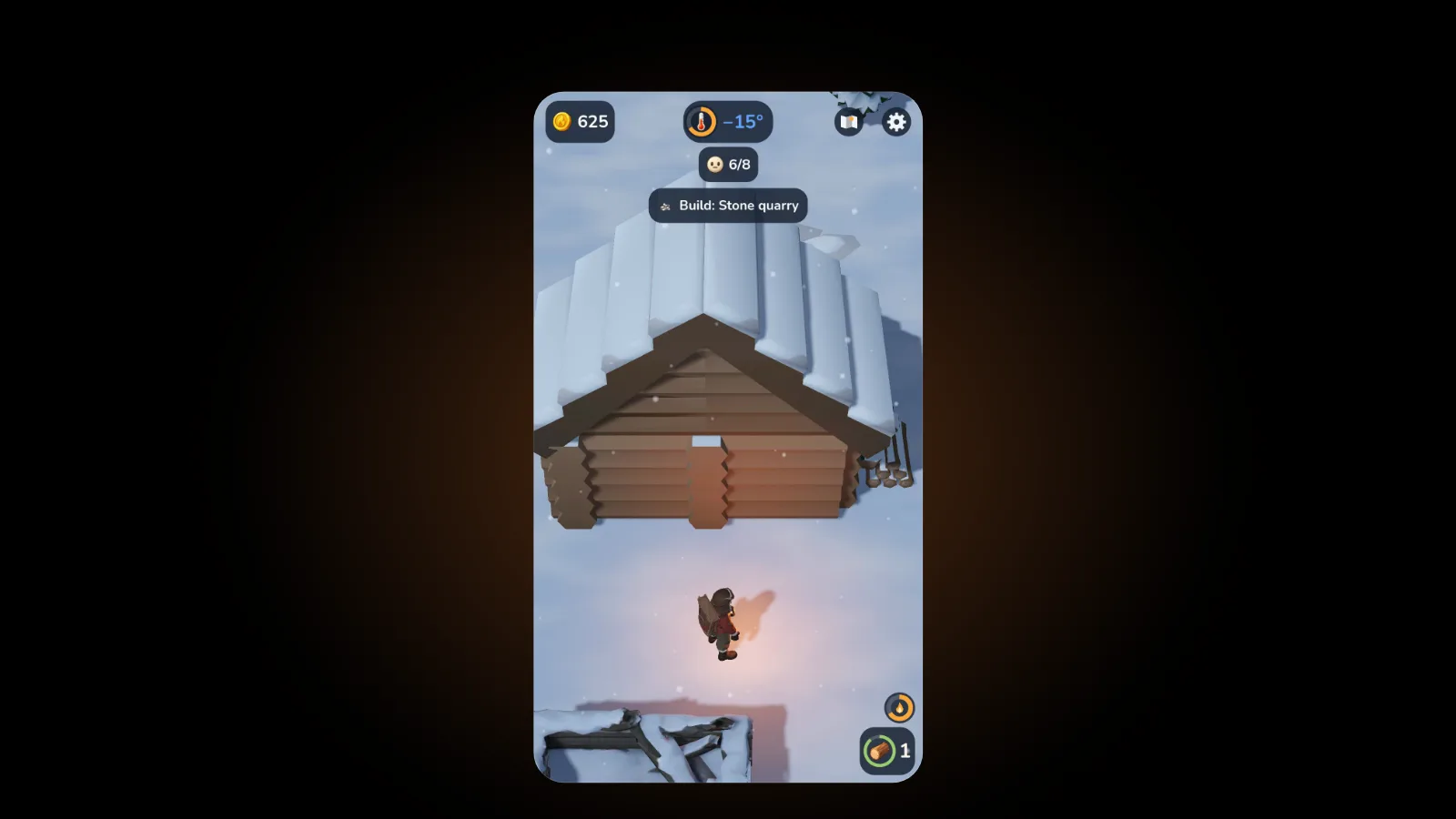
| Standard | Batterisparer | |
|---|---|---|
| Billeder i sekundet | 60, eller 30 hvis du vælger det | 30 |
| 3D-opløsning | Tilpasset din skærm | 75 % af den i bredde og højde |
| Solskygge | Fuld størrelse og afstand | Mindre, rækker 60 % så langt |
| Små effekter: isrevner, stænk, dryp, glidespor | Alle | Omkring halvdelen |
| Heltens fodspor | Alle | Halvdelen |
| Roligt snefald | Til | Fra |
Storme vises stadig med Batterisparer slået til, for du skal kunne se en komme. Mere om det i vores guide til snestorme i EmberFrost.
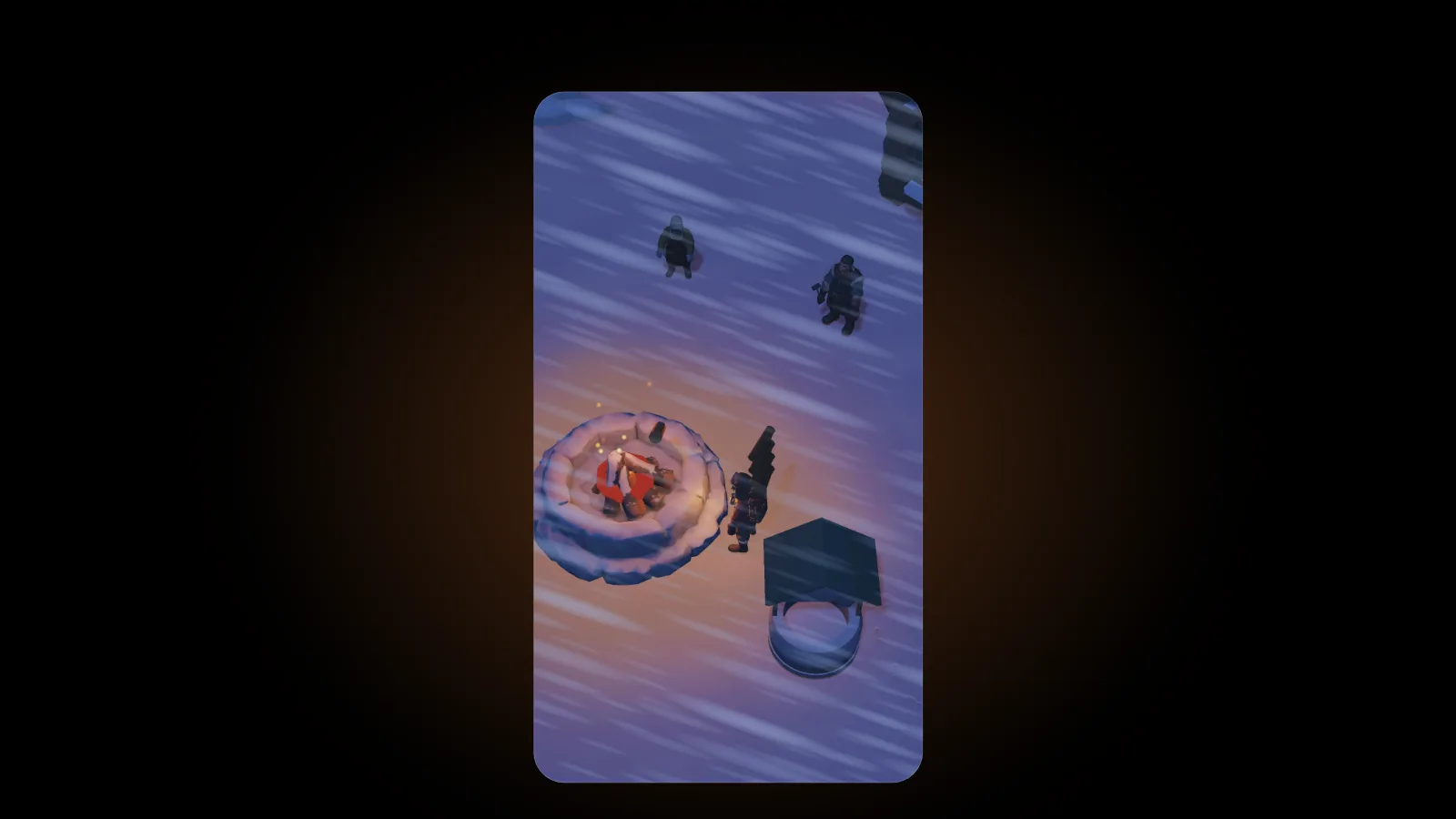
Tre detaljer mere holder arbejdet nede. Når du åbner indstillingerne, går spillet på pause, og mens et panel holder det på pause, falder det til 30 billeder i sekundet. Når du forlader appen, kører intet videre: med spillets egne ord »Når spillet er lukket, står tiden stille: intet brænder op.« Og det gemmer hvert 30. sekund og hver gang, du går, så hvis Apples advarselsskærm beder dig slukke telefonen, mister du meget lidt.
EmberFrost spilles helt offline, så Flytilstand virker også. Vores indlæg om offlinespil til iPhone dækker det. Det spilles i portræt med én tommelfinger, et godt match til de korte sessioner i vores guide til spil med én hånd. Skal et barn have telefonen? Vores guide til forældre dækker køb, reklamer og at stoppe når som helst, og guiden til indstillinger gennemgår hver kontakt.
For ordentlighedens skyld: EmberFrost er et 3D-spil. På en varm dag eller efter en lang session kan det opvarme en telefon som ethvert andet. Batterisparer giver telefonen mindre at lave. Den kan ikke love en kølig telefon.
FAQ
Hvorfor bliver min iPhone varm, når jeg spiller?
Et spil holder grafikchippen og processoren i gang og tegner hele scenen om 30 til 120 gange i sekundet, mens skærmen lyser hele tiden. Apple regner grafiktunge spil blandt de normale årsager til varme. Hvis der ikke kommer en temperaturadvarsel, kan du spille videre.
Påvirker Strømsparetilstand spil på iPhone?
På ProMotion-iPhones begrænser den skærmen til 60 billeder i sekundet, og Apple siger, at nogle opgaver kan køre langsommere. Den dæmper også skærmen og slår nogle visuelle effekter fra. Den slår sig selv fra, når telefonen er opladet til 80 %.
Bør du spille, mens din iPhone lader?
Apple nævner trådløs opladning og grafiktunge spil som hver sin årsag til varme, så gør du begge dele på én gang, lægger det sig sammen. Bliver telefonen for varm, kan opladningen gå langsommere eller sættes på pause. Apple foreslår at tage coveret af, hvis din iPhone bliver varm under opladning.
Forhindrer Spiltilstand, at en iPhone overophedes?
Nej. Apple beskriver Spiltilstand som en funktion, der giver dit spil førsteprioritet på CPU og GPU for mere flydende billedhastighed og lavere Bluetooth-forsinkelse. Apples supportside nævner slet ikke varme eller batteri.
Kom i gang
Hent EmberFrost: Survival Tycoon i App Store. Det er gratis at starte, spilles offline og har ingen reklamer. Læs mere på EmberFrost-spilsiden, eller se alle indlæg om EmberFrost.