EmberFrostJeux à une main9 min de lecture
Jeux iPhone à une main : repérer ceux qui se jouent au pouce
Un jeu iPhone à une main : mode portrait, commandes à portée de pouce, aucun chrono. Comment vérifier un jeu avant de le télécharger, et réglages utiles.
Un jeu est vraiment jouable à une main s'il tourne en portrait, garde ses commandes principales dans le bas et le milieu de l'écran, n'exige jamais deux doigts, ne vous met pas la pression et se met en pause et se sauvegarde dès que vous détournez les yeux. Vous pouvez vérifier presque tout cela sur la page de l'App Store, avant de télécharger quoi que ce soit.
Vous tenez peut-être un bébé, vous êtes debout dans le train, vous déjeunez ou vous ménagez une main blessée. Ce guide explique ce qu'il faut chercher, comment vérifier une fiche, quels réglages de l'iPhone aident, et comment EmberFrost, notre jeu cosy de construction de village hivernal, se joue avec un seul pouce.
Qu'est-ce qui rend un jeu vraiment jouable à une main ?
Un jeu est jouable à une main quand vous pouvez le lancer, y jouer et l'arrêter avec un seul pouce, pendant que la même main tient le téléphone. Cela paraît facile, et beaucoup de jeux semblent assez simples pour y arriver. De petits choix de conception suffisent pourtant à tout gâcher. Un écran en paysage oblige à reposer une seconde main sur le téléphone. Un bouton placé dans un coin du haut force à changer de prise toutes les quelques secondes. Un zoom par pincement demande deux doigts par définition. Un chrono qui continue de tourner vous punit de lever les yeux, et un jeu qui perd votre progression quand vous verrouillez l'écran vous punit d'avoir une vie. Le vrai test n'est donc pas de savoir si un jeu est facile, mais s'il s'adapte à une main déjà occupée à tenir quelque chose. Nous utilisons cinq vérifications, et un jeu doit toutes les réussir pour être entièrement jouable à une main :
- Orientation portrait. Le jeu s'affiche à la verticale, comme une main tient déjà le téléphone.
- Portée du pouce. Ce que vous touchez souvent se trouve au milieu ou dans la partie basse de l'écran, et rien n'exige de pincer.
- Aucune pression de temps. Rien ne dépend de tapotements à la seconde près pendant que vous changez de prise.
- Pause à tout moment. Une pression, ou simplement quitter l'app, arrête l'action.
- Sauvegarde à la fermeture. Verrouiller le téléphone ou tomber en panne de batterie ne vous coûte presque rien.
Jusqu'où votre pouce peut-il vraiment aller ?
Plutôt au milieu de l'écran que dans les coins. En février 2013, UXmatters a publié une étude de terrain, How Do Users Really Hold Mobile Devices?, fondée sur 1 333 observations de personnes utilisant leur téléphone en public. Sur les 780 personnes qui touchaient l'écran, 49 % tenaient le téléphone d'une main, 36 % le tenaient dans les deux mains en touchant l'écran d'une seule, et 15 % utilisaient les deux mains.
Les gens changeaient aussi souvent de prise, parfois toutes les quelques secondes, et 67 % de ceux qui utilisaient une seule main touchaient l'écran avec le pouce droit, donc un tiers avec le gauche. Dans un commentaire de 2017, l'auteur de l'étude a écrit que ses schémas de portée du pouce étaient faux : on touche le centre de l'écran plus volontiers et plus précisément que ses bords et ses coins.
Les commandes que vous utilisez en permanence doivent donc se trouver au centre et dans le bas de l'écran, et fonctionner avec l'un ou l'autre pouce. Changer de main aide aussi votre pouce : le NHS décrit les troubles liés aux mouvements répétitifs comme une douleur causée par le mouvement répété d'une partie du corps, dont les symptômes commencent généralement de façon progressive. Si c'est plutôt la nuque qui tire, notre guide sur le tech neck explique ce qui soulage.
Pourquoi le rythme, la pause et la sauvegarde comptent-ils autant ?
Le jeu à une main se joue dans des minutes volées, les interruptions sont donc normales. Un bébé remue. Le train arrive à votre arrêt. Un jeu qui vous attend transforme chacune de ces situations en pause ; un jeu qui continue les transforme en perte.
Le tour par tour convient le mieux, car rien ne bouge tant que vous n'agissez pas. Les jeux en temps réel conviennent aussi, s'ils s'arrêtent quand vous les quittez. Cherchez trois comportements : l'action s'arrête quand vous changez d'app ou verrouillez l'écran, une pause est accessible d'une seule touche, et la progression se sauvegarde toute seule, souvent. Un jeu qui ne sauvegarde qu'à la fin d'un niveau finira tôt ou tard par vous piéger.
À côté d'un bébé endormi, vous jouerez sans le son : tout ce qui est dit doit donc aussi apparaître en texte.
Comment vérifier un jeu avant de le télécharger ?
La plupart des cinq vérifications prennent une minute sur la page de l'App Store.
| Ce qu'il faut vérifier | Où regarder | Bon signe | Signal d'alerte |
|---|---|---|---|
| Orientation | Captures d'écran iPhone | Écrans hauts, à la verticale | Écrans larges, en paysage |
| Commandes | Description | Portrait, un pouce, toucher, balayer | Pincer, deux doigts, paysage |
| Rythme | Description, captures d'écran | Tour par tour, à votre rythme, sans minuteur | Manches chronométrées, compte à rebours à l'écran |
| Pause et sauvegarde | Description, Nouveautés | Sauvegarde automatique, jeu hors connexion | Jeu uniquement en ligne qui coupe avec votre signal |
| Son | Description | Sous-titres ou texte pour les répliques parlées | Indices qu'il faut entendre |
Les captures d'écran sont le test le plus rapide : elles montrent en général le jeu dans l'orientation où il tourne, donc une rangée d'images larges évoque un jeu en paysage. Certaines pages de l'App Store ont aussi une section Accessibilité qui liste les fonctions prises en charge, mais beaucoup de jeux la laissent vide.
Un doute ? Si le jeu est gratuit au départ, essayez-le debout, d'une seule main, et changez d'app au milieu d'une action.
Quels réglages de l'iPhone facilitent le jeu à une main ?
Les pages d'assistance d'Apple décrivent quatre fonctions intégrées qui aident pour n'importe quel jeu :
- Accès facile. Allez dans Réglages > Accessibilité > Toucher, puis activez Accès facile. Sur un iPhone avec Face ID, balayez vers le bas le bord inférieur de l'écran pour abaisser la moitié supérieure à portée de pouce. Sur l'iPhone SE, touchez deux fois légèrement le bouton principal. Touchez la moitié haute de l'écran pour revenir au plein écran.
- Toucher le dos. Allez dans Réglages > Accessibilité > Toucher > Toucher le dos, choisissez Toucher deux fois ou Toucher trois fois, puis une action. Le guide Apple sur Toucher le dos indique qu'un toucher au dos de l'appareil peut ouvrir le Centre de contrôle ou déclencher des fonctions comme Accès facile, sans aucun déplacement du pouce.
- AssistiveTouch. Allez dans Réglages > Accessibilité > Toucher > AssistiveTouch et activez-le. Pour un jeu qui insiste sur le pincement, touchez le bouton de menu, puis Personnalisé, puis Pincer et faire pivoter. Deux cercles apparaissent, que vous déplacez et rapprochez ou écartez avec un seul doigt, comme Apple le décrit. Faites glisser le bouton de menu en bas, là où votre pouce se trouve déjà.
- Verrouillage de l'orientation. Ouvrez le Centre de contrôle et touchez le bouton de verrouillage de l'orientation. Il devient rouge une fois activé : un jeu qui prend en charge les deux orientations ne basculera donc pas en paysage quand vous changez de prise. Si le bouton est absent, ajoutez-le au Centre de contrôle.
Comment EmberFrost se joue-t-il avec un seul pouce ?
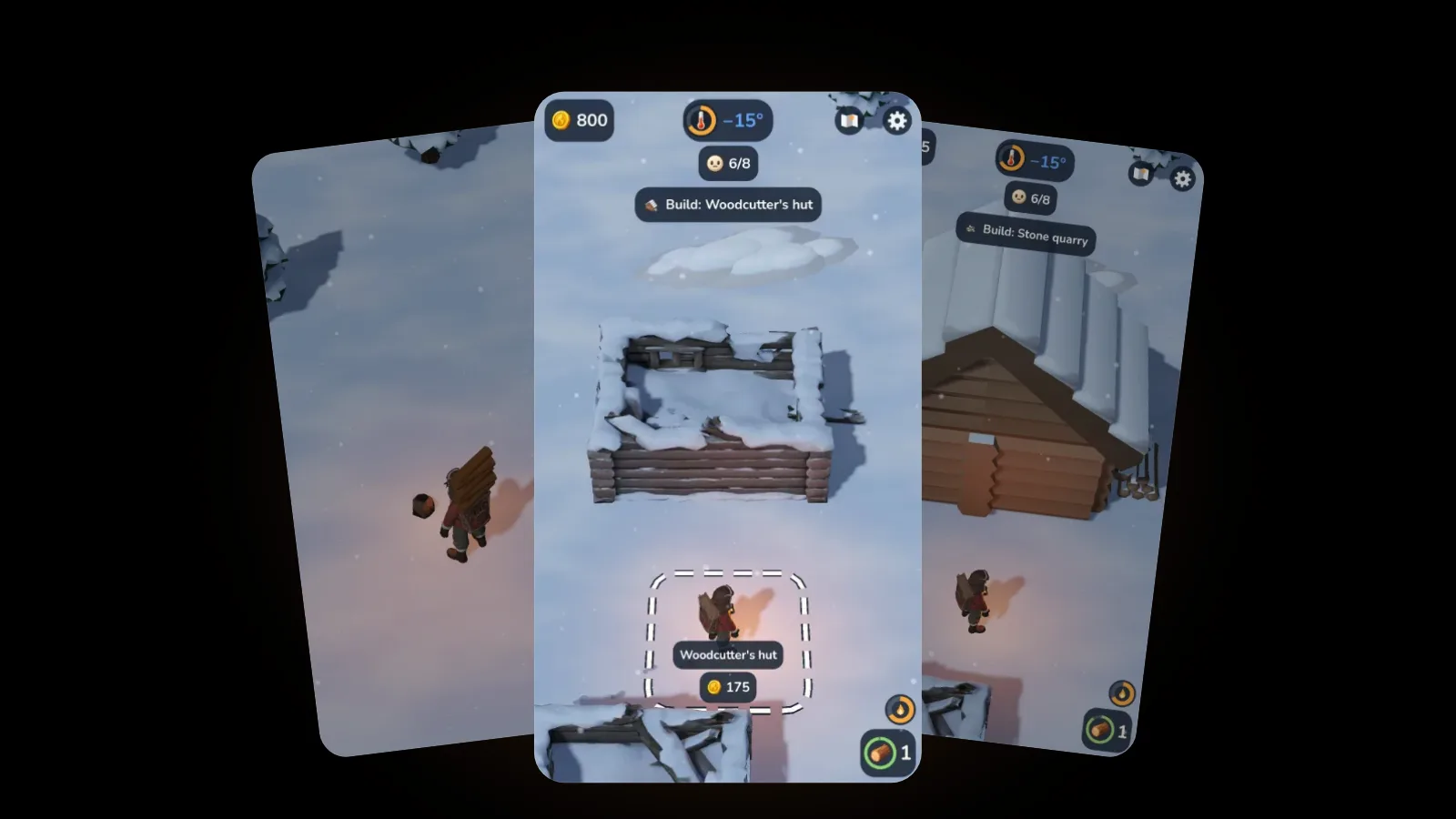
EmberFrost: Survival Tycoon fonctionne uniquement en portrait, et sa fiche App Store promet un « mode portrait et des commandes simples, à un seul pouce ». Touchez n'importe où et un joystick apparaît sous votre pouce : la main droite convient donc aussi bien que la gauche. Une petite zone morte évite qu'un pouce au repos fasse marcher le héros.
Presque tout se joue en marchant. Il n'y a aucun bouton pour couper du bois, pêcher ou construire :
- Récoltez en restant à proximité. Approchez-vous d'un arbre, du trou dans la glace ou de la carrière et restez près : la récolte se fait toute seule.
- Alimentez et vendez en marchant dessus. Avancez jusqu'au foyer pour l'alimenter, ou sur une zone marquée pour déposer ou vendre ce que vous portez.
- Construisez en restant immobile. Placez-vous sur un emplacement en pointillés affichant un prix en pièces, et vos pièces vont dans le bâtiment.
- Les cartes d'histoire passent d'elles-mêmes, environ 4 secondes après la fin de la voix. Toucher l'écran fait avancer, et les choix comme votre personnage et le mode vous attendent.
- La carte se manie d'un doigt. Faites glisser pour regarder autour de vous, et touchez deux fois un endroit pour zoomer dessus. Le zoom par pincement fonctionne aussi, mais toucher deux fois reste la méthode à une main.
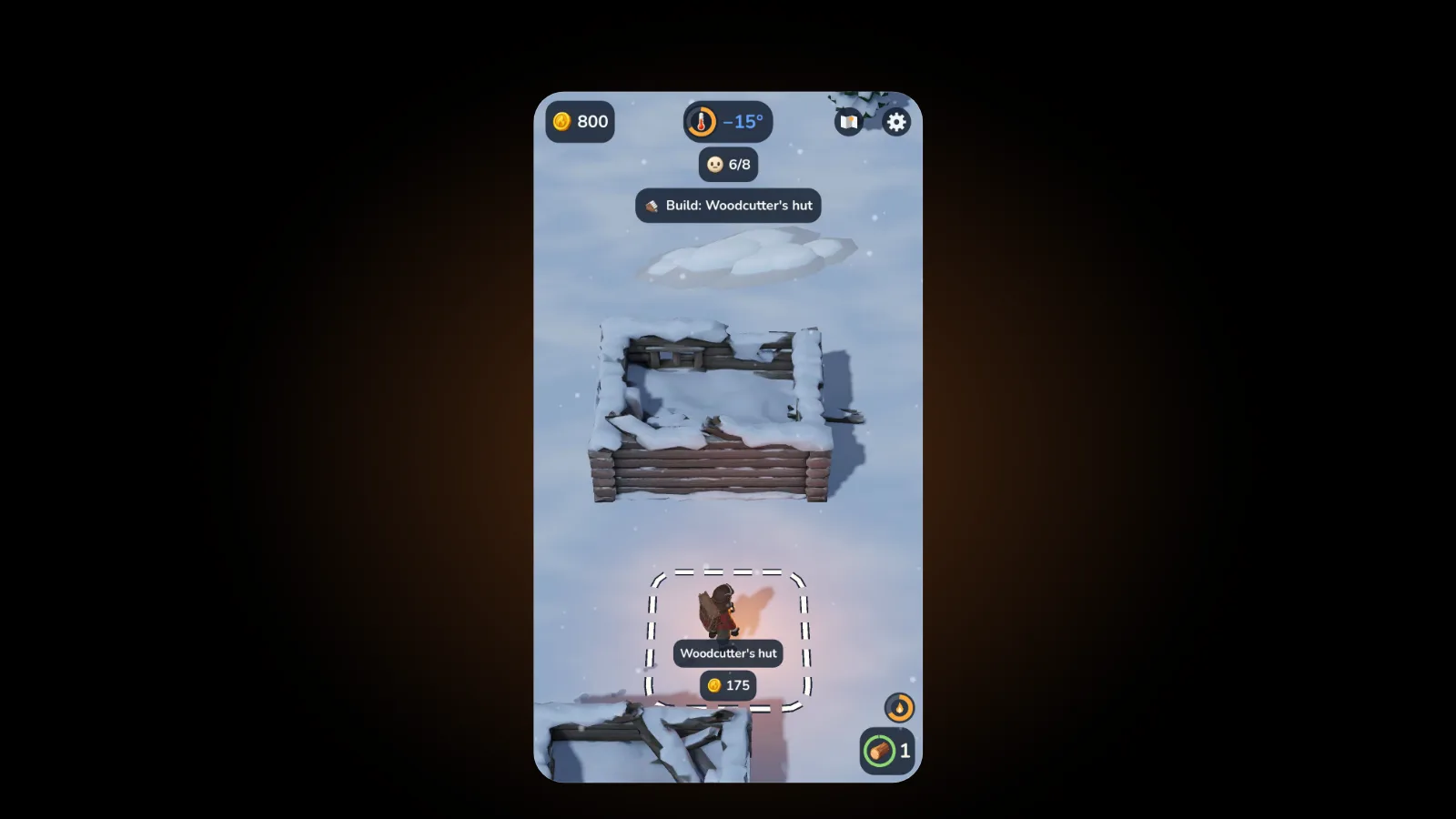
Le seul endroit où il faut vraiment tendre le pouce est la barre du haut. Les pièces, la température et l'objectif s'y lisent plus qu'ils ne s'y touchent, mais les boutons de la carte et des réglages se partagent le coin supérieur droit. Sur un grand téléphone, c'est là qu'Accès facile prend tout son sens. Le bouton d'activation du traîneau, débloqué plus tard, se trouve en bas à droite.
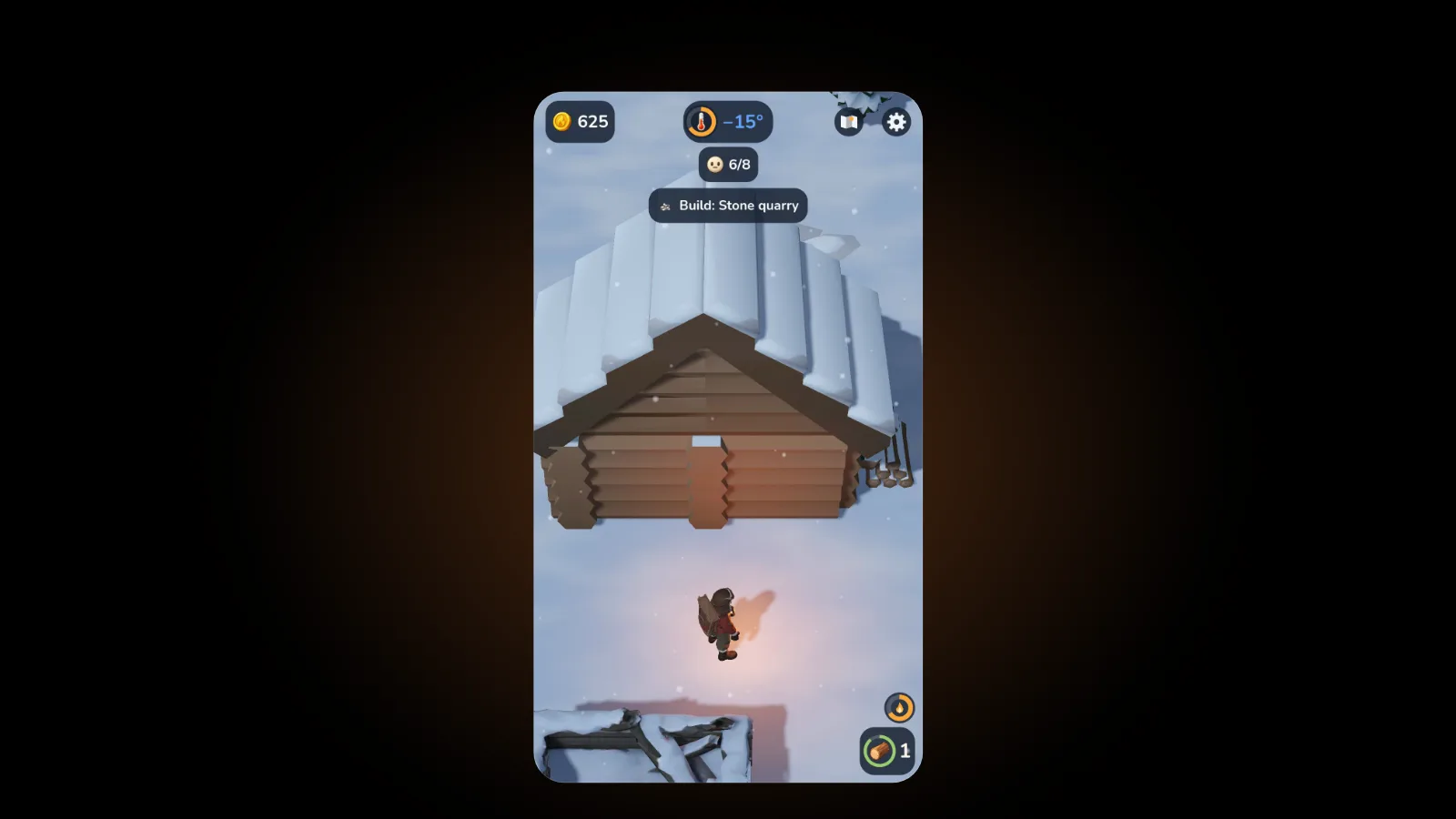
Que se passe-t-il quand vous posez EmberFrost en pleine partie ?
EmberFrost tourne en temps réel tant qu'il est à l'écran : le feu s'éteint donc peu à peu si vous laissez le téléphone écran vers le haut sur la table. Fermez l'app ou changez d'app, en revanche, et le jeu s'arrête : rien ne brûle, personne ne tombe malade et personne ne part. Il sauvegarde toutes les 30 secondes et de nouveau quand l'app passe en arrière-plan, donc une batterie vide vous coûte très peu.
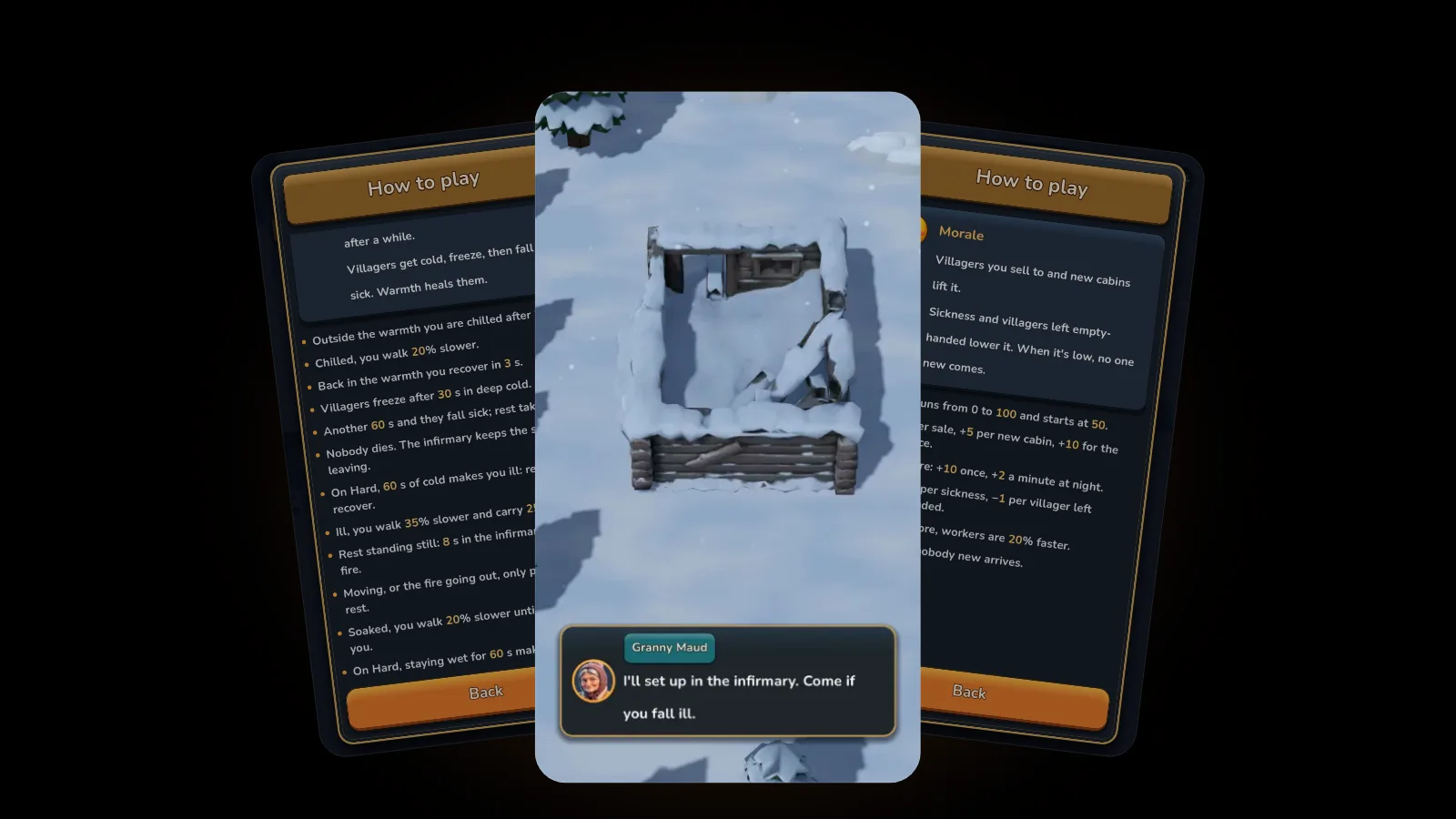
Besoin d'une pause sans quitter ? Ouvrir la carte met le jeu en pause par défaut, comme l'écran des réglages. Si les interruptions sont constantes, choisissez le mode Normal : le héros ralentit seulement dans le froid, alors qu'en mode Difficile il tombe malade après une minute passée dans le froid. Notre guide Normal ou Difficile compare les deux.
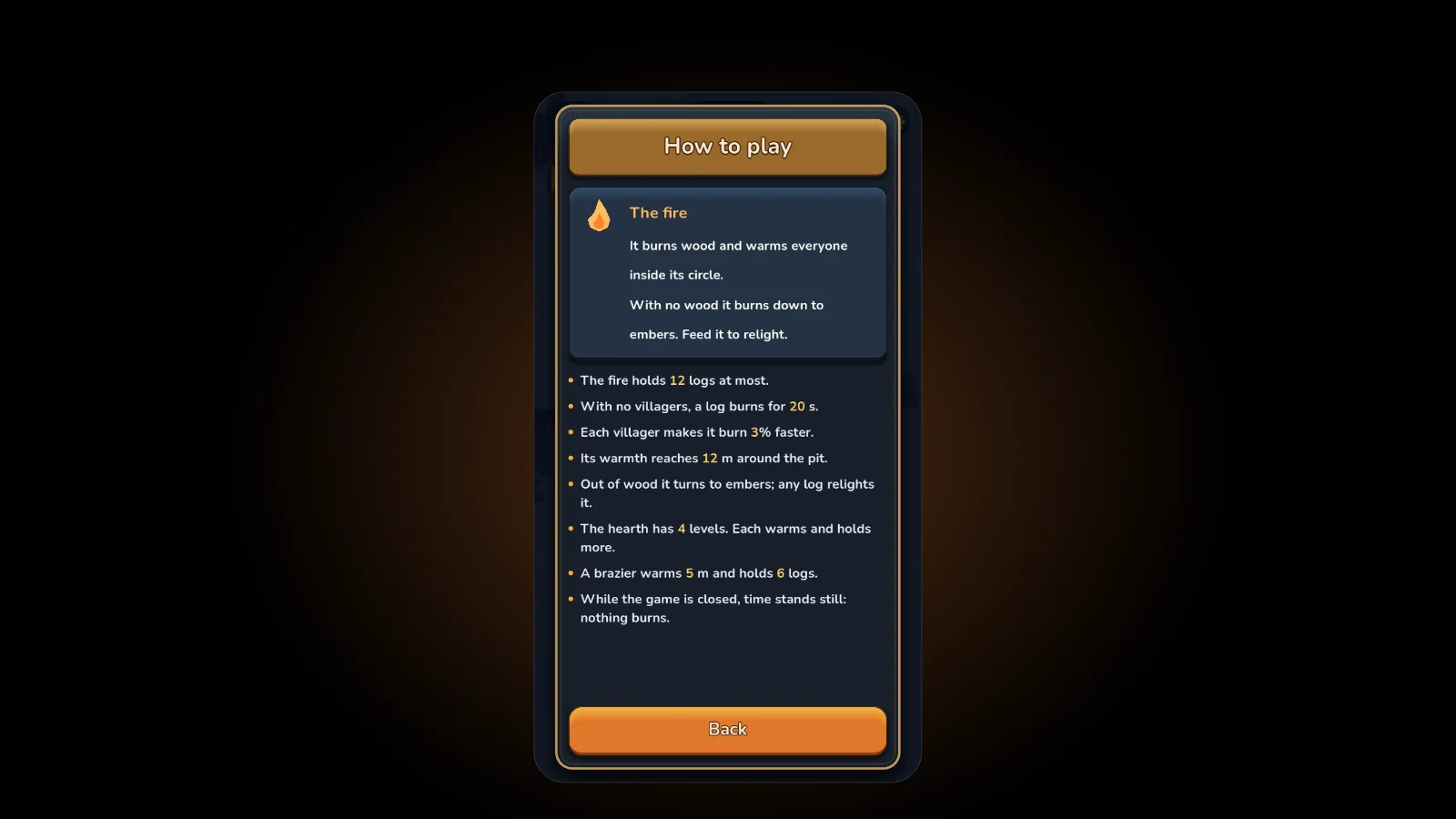
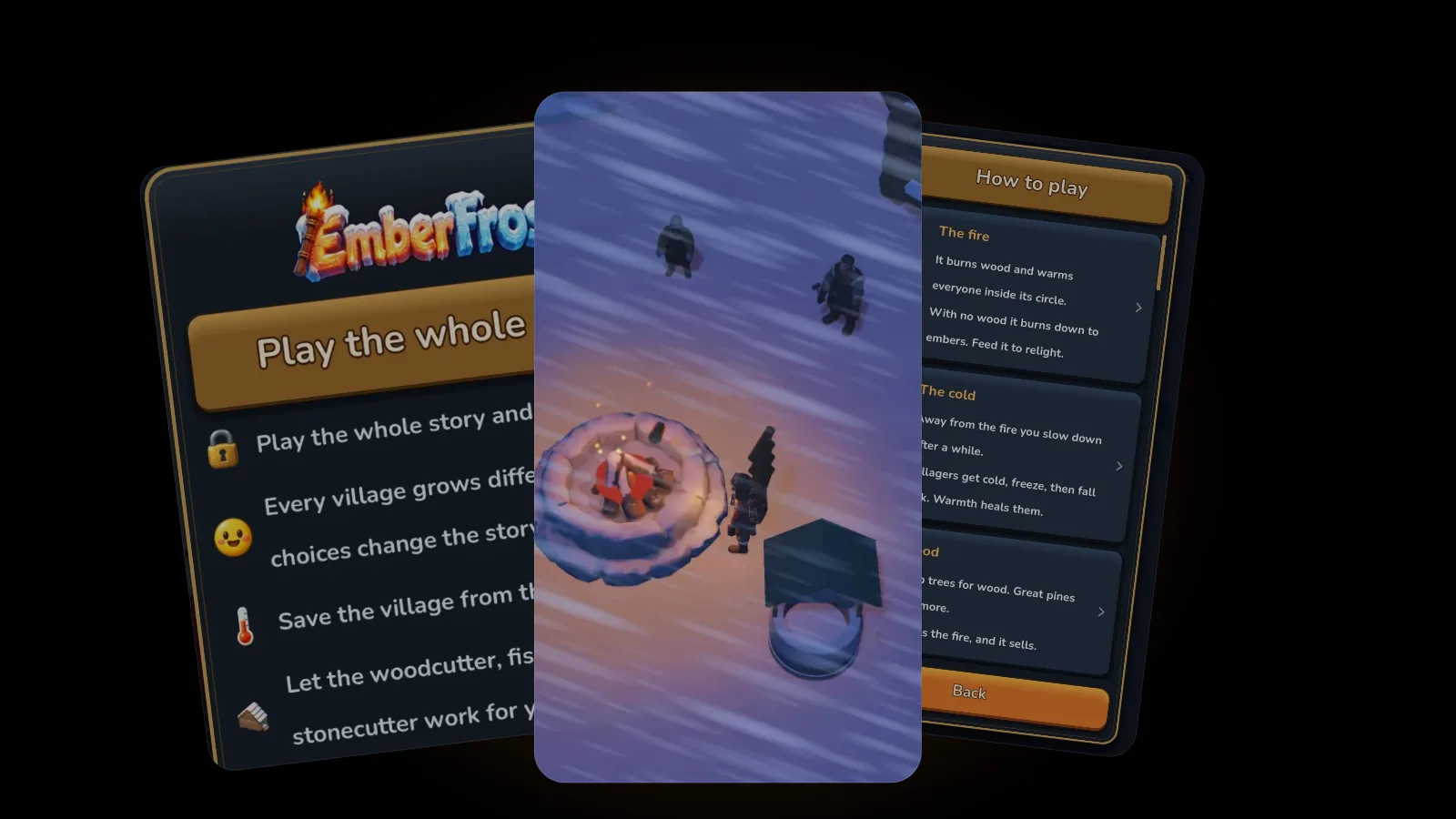
Il se joue très bien sans le son, puisque chaque réplique parlée s'affiche aussi en texte, et la fiche indique qu'il fonctionne entièrement hors connexion, sans minuteurs d'attente. Pour les longs trajets, le mode Économie de batterie le fait tourner à 30 images par seconde avec des effets allégés. Nous expliquons pourquoi le jeu n'a pas de temps hors ligne dans le jeu idle tycoon où l'on joue vraiment, et notre guide des jeux hors connexion pour iPhone explique comment jouer sans signal.
FAQ
Qu'est-ce qui fait un bon jeu à une main ?
Il tourne en portrait, garde ses commandes principales au centre et dans le bas de l'écran, et n'exige jamais deux doigts. Il ne doit pas non plus vous punir de regarder ailleurs : pas de timing à la seconde près, une pause toujours à portée, et des sauvegardes automatiques quand vous verrouillez le téléphone ou changez d'app.
Comment savoir si un jeu iPhone tourne en portrait avant de le télécharger ?
Regardez les captures d'écran iPhone de sa page de l'App Store. Des captures hautes, à la verticale, signifient en général un jeu en portrait, des captures larges un jeu en paysage. Lisez ensuite la description à la recherche de mots comme portrait, un pouce, toucher ou balayer, et méfiez-vous des mots pincer, paysage ou chronométré.
Peut-on jouer à EmberFrost d'une seule main ?
Oui. Il fonctionne uniquement en portrait, le joystick apparaît là où votre pouce touche l'écran, et vous récoltez, vendez et construisez en restant sur place. Sur la carte, faites glisser d'un doigt et touchez deux fois pour zoomer. Seuls les boutons de la carte et des réglages se trouvent en haut.
Puis-je jouer à EmberFrost avec un bébé dans les bras ?
Oui. Le jeu s'arrête dès que vous changez d'app, sauvegarde toutes les 30 secondes, et chaque réplique parlée s'affiche aussi en texte : il se joue donc très bien sans le son. Il est classé 4+ et ne contient aucune publicité. Consultez notre guide d'EmberFrost pour les parents pour savoir ce que contient le jeu.
Pour commencer
Téléchargez EmberFrost: Survival Tycoon sur l'App Store. Le jeu est gratuit au départ, sans publicité, classé 4+ et demande iOS 26 ou version ultérieure. Pour en savoir plus, consultez la page du jeu EmberFrost, découvrez les premières heures avec notre guide du débutant, ou parcourez tous les articles EmberFrost.