EmberFrostJuegos con una mano9 min de lectura
Juegos para jugar con una mano en iPhone: cómo detectarlos
Juegos para iPhone con una mano: modo vertical, controles al alcance del pulgar y sin prisas. Cómo comprobarlo antes de descargar y qué ajustes ayudan.
Un juego se puede jugar de verdad con una sola mano cuando funciona en vertical, deja los controles principales en la parte baja y central de la pantalla, nunca pide dos dedos, no te mete prisa y se detiene y guarda en cuanto apartas la vista. La mayor parte de esto se comprueba en la página de la App Store antes de descargar nada.
Quizá tengas un bebé en brazos, vayas de pie en el tren, estés comiendo o descansando una mano lesionada. En esta guía vemos qué buscar, cómo revisar una ficha, qué ajustes del iPhone ayudan y cómo se juega a EmberFrost, nuestro acogedor juego de construir una aldea en invierno, con un solo pulgar.
¿Qué hace que un juego se pueda jugar con una mano?
Un juego se puede jugar con una mano cuando puedes abrirlo, jugarlo y detenerlo con un solo pulgar mientras esa misma mano sostiene el móvil. Parece un listón bajo, y muchos juegos parecen lo bastante sencillos para superarlo. Aun así, pequeñas decisiones de diseño lo rompen. Una pantalla horizontal obliga a usar la otra mano. Un botón en una esquina superior te obliga a cambiar el agarre cada pocos segundos. Hacer zoom con los dedos requiere dos dedos por definición. Un reloj que no se detiene te castiga por levantar la vista, y un juego que pierde el progreso al bloquear la pantalla te castiga por tener vida propia. Así que la prueba de verdad no es si el juego es fácil, sino si encaja con una mano que además está ocupada sujetando algo. Usamos cinco comprobaciones, y un juego debería superar las cinco para considerarse jugable del todo con una mano:
- Orientación vertical. El juego funciona en posición vertical, tal como una mano ya sostiene el móvil.
- Alcance del pulgar. Lo que pulsas a menudo está en la zona central o inferior de la pantalla, y nada exige pellizcar.
- Sin presión de tiempo. Nada depende de toques al milisegundo mientras cambias el agarre.
- Pausa en cualquier momento. Un toque, o simplemente salir de la app, detiene la acción.
- Guardado al cerrar. Bloquear el teléfono o quedarte sin batería te cuesta casi nada.
¿Hasta dónde llega realmente tu pulgar?
Al centro de la pantalla, más que a las esquinas. En febrero de 2013, UXmatters publicó un estudio de campo, How Do Users Really Hold Mobile Devices?, basado en 1.333 observaciones de personas que usaban el móvil en lugares públicos. De las 780 personas que tocaban la pantalla, el 49% sostenía el teléfono con una mano, el 36% lo sujetaba con las dos manos y tocaba con una, y el 15% usaba ambas manos.
Además, la gente cambiaba de agarre a menudo, a veces cada pocos segundos, y el 67% de quienes usaban una sola mano tocaba con el pulgar derecho, de modo que un tercio usaba el izquierdo. En un comentario de 2017, el autor del estudio escribió que sus dibujos del alcance del pulgar eran erróneos: la gente toca el centro de la pantalla con más facilidad y precisión que los bordes y las esquinas.
Por eso los controles que usas todo el rato deben estar en el centro y en la parte baja central, y funcionar con cualquiera de los dos pulgares. Cambiar de mano también ayuda al pulgar: el NHS describe la lesión por esfuerzo repetitivo como dolor causado por el movimiento repetido de una parte del cuerpo, con síntomas que suelen empezar poco a poco. Si lo que te duele es el cuello, nuestra guía sobre el cuello de móvil explica qué ayuda.
¿Por qué importan tanto el tiempo, la pausa y el guardado?
Se juega con una mano en minutos prestados, así que las interrupciones son lo normal. El bebé se mueve. El tren llega a tu parada. Un juego que te espera convierte cada una de esas interrupciones en una pausa; uno que sigue corriendo las convierte en una pérdida.
El juego por turnos encaja mejor, porque nada se mueve hasta que tú lo haces. Los juegos en tiempo real también sirven si se detienen cuando sales. Busca tres comportamientos: la acción se detiene al cambiar de app o bloquear la pantalla, la pausa está a un toque y el progreso se guarda solo, con frecuencia. Un juego que solo guarda al final del nivel tarde o temprano te la jugará.
Junto a un bebé dormido jugarás sin sonido, así que todo lo que se diga en voz alta debería aparecer también como texto.
¿Cómo comprobar un juego antes de descargarlo?
La mayoría de las cinco comprobaciones se hacen en un minuto en la página de la App Store.
| Qué comprobar | Dónde mirar | Buena señal | Señal de alerta |
|---|---|---|---|
| Orientación | Capturas del iPhone | Pantallas altas, en vertical | Pantallas anchas, en horizontal |
| Controles | Descripción | Vertical, un pulgar, toque, deslizamiento | Pellizco, dos dedos, horizontal |
| Tiempo | Descripción, capturas | Por turnos, a tu ritmo, sin temporizadores | Rondas cronometradas, cuenta atrás en pantalla |
| Pausa y guardado | Descripción, Novedades | Guardado automático, funciona sin conexión | Juego solo en línea que se corta con tu señal |
| Sonido | Descripción | Subtítulos o texto para las frases habladas | Avisos que hay que oír |
Las capturas son la prueba más rápida: suelen mostrar el juego en la orientación en la que funciona, así que una fila de imágenes anchas sugiere un juego horizontal. Algunas fichas de la App Store tienen además una sección de Accesibilidad con las funciones compatibles, pero muchos juegos la dejan vacía.
¿Sigues con dudas? Si el juego es gratis para empezar, pruébalo de pie y con una sola mano, y cambia de app a mitad de un movimiento.
¿Qué ajustes del iPhone facilitan jugar con una mano?
Las páginas de soporte de Apple describen cuatro funciones integradas que ayudan en cualquier juego:
- Alcance. Ve a Ajustes > Accesibilidad > Tocar y activa Alcance. En un iPhone con Face ID, desliza hacia abajo desde el borde inferior de la pantalla para bajar la mitad superior hasta donde llega el pulgar. En el iPhone SE, toca dos veces suavemente el botón de inicio. Toca la mitad superior de la pantalla para volver a la pantalla completa.
- Tocar atrás. Ve a Ajustes > Accesibilidad > Tocar > Tocar atrás, elige Doble toque o Triple toque y selecciona una acción. La guía de Tocar atrás de Apple explica que un toque en la parte trasera puede abrir el Centro de control o activar funciones como Alcance, sin que el pulgar tenga que moverse.
- AssistiveTouch. Ve a Ajustes > Accesibilidad > Tocar > AssistiveTouch y actívalo. Para un juego que insiste en pellizcar, toca el botón de menú, luego Personalizado y después Pellizcar y girar. Aparecen dos círculos que mueves y arrastras hacia dentro o hacia fuera con un solo dedo, como describe Apple. Arrastra el botón de menú a una zona baja, donde ya está tu pulgar.
- Bloqueo de orientación. Abre el Centro de control y toca el botón de bloqueo de orientación. Se pone rojo cuando está activado, así que un juego compatible con ambas orientaciones no se girará de lado al cambiar de agarre. Si falta el botón, añádelo al Centro de control.
¿Cómo se juega a EmberFrost con un solo pulgar?
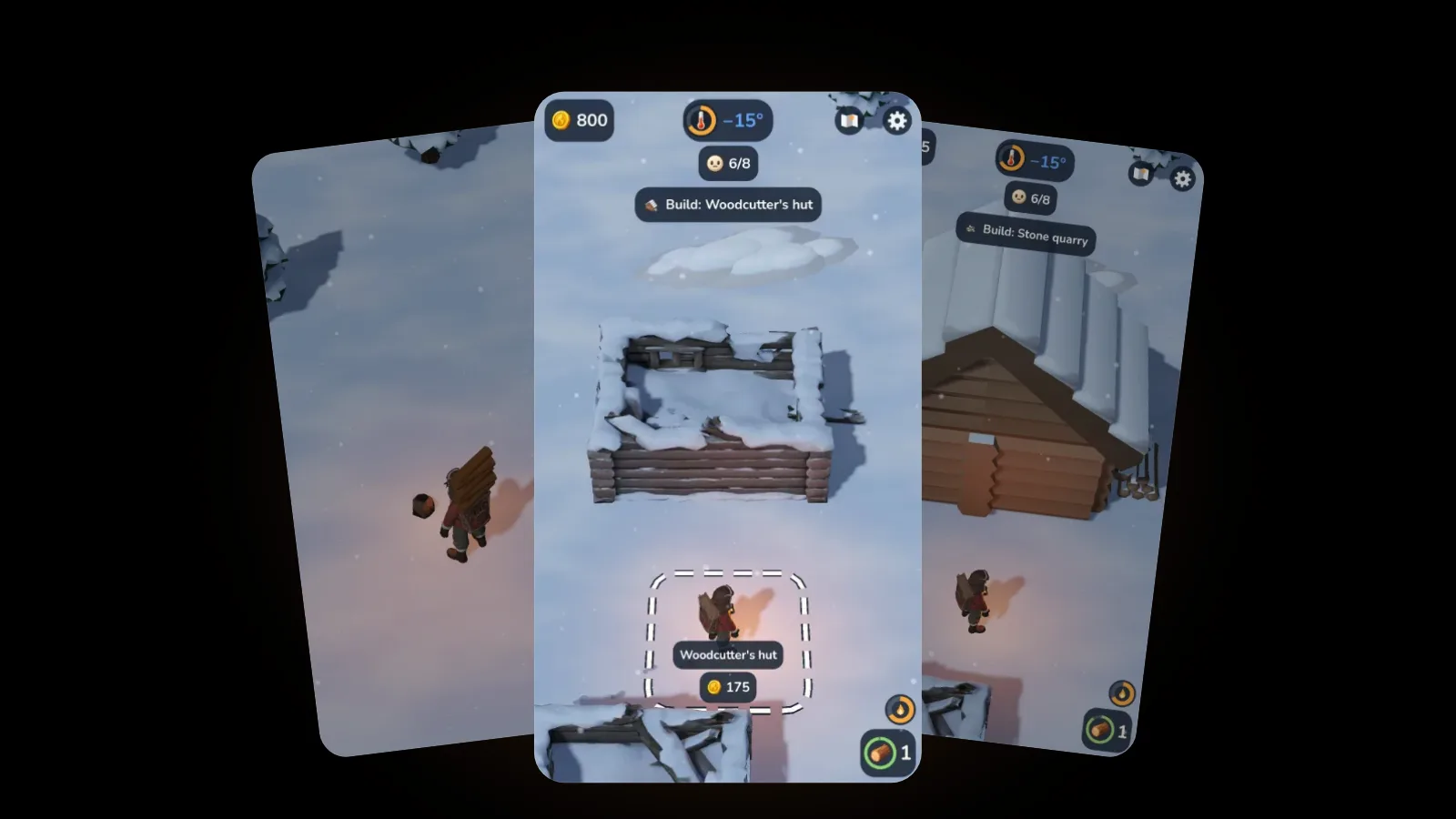
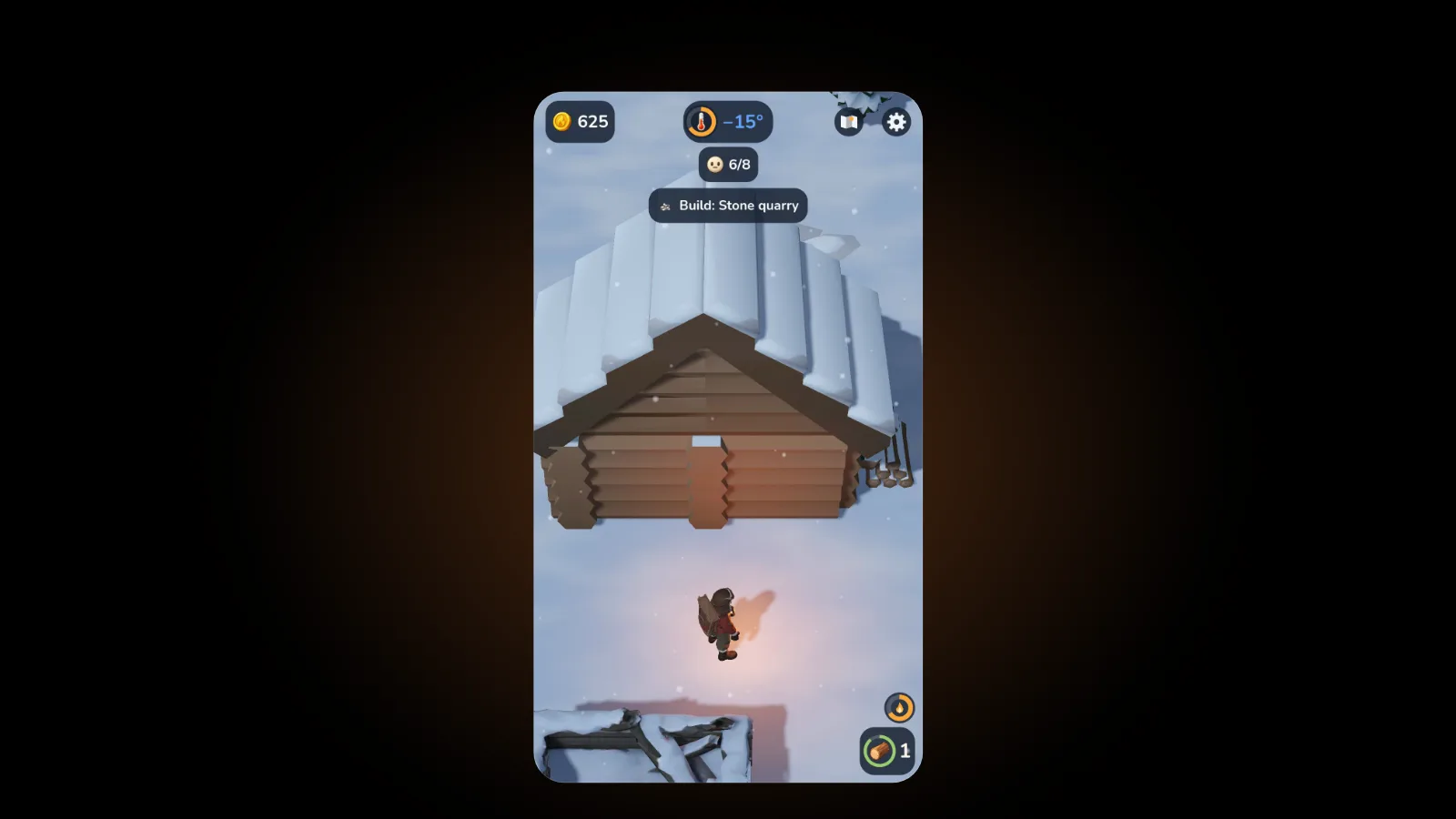
EmberFrost: Survival Tycoon funciona solo en vertical, y su ficha de la App Store promete "modo vertical y controles sencillos con un solo pulgar". Toca en cualquier punto y aparece un joystick bajo tu pulgar, así que sirve cualquiera de las dos manos. Una pequeña zona muerta evita que el héroe se ponga a caminar si dejas el pulgar apoyado.
Caminar es casi todo el esquema de control. No hay botón para talar, pescar ni construir:
- Recoge quedándote cerca. Acércate a un árbol, al agujero en el hielo o a la cantera y quédate cerca: la recolección ocurre sola.
- Alimenta y vende entrando. Entra en la hoguera para alimentarla, o en una zona marcada para soltar o vender lo que llevas.
- Construye quedándote quieto. Colócate sobre una obra de línea discontinua con precio en monedas y tus monedas se destinan al edificio.
- Las tarjetas de la historia avanzan solas, unos 4 segundos después de que termine la voz. Un toque las salta, y las elecciones, como tu personaje y el modo, te esperan.
- El mapa se maneja con un dedo. Arrastra para mirar alrededor y toca dos veces un lugar para acercarlo. El zoom con pellizco también funciona, pero tocar dos veces es la forma de hacerlo con una mano.
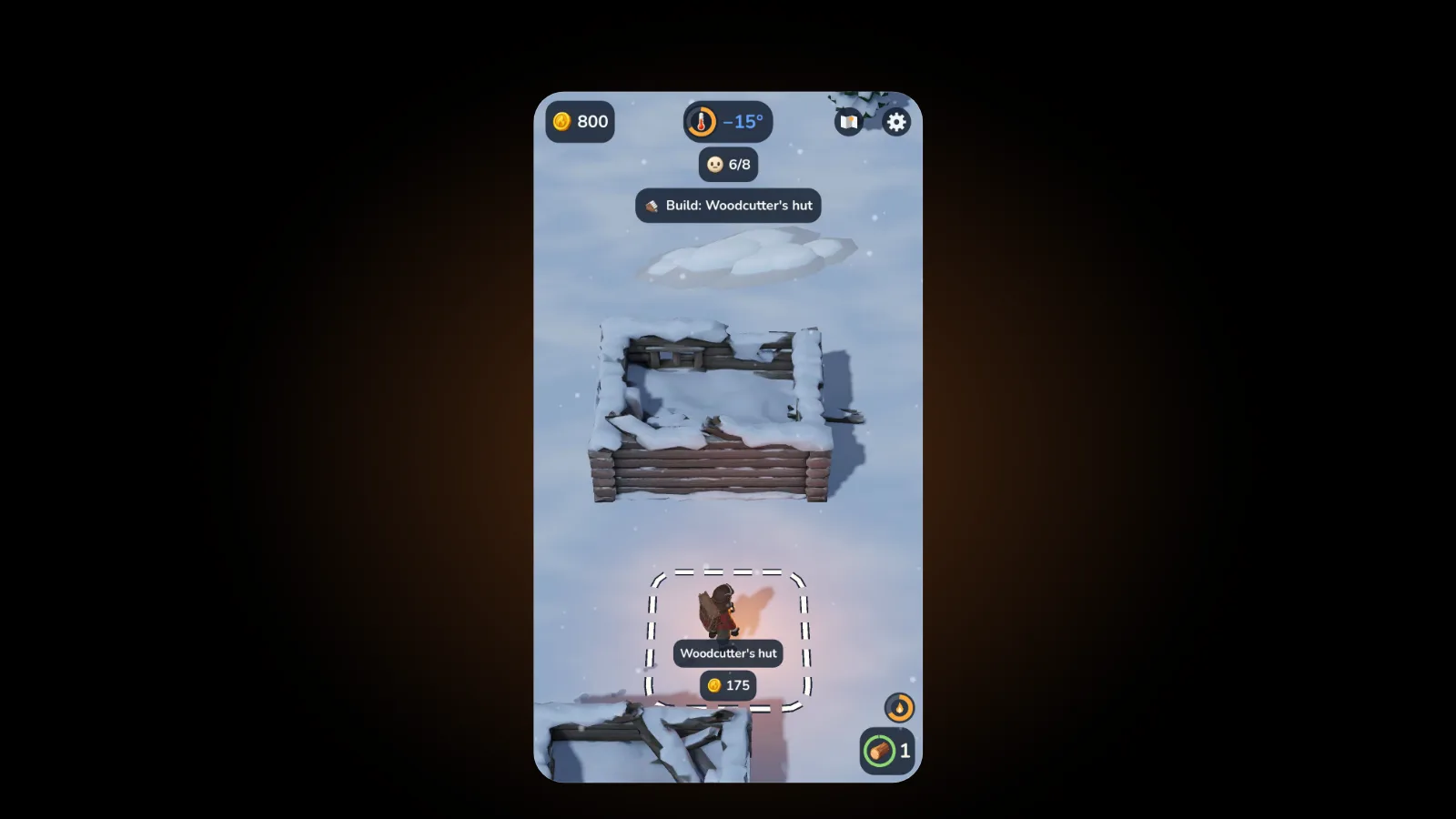
El único tramo incómodo es la barra superior. Las monedas, la temperatura y el objetivo están ahí para leerse, no para pulsarse, pero los botones del mapa y de ajustes comparten la esquina superior derecha. En un móvil grande, ahí es donde Alcance se gana su sitio. El botón de encendido y apagado del trineo, que se desbloquea más adelante, está abajo a la derecha.
¿Qué pasa si dejas EmberFrost a mitad de partida?
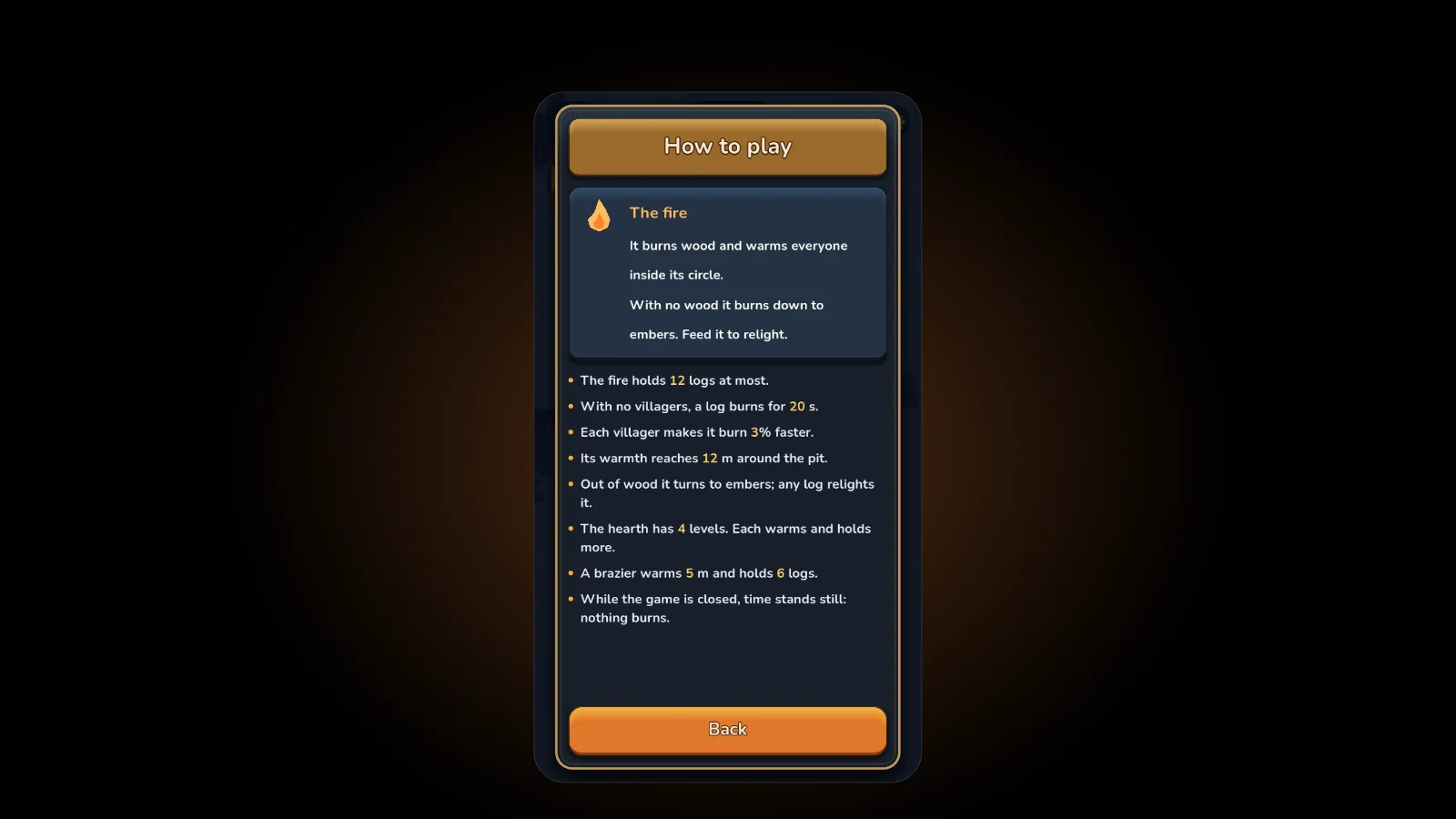
EmberFrost funciona en tiempo real mientras está en pantalla, así que el fuego se consume si dejas el móvil boca arriba sobre la mesa. Pero si cierras la app o cambias a otra, el juego se detiene: nada se quema, nadie enferma y nadie se va. Guarda cada 30 segundos y otra vez cuando la app pasa a segundo plano, de modo que quedarte sin batería te cuesta muy poco.
¿Necesitas una pausa sin salir? Abrir el mapa pausa el juego por defecto, y la pantalla de ajustes también. Si las interrupciones son constantes, elige el modo Normal: el héroe solo se ralentiza con el frío, mientras que en Difícil enferma tras un minuto pasando frío. Nuestra guía de Normal frente a Difícil compara ambos.
Se juega bien sin sonido, porque cada frase con voz aparece también como texto, y la ficha indica que funciona totalmente sin conexión y sin temporizadores de espera. Para viajes largos, el Ahorro de batería lo ejecuta a 30 fotogramas por segundo con efectos más ligeros. Explicamos por qué el juego no tiene tiempo sin conexión en el juego de gestión idle al que de verdad se juega, y nuestra guía de juegos sin conexión para iPhone cubre cómo jugar sin señal.
Preguntas frecuentes
¿Qué hace bueno a un juego para jugar con una mano?
Funciona en vertical, deja los controles principales en el centro y la parte baja de la pantalla y nunca pide dos dedos. Tampoco debería castigarte por apartar la vista: sin tiempos al milisegundo, con una pausa siempre a mano y guardado automático al bloquear el teléfono o cambiar de app.
¿Cómo saber si un juego de iPhone funciona en vertical antes de descargarlo?
Mira las capturas del iPhone en su página de la App Store. Las capturas altas y en vertical suelen indicar juego vertical, y las anchas suelen indicar horizontal. Después lee la descripción en busca de palabras como vertical, un pulgar, toque o deslizamiento, y desconfía de pellizco, horizontal o cronometrado.
¿Se puede jugar a EmberFrost con una mano?
Sí. Funciona solo en vertical, el joystick aparece donde toque tu pulgar y recoges, vendes y construyes quedándote en el sitio. En el mapa, arrastra con un dedo y toca dos veces para acercar. Solo los botones del mapa y de ajustes están arriba.
¿Puedo jugar a EmberFrost con un bebé en brazos?
Sí. Se detiene cada vez que cambias de app, guarda cada 30 segundos y cada frase con voz aparece también como texto, así que se juega bien sin sonido. Tiene clasificación 4+ y no incluye anuncios. Consulta nuestra guía de EmberFrost para padres para saber qué contiene el juego.
Empieza ahora
Descarga EmberFrost: Survival Tycoon en la App Store. Es gratis para empezar, no tiene anuncios, tiene clasificación 4+ y requiere iOS 26 o posterior. Descubre más en la página del juego EmberFrost, aprende las primeras horas con nuestra guía para principiantes o explora todas las entradas sobre EmberFrost.