EmberFrostEnhandsspel8 min läsning
Enhandsspel för iPhone: så känner du igen spel för en tumme
Enhandsspel för iPhone kräver stående läge, tumvänliga kontroller och ingen tidspress. Så kollar du ett spel i förväg, och inställningar som hjälper.
Ett spel går på riktigt att spela med en hand när det körs i stående läge, har sina viktigaste kontroller i nedre mitten av skärmen, aldrig kräver två fingrar, inte jagar dig och stannar och sparar i samma ögonblick som du tittar bort. Det mesta av det kan du kontrollera på App Store-sidan innan du laddar ner något.
Kanske håller du en bebis, står på ett tåg, äter lunch eller vilar en skadad hand. Den här guiden går igenom vad du ska leta efter, hur du kollar en spelsida, vilka iPhone-inställningar som hjälper och hur EmberFrost, vårt mysiga vinterspel där du bygger upp en by, spelas med en tumme.
Vad gör att ett spel går att spela med en hand?
Ett spel går att spela med en hand när du kan starta det, spela det och avsluta det med en enda tumme medan samma hand håller telefonen. Det låter som en låg ribba, och många spel ser enkla nog ut för att klara den. Små designval kan ändå förstöra det. En liggande skärm tvingar fram en andra hand på telefonen. En knapp i ett övre hörn betyder att du måste byta grepp var några sekunder. Att nypa för att zooma kräver per definition två fingrar. En klocka som fortsätter gå straffar dig för att du tittar upp, och ett spel som tappar framsteg när du låser skärmen straffar dig för att du har ett liv. Det verkliga testet är alltså inte om ett spel är lätt. Det är om spelet passar runt en hand som också är upptagen med att hålla i något. Vi använder fem kontroller, och ett spel bör klara alla fem för att räknas som helt enhandsvänligt:
- Stående läge. Spelet körs upprätt, så som en hand redan håller telefonen.
- Tummens räckvidd. Det du trycker på ofta ligger i mitten eller nedre delen av skärmen, och inget kräver en nypning.
- Ingen tidspress. Inget hänger på tryck på sekunden medan du byter grepp.
- Paus när som helst. Ett tryck, eller bara att lämna appen, stoppar spelet.
- Sparar när du stänger. Att låsa telefonen eller att batteriet tar slut kostar dig nästan ingenting.
Vart når tummen faktiskt?
Mitten av skärmen, mer än hörnen. I februari 2013 publicerade UXmatters en fältstudie, How Do Users Really Hold Mobile Devices?, baserad på 1 333 observationer av människor som använde telefoner på allmän plats. Av de 780 som rörde vid skärmen höll 49 % telefonen i en hand, 36 % höll den med båda händerna och tryckte med en, och 15 % använde båda händerna.
Folk bytte också grepp ofta, ibland var några sekunder, och 67 % av dem som använde en hand tryckte med höger tumme, så en tredjedel använde vänster. I en kommentar från 2017 skrev studiens författare att hans teckningar över tummens räckvidd var fel: människor trycker i skärmens mitt lättare och mer träffsäkert än vid kanter och hörn.
Kontroller som du använder hela tiden hör alltså hemma i mitten och nedre mitten, och de bör fungera för båda tummarna. Att byta hand hjälper också tummen: NHS beskriver förslitningsskada (RSI) som smärta som orsakas av upprepade rörelser i någon del av kroppen, med symtom som oftast kommer smygande. Om det är nacken som värker tar vår guide om tech neck upp vad som hjälper.
Varför spelar tid, paus och sparning så stor roll?
Enhandsspel sker på lånade minuter, så avbrott hör till. En bebis rör på sig. Tåget kommer till din station. Ett spel som väntar på dig gör varje avbrott till en paus, och ett som fortsätter gå gör dem till en förlust.
Turbaserat spel passar bäst, eftersom ingenting rör sig förrän du gör det. Realtidsspel fungerar också, om de stannar när du lämnar dem. Leta efter tre beteenden: handlingen stannar när du byter app eller låser skärmen, en paus är ett tryck bort och framstegen sparas av sig själva, ofta. Ett spel som bara sparar i slutet av en bana ställer till det för dig förr eller senare.
Bredvid en sovande bebis spelar du utan ljud, så allt som sägs bör också visas som text.
Hur kollar du ett spel innan du laddar ner det?
De flesta av de fem kontrollerna tar en minut på App Store-sidan.
| Vad du ska kolla | Var du tittar | Bra tecken | Varningstecken |
|---|---|---|---|
| Orientering | Skärmbilder för iPhone | Höga, upprätta skärmar | Breda, liggande skärmar |
| Kontroller | Beskrivningen | Stående läge, en tumme, tryck, svep | Nypning, två fingrar, liggande läge |
| Tid | Beskrivning, skärmbilder | Turbaserat, i din takt, inga timers | Tidsbegränsade rundor, nedräkning på skärmen |
| Paus och sparning | Beskrivning, Nyheter | Autospar, går att spela offline | Spel som kräver uppkoppling och bryts när signalen försvinner |
| Ljud | Beskrivningen | Undertexter eller text för talade repliker | Signaler du måste höra |
Skärmbilderna är det snabbaste testet: de visar oftast spelet i den orientering det körs i, så en rad breda bilder tyder på ett liggande spel. Vissa App Store-sidor har också ett avsnitt om tillgänglighet med stödda funktioner, men många spel lämnar det tomt.
Fortfarande osäker? Om spelet är gratis att börja med, prova det med en hand medan du står upp och byt app mitt i ett drag.
Vilka iPhone-inställningar gör enhandsspel lättare?
Apples supportsidor beskriver fyra inbyggda funktioner som hjälper i alla spel:
- Nåbarhet (Reachability). Gå till Inställningar > Hjälpmedel > Tryck och slå på Nåbarhet. På en iPhone med Face ID drar du nedåt längst ned på skärmen så att den övre halvan sänks inom tummens räckvidd. På iPhone SE dubbeltrycker du lätt på hemknappen. Tryck på skärmens övre halva för att gå tillbaka till helskärm.
- Tryck på baksidan (Back Tap). Gå till Inställningar > Hjälpmedel > Tryck > Tryck på baksidan, välj Dubbeltryck eller Trippeltryck och välj sedan en åtgärd. Enligt Apples guide till Back Tap kan ett tryck på baksidan öppna Kontrollcenter eller utlösa funktioner som Nåbarhet, helt utan att tummen behöver röra sig.
- AssistiveTouch. Gå till Inställningar > Hjälpmedel > Tryck > AssistiveTouch och slå på det. För ett spel som kräver en nypning trycker du på menyknappen, sedan Anpassa och därefter Nyp och rotera. Två cirklar visas som du flyttar och drar isär eller ihop med ett finger, som Apple beskriver det. Dra menyknappen långt ned, där tummen redan är.
- Rotationslås. Öppna Kontrollcenter och tryck på knappen för att låsa rotation. Den blir röd när den är låst, så att ett spel som stöder båda orienteringarna inte vänder sig åt sidan när du ändrar greppet. Om knappen saknas kan du lägga till den i Kontrollcenter.
Hur spelas EmberFrost med en tumme?
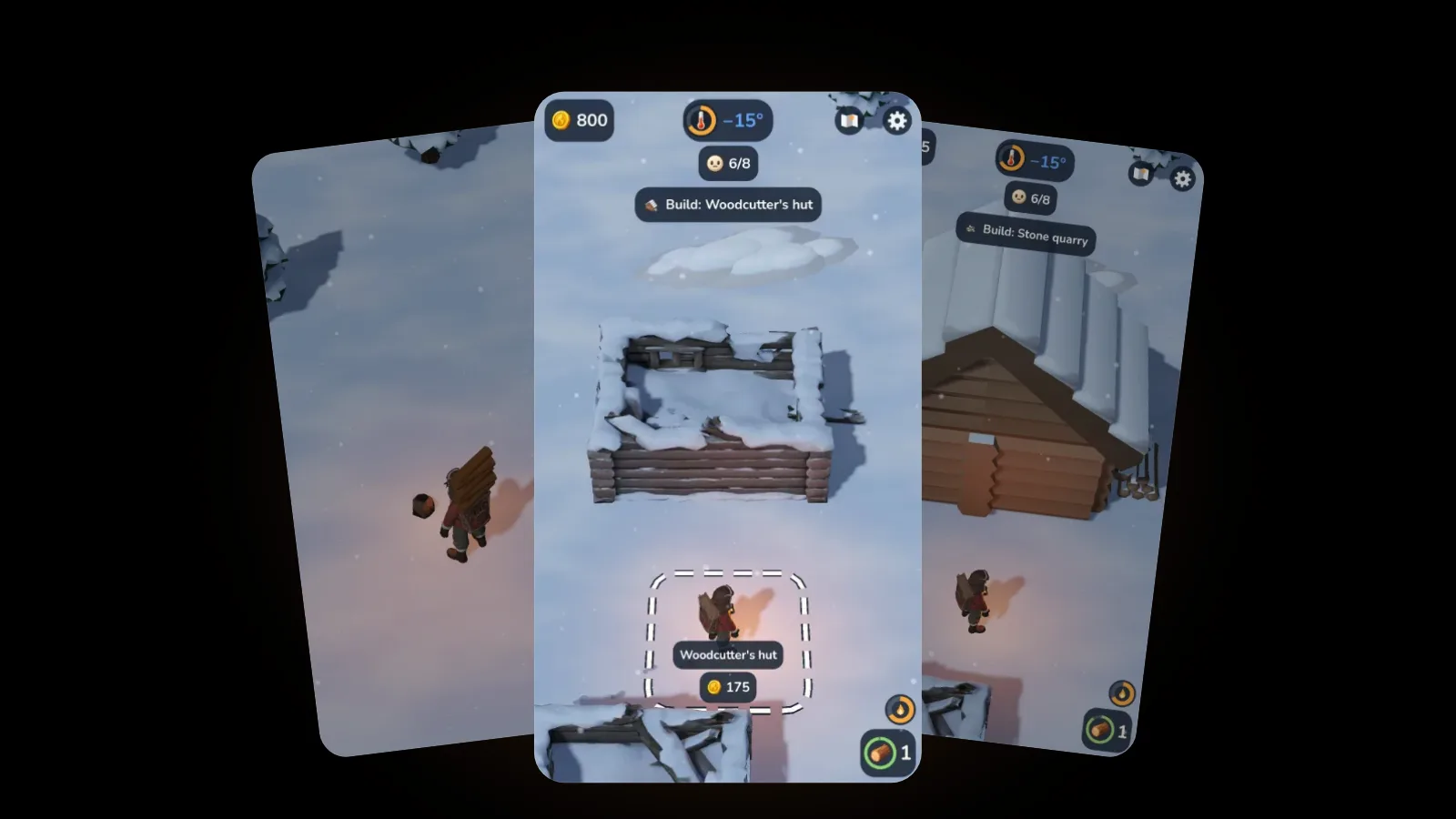
EmberFrost: Survival Tycoon körs bara i stående läge, och spelets sida i App Store lovar "stående läge och enkla kontroller för en tumme". Rör vid skärmen var som helst, så dyker en joystick upp under tummen. Därför fungerar båda händerna. En liten död zon gör att en tumme som bara vilar inte får hjälten att gå iväg.
Att gå är nästan hela styrningen. Det finns ingen knapp för att hugga, fiska eller bygga:
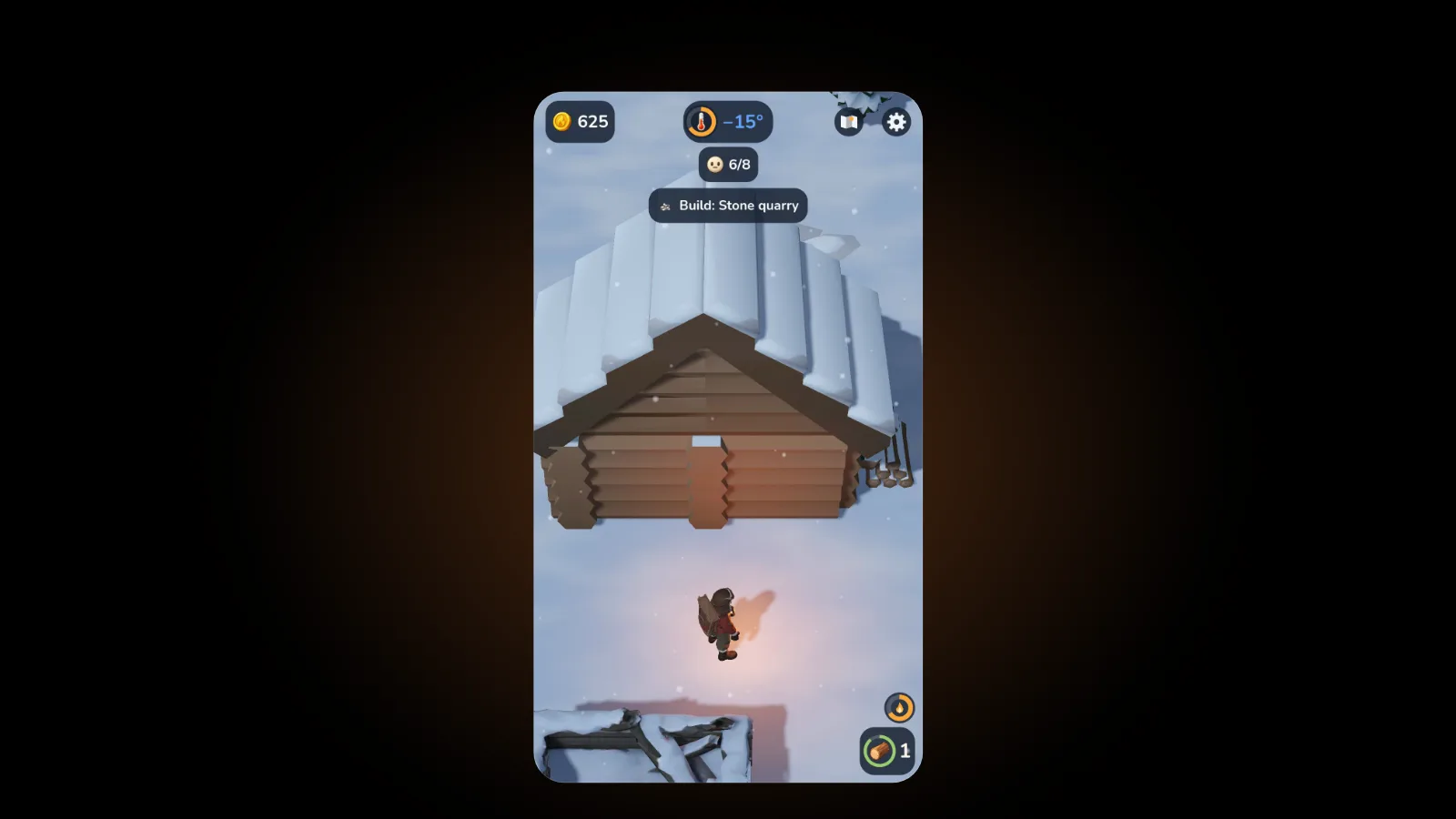
- Samla genom att stanna nära. Gå fram till ett träd, isvaken eller stenbrottet och stanna i närheten: insamlingen sker av sig själv.
- Mata och sälj genom att gå in. Gå in i eldstaden för att mata den, eller ut på en markerad zon för att lämna eller sälja det du bär.
- Bygg genom att stå still. Ställ dig på en streckad byggplats med ett myntpris, så går dina mynt till byggnaden.
- Berättelsekorten går vidare av sig själva, ungefär 4 sekunder efter att rösten tystnat. Ett tryck hoppar framåt, och val som din karaktär och ditt läge väntar på dig.
- Kartan fungerar med ett finger. Dra för att se dig omkring och dubbeltryck på ett ställe för att zooma in. Nypzoomning fungerar också, men dubbeltryck är sättet som fungerar med en hand.
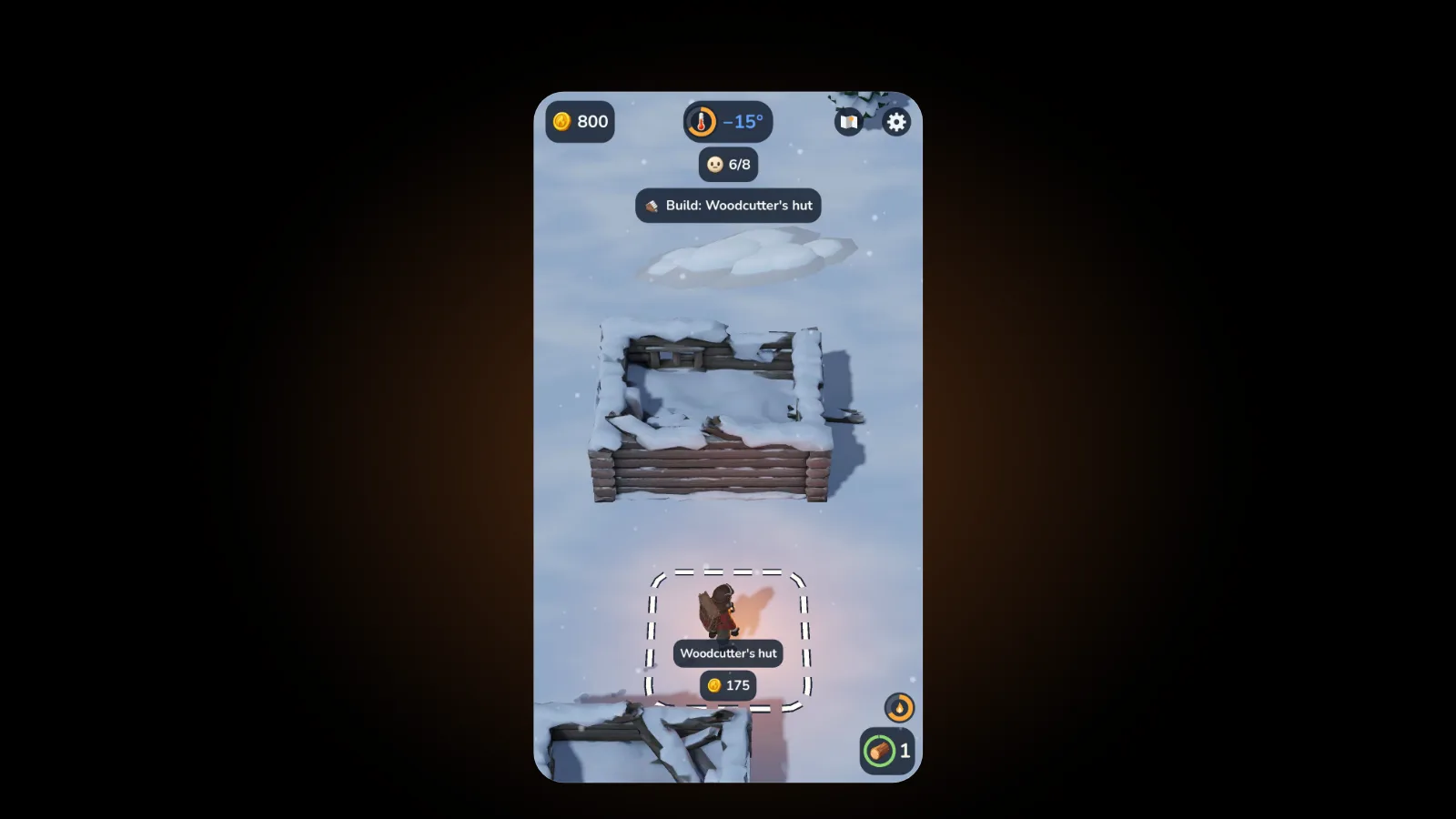
Det enda som kräver en sträckning är översta raden. Mynt, temperatur och mål finns där för att läsas, inte tryckas på, men kart- och inställningsknapparna delar det övre högra hörnet. På en stor telefon är det där Nåbarhet gör nytta. Knappen för att slå på och av släden, som låses upp senare, sitter nere till höger.
Vad händer när du lägger ifrån dig EmberFrost mitt i spelet?
EmberFrost körs i realtid medan det syns på skärmen, så elden brinner ned om du lämnar telefonen med skärmen uppåt på bordet. Stänger du appen eller byter till en annan app stannar dock spelet: ingenting brinner, ingen blir sjuk och ingen lämnar byn. Det sparar var 30:e sekund och igen när appen går till bakgrunden, så ett tomt batteri kostar dig mycket lite.
Behöver du en paus utan att lämna spelet? Att öppna kartan pausar spelet som standard, och det gör inställningsskärmen också. Om avbrotten är ständiga, välj läget Normal: hjälten blir då bara långsammare i kylan, medan han på Svår blir sjuk efter en minut i kylan. Vår guide Normal mot Svår jämför de två.
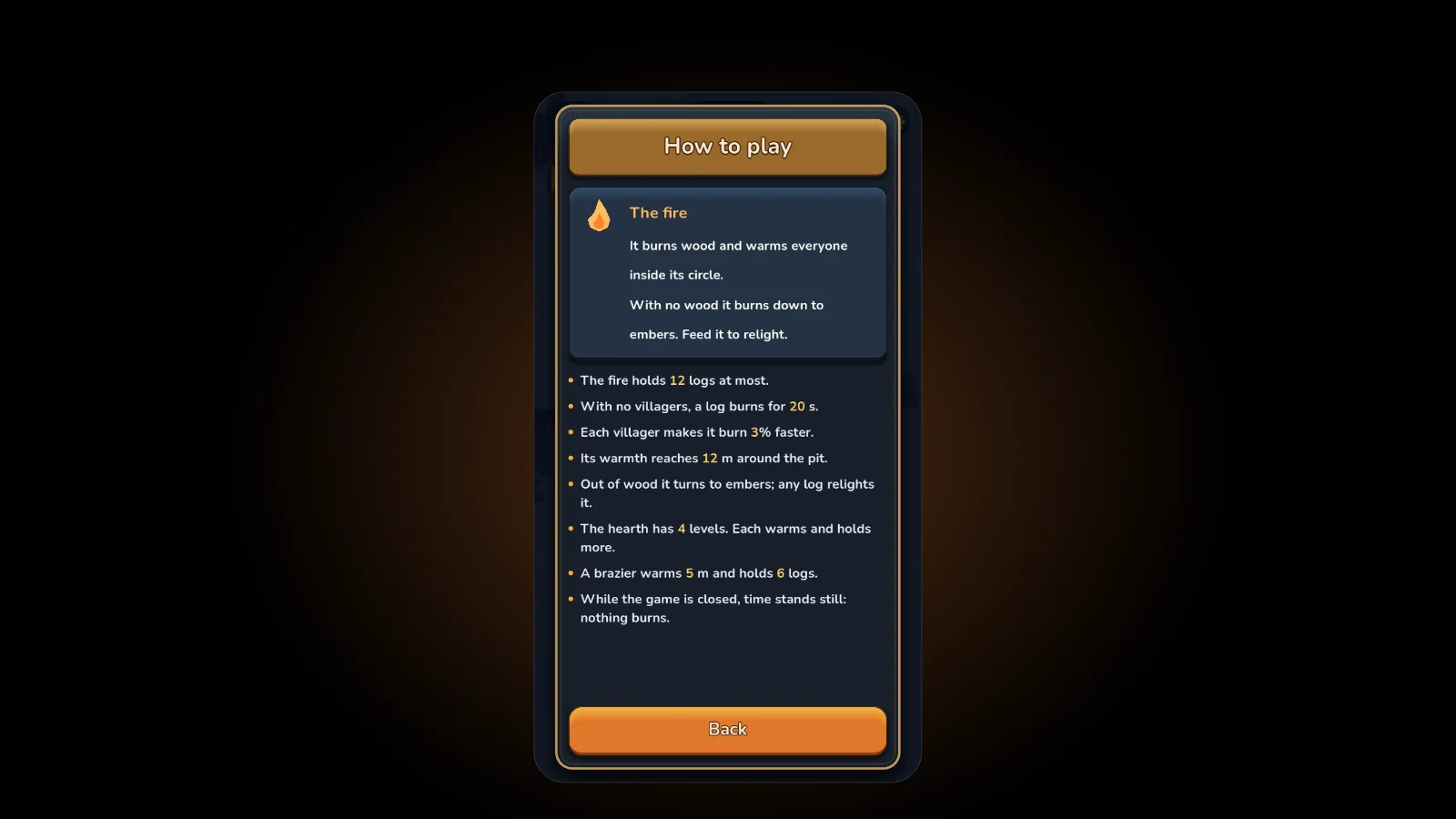
Det går bra att spela utan ljud, eftersom varje röstad replik också visas som text, och spelsidan säger att det går att spela helt offline utan väntetimers. På långa resor kör Batterisparläge spelet i 30 bilder per sekund med lättare effekter. Varför spelet inte har någon offlinetid förklarar vi i idle tycoon-spelet som du faktiskt spelar, och vår guide till offlinespel för iPhone tar upp hur du spelar utan signal.
Vanliga frågor
Vad gör ett spel bra för enhandsspel?
Det körs i stående läge, har sina huvudkontroller i mitten och nedre delen av skärmen och kräver aldrig två fingrar. Det ska inte heller straffa dig för att du tittar bort: ingen tidspress på sekunden, en paus som alltid är nära och automatisk sparning när du låser telefonen eller byter app.
Hur ser jag om ett iPhone-spel körs stående innan jag laddar ner det?
Titta på skärmbilderna för iPhone på spelets App Store-sida. Höga, upprätta skärmbilder betyder oftast stående spel, medan breda oftast betyder liggande. Läs sedan beskrivningen efter ord som stående läge, en tumme, tryck eller svep, och se upp för nypning, liggande eller tidsbegränsat.
Går det att spela EmberFrost med en hand?
Ja. Det körs bara i stående läge, joysticken dyker upp där tummen rör vid skärmen och du samlar, säljer och bygger genom att stå på plats. På kartan drar du med ett finger och dubbeltrycker för att zooma in. Bara kart- och inställningsknapparna sitter högst upp.
Kan jag spela EmberFrost medan jag håller en bebis?
Ja. Spelet stannar så fort du byter till en annan app, sparar var 30:e sekund och varje röstad replik visas också som text, så det går bra att spela utan ljud. Det har åldersgränsen 4+ och inga annonser. I vår EmberFrost-guide för föräldrar ser du vad spelet innehåller.
Kom igång
Ladda ner EmberFrost: Survival Tycoon i App Store. Det är gratis att börja med, har inga annonser, har åldersgränsen 4+ och kräver iOS 26 eller senare. Läs mer på EmberFrosts spelsida, lär dig de första timmarna med vår nybörjarguide eller bläddra bland alla EmberFrost-inlägg.