EmberFrostएक हाथ से खेलने वाले गेम9 मिनट में पढ़ें
एक हाथ से खेलने वाले iPhone गेम: कैसे पहचानें
एक हाथ से खेलने वाले iPhone गेम में पोर्ट्रेट मोड, अंगूठे की पहुँच में कंट्रोल और बिना घड़ी की दौड़ चाहिए। डाउनलोड से पहले कैसे जाँचें, और मददगार सेटिंग्स।
कोई गेम सच में एक हाथ से खेलने लायक तब होता है जब वह पोर्ट्रेट में चलता है, उसके मुख्य कंट्रोल स्क्रीन के निचले बीच में रहते हैं, उसे कभी दो उँगलियाँ नहीं चाहिए, वह आपको जल्दबाज़ी में नहीं डालता, और जैसे ही आप नज़र हटाते हैं, रुककर सेव हो जाता है। इसमें से ज़्यादातर बातें आप डाउनलोड से पहले App Store पेज पर ही जाँच सकते हैं।
हो सकता है आप बच्चे को गोद में लिए हों, ट्रेन में खड़े हों, खाना खा रहे हों या एक हाथ चोटिल हो। यह गाइड बताती है कि क्या देखना है, लिस्टिंग कैसे जाँचनी है, iPhone की कौन-सी सेटिंग्स काम आती हैं, और हमारा कोज़ी सर्दियों वाला विलेज बिल्डर EmberFrost एक अंगूठे से कैसे खेला जाता है।
कोई गेम सच में एक हाथ से खेलने लायक कब होता है?
गेम तब एक हाथ से खेलने लायक होता है जब आप उसे उसी हाथ के एक अंगूठे से शुरू कर सकें, खेल सकें और रोक सकें, जिस हाथ में फ़ोन है। सुनने में यह मामूली शर्त लगती है, और कई गेम इतने सरल दिखते हैं कि इसे आसानी से पार कर लें। फिर भी डिज़ाइन के छोटे फ़ैसले इसे बिगाड़ देते हैं। आड़ी स्क्रीन दूसरे हाथ को फ़ोन पर ले आती है। ऊपरी कोने में रखा बटन हर कुछ सेकंड में पकड़ बदलवाता है। ज़ूम के लिए पिंच करने में परिभाषा से ही दो उँगलियाँ लगती हैं। चलती घड़ी नज़र उठाने पर आपको सज़ा देती है, और स्क्रीन लॉक करने पर प्रगति खो देने वाला गेम आपको ज़िंदगी के बाक़ी कामों की सज़ा देता है। इसलिए असली कसौटी यह नहीं कि गेम आसान है या नहीं, बल्कि यह कि वह उस हाथ के इर्द-गिर्द फ़िट बैठता है जो कुछ और भी थामे हुए है। हम पाँच जाँचें इस्तेमाल करते हैं, और पूरी तरह एक हाथ वाला गेम पाँचों में खरा उतरना चाहिए:
- पोर्ट्रेट ओरिएंटेशन। गेम सीधा चलता है, उसी तरह जैसे एक हाथ पहले से फ़ोन पकड़ता है।
- अंगूठे की पहुँच। जो चीज़ें आप बार-बार दबाते हैं, वे स्क्रीन के बीच या निचले हिस्से में हैं, और किसी चीज़ के लिए पिंच नहीं चाहिए।
- समय का दबाव नहीं। पकड़ बदलते समय ऐसा कुछ नहीं होता जो पल भर के टैप पर टिका हो।
- कभी भी रोकें। एक टैप, या बस ऐप छोड़ देना, खेल को रोक देता है।
- बंद करते ही सेव। फ़ोन लॉक करने या बैटरी खत्म होने पर लगभग कुछ नहीं खोता।
आपका अंगूठा असल में कहाँ तक पहुँचता है?
कोनों से ज़्यादा स्क्रीन के बीच में। फ़रवरी 2013 में UXmatters ने एक फ़ील्ड अध्ययन छापा, How Do Users Really Hold Mobile Devices?, जो सार्वजनिक जगहों पर फ़ोन इस्तेमाल करते लोगों के 1,333 अवलोकनों पर आधारित था। स्क्रीन छूते 780 लोगों में से 49% ने फ़ोन एक हाथ में पकड़ा था, 36% ने उसे दोनों हाथों में थामकर एक हाथ से छुआ, और 15% ने दोनों हाथों का इस्तेमाल किया।
लोग अपनी पकड़ अक्सर बदलते थे, कभी-कभी हर कुछ सेकंड में, और एक हाथ वाले 67% लोगों ने दाएँ अंगूठे से छुआ, यानी एक तिहाई ने बाएँ से। 2017 की एक टिप्पणी में अध्ययन के लेखक ने लिखा कि अंगूठे की पहुँच वाले उनके चित्र ग़लत थे: लोग स्क्रीन के किनारों और कोनों की तुलना में उसके केंद्र को ज़्यादा आसानी और सटीकता से छूते हैं।
इसलिए जिन कंट्रोल का आप लगातार इस्तेमाल करते हैं, वे केंद्र और निचले बीच में होने चाहिए, और दोनों अंगूठों से चलने चाहिए। हाथ बदलना आपके अंगूठे के लिए भी अच्छा है: NHS बार-बार के खिंचाव से होने वाली चोट (RSI) को शरीर के किसी हिस्से की बार-बार की हरकत से होने वाला दर्द बताता है, जिसके लक्षण आम तौर पर धीरे-धीरे शुरू होते हैं। अगर आपकी गर्दन दुखती है, तो हमारी टेक नेक गाइड बताती है कि क्या मदद करता है।
समय, पॉज़ और सेव इतने मायने क्यों रखते हैं?
एक हाथ से खेलना उधार के मिनटों में होता है, इसलिए रुकावटें आम हैं। बच्चा हिलता है। ट्रेन आपके स्टेशन पर पहुँचती है। जो गेम आपका इंतज़ार करता है, वह हर रुकावट को ठहराव बना देता है; जो चलता रहता है, वह उसे नुकसान बना देता है।
बारी-आधारित खेल सबसे ठीक बैठते हैं, क्योंकि जब तक आप कुछ नहीं करते, कुछ नहीं हिलता। रीयल-टाइम गेम भी चलते हैं, बशर्ते आपके हटते ही रुक जाएँ। तीन बातें देखें: ऐप बदलने या स्क्रीन लॉक करने पर खेल रुक जाता है, पॉज़ बस एक टैप दूर है, और प्रगति अपने आप और अक्सर सेव होती है। जो गेम सिर्फ़ लेवल के अंत में सेव करता है, वह देर-सबेर आपको धोखा देगा।
सोते बच्चे के पास आप आवाज़ बंद करके खेलेंगे, इसलिए जो कुछ बोला जाता है, वह टेक्स्ट में भी दिखना चाहिए।
डाउनलोड से पहले गेम को कैसे जाँचें?
पाँच में से ज़्यादातर जाँचें App Store पेज पर एक मिनट में हो जाती हैं।
| क्या जाँचें | कहाँ देखें | अच्छा संकेत | चेतावनी का संकेत |
|---|---|---|---|
| ओरिएंटेशन | iPhone स्क्रीनशॉट | लंबी, सीधी स्क्रीन | चौड़ी, आड़ी स्क्रीन |
| कंट्रोल | विवरण | पोर्ट्रेट, एक अंगूठा, टैप, स्वाइप | पिंच, दो उँगलियाँ, लैंडस्केप |
| समय | विवरण, स्क्रीनशॉट | बारी-आधारित, अपनी गति से, टाइमर नहीं | समयबद्ध राउंड, स्क्रीन पर काउंटडाउन |
| रोकना और सेव | विवरण, What's New | ऑटो-सेव, ऑफ़लाइन चलता है | सिर्फ़ ऑनलाइन खेल जो सिग्नल के साथ टूट जाता है |
| आवाज़ | विवरण | बोले गए संवादों के लिए सबटाइटल या टेक्स्ट | ऐसे संकेत जिन्हें सुनना ज़रूरी है |
स्क्रीनशॉट सबसे तेज़ जाँच हैं: वे आम तौर पर गेम को उसी ओरिएंटेशन में दिखाते हैं जिसमें वह चलता है, इसलिए चौड़ी तस्वीरों की क़तार आड़े चलने वाले गेम का इशारा है। कुछ App Store पेज पर समर्थित सुविधाओं वाला Accessibility खंड भी होता है, पर कई गेम उसे खाली छोड़ देते हैं।
फिर भी पक्का नहीं है? अगर गेम शुरू करने के लिए मुफ़्त है, तो उसे खड़े होकर एक हाथ से आज़माएँ, और किसी चाल के बीच में ऐप बदलकर देखें।
iPhone की कौन-सी सेटिंग्स एक हाथ से खेलना आसान बनाती हैं?
Apple के सहायता पेज चार अंतर्निहित सुविधाएँ बताते हैं जो किसी भी गेम में काम आती हैं:
- Reachability। Settings > Accessibility > Touch में जाकर Reachability चालू करें। Face ID वाले iPhone पर स्क्रीन के निचले किनारे पर नीचे की ओर स्वाइप करें, ताकि ऊपरी आधा हिस्सा आपके अंगूठे की पहुँच में आ जाए। iPhone SE पर Home बटन को हल्के से दो बार टैप करें। पूरी स्क्रीन पर लौटने के लिए ऊपरी आधे हिस्से पर टैप करें।
- Back Tap। Settings > Accessibility > Touch > Back Tap में जाएँ, Double Tap या Triple Tap चुनें, फिर एक कार्रवाई चुनें। Apple की Back Tap गाइड के अनुसार पीछे का एक टैप Control Center खोल सकता है या Reachability जैसी सुविधाएँ चला सकता है, अंगूठे को बिल्कुल हिलाए बिना।
- AssistiveTouch। Settings > Accessibility > Touch > AssistiveTouch में जाकर इसे चालू करें। जो गेम पिंच पर अड़ा है, उसके लिए मेन्यू बटन टैप करें, फिर Custom, फिर Pinch and Rotate। दो गोले दिखते हैं जिन्हें आप एक उँगली से हिलाकर अंदर या बाहर खींच सकते हैं, जैसा Apple बताता है। मेन्यू बटन को नीचे खींच लें, जहाँ आपका अंगूठा पहले से रहता है।
- रोटेशन लॉक। Control Center खोलें और Lock Rotation बटन टैप करें। लॉक होने पर वह लाल हो जाता है, और फिर दोनों ओरिएंटेशन वाला गेम पकड़ बदलते समय आड़ा नहीं पलटता। अगर बटन नहीं दिखता, तो उसे Control Center में जोड़ें।
EmberFrost एक अंगूठे से कैसे खेला जाता है?
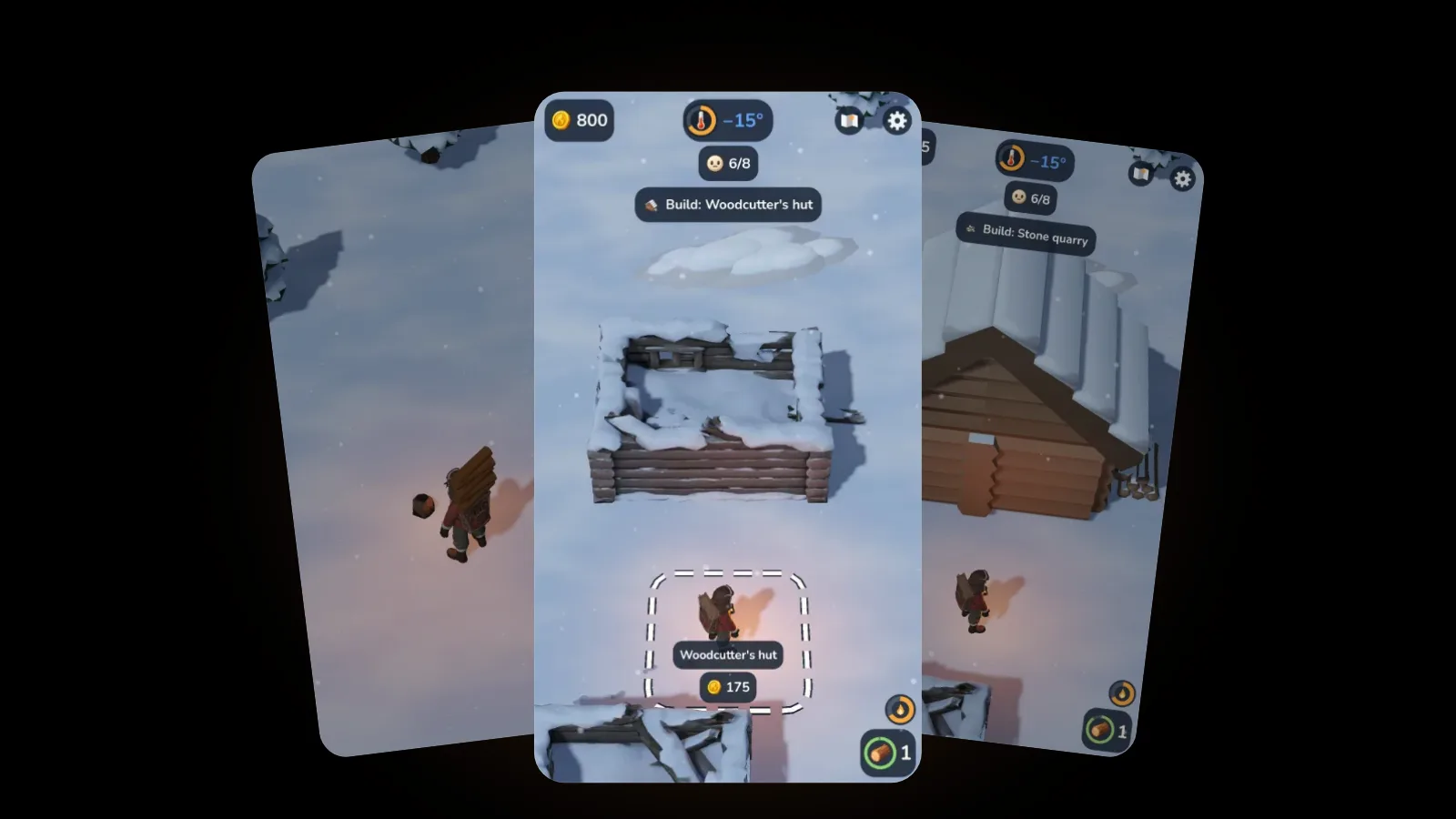
EmberFrost: Survival Tycoon सिर्फ़ पोर्ट्रेट में चलता है, और उसकी App Store लिस्टिंग "पोर्ट्रेट मोड और सरल एक-अंगूठे वाले कंट्रोल" का वादा करती है। स्क्रीन पर कहीं भी छुएँ और आपके अंगूठे के नीचे एक जॉयस्टिक आ जाता है, इसलिए किसी भी हाथ से खेल सकते हैं। एक छोटा डेड ज़ोन यह तय करता है कि आराम करता अंगूठा नायक को चला न दे।
चलना ही लगभग पूरी कंट्रोल योजना है। लकड़ी काटने, मछली पकड़ने या बनाने का कोई बटन नहीं है:
- पास रहकर जमा करें। पेड़, बर्फ़ के छेद या खदान तक चलकर जाएँ और पास ही रहें: जमा करना अपने आप होता है।
- चलकर लकड़ी डालें और बेचें। आग में लकड़ी डालने के लिए अग्निकुंड में चलकर जाएँ, या जो आपने उठा रखा है उसे रखने या बेचने के लिए चिह्नित क्षेत्र पर।
- रुककर बनाएँ। सिक्कों की क़ीमत वाली, टूटी रेखा से घिरी जगह पर खड़े हों, और आपके सिक्के इमारत में लग जाते हैं।
- कहानी के कार्ड अपने आप आगे बढ़ते हैं, आवाज़ खत्म होने के लगभग 4 सेकंड बाद। टैप करने पर वे आगे बढ़ जाते हैं, और आपके किरदार और मोड जैसे चुनाव आपका इंतज़ार करते हैं।
- नक्शा एक उँगली से चलता है। इधर-उधर देखने के लिए खींचें, और किसी जगह पर ज़ूम करने के लिए उस पर दो बार टैप करें। पिंच ज़ूम भी चलता है, पर एक हाथ वाला तरीका दो बार टैप करना है।
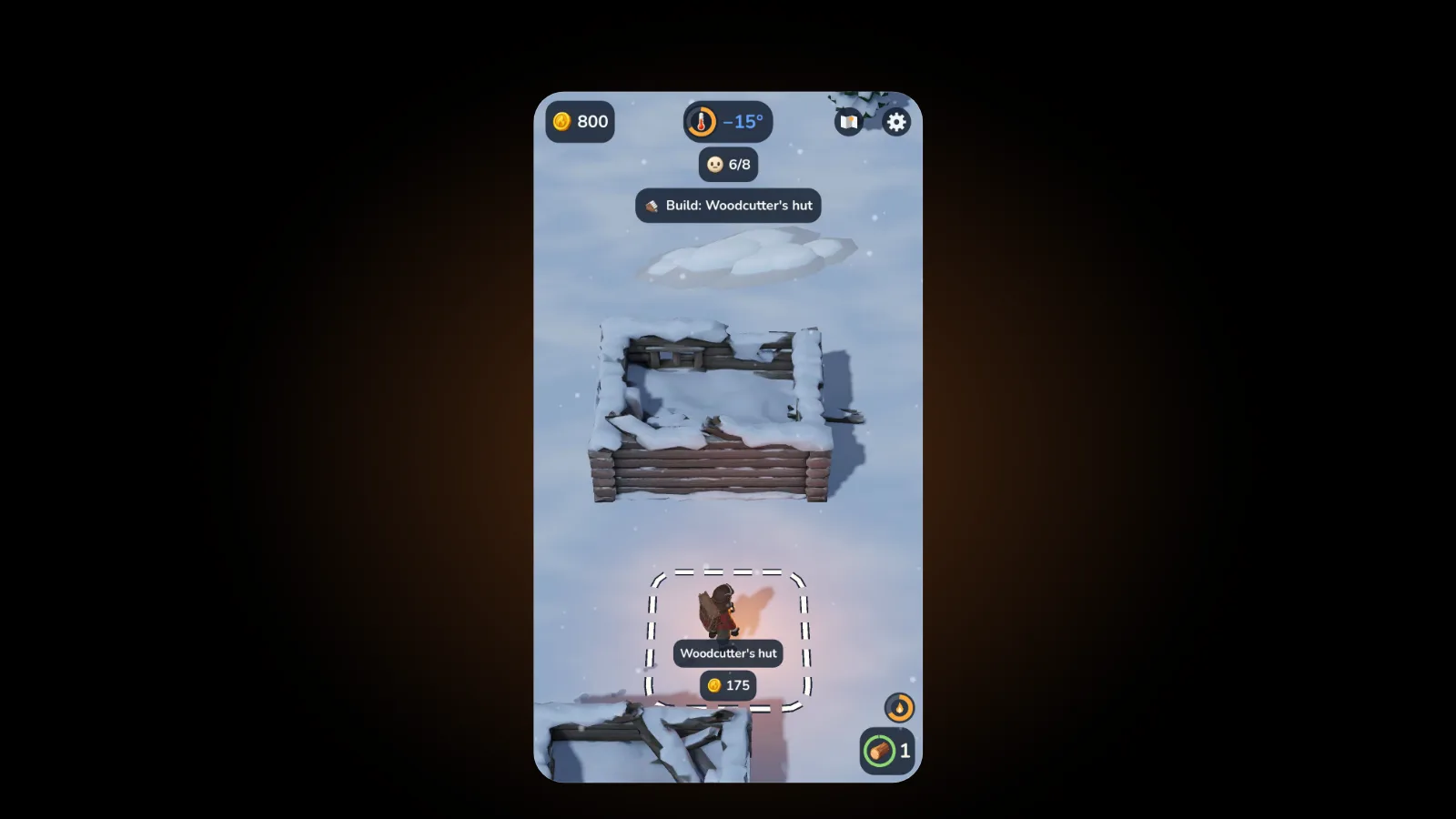
एक ही हिस्सा थोड़ा खिंचाव माँगता है: ऊपर की पट्टी। सिक्के, तापमान और लक्ष्य वहाँ पढ़ने के लिए हैं, दबाने के लिए नहीं, पर नक्शे और सेटिंग्स के बटन ऊपरी दाएँ कोने में साथ-साथ हैं। बड़े फ़ोन पर वहीं Reachability काम आता है। स्लेज का चालू-बंद बटन, जो बाद में खुलता है, नीचे दाएँ है।
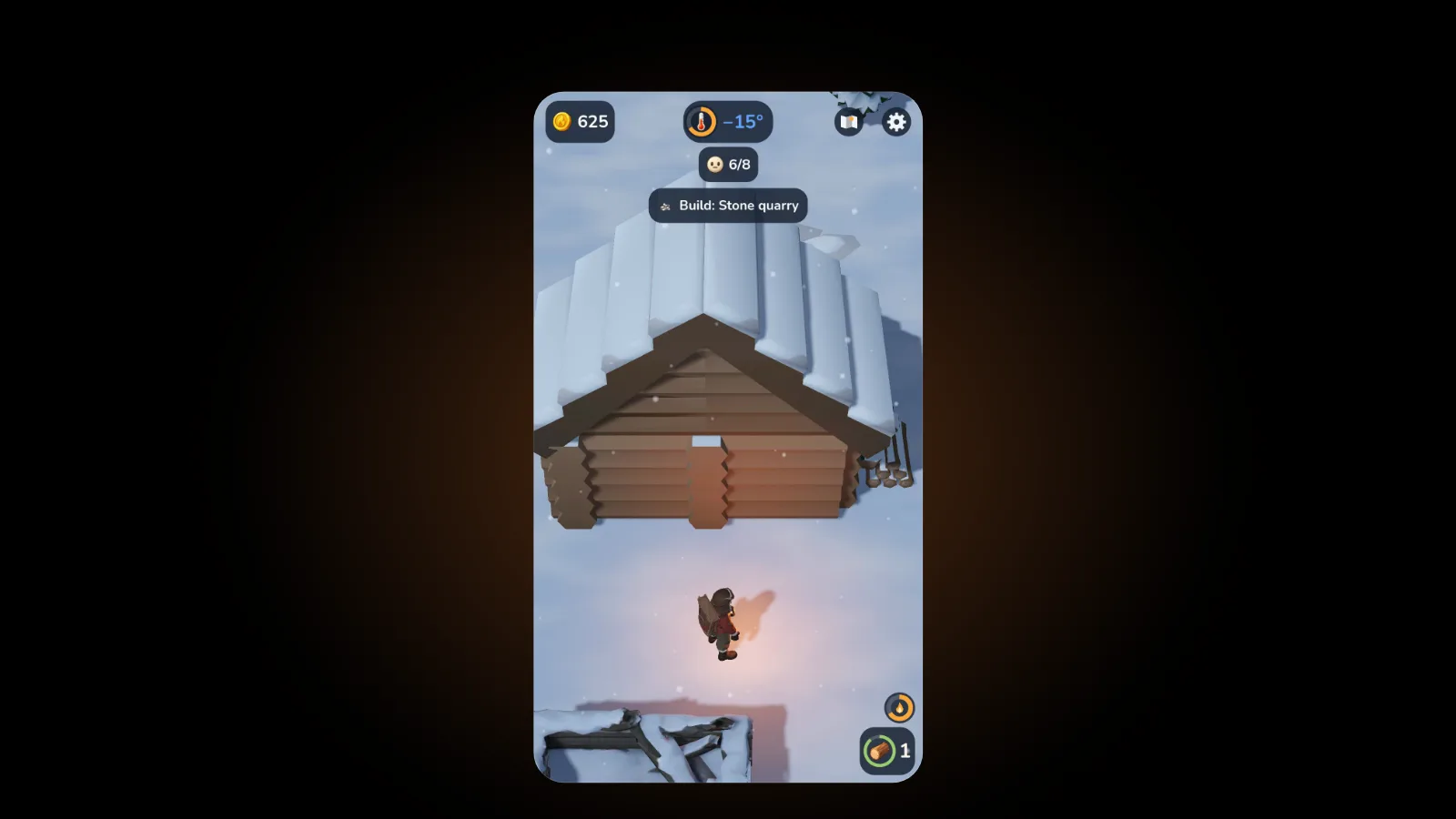
EmberFrost को बीच खेल में रख दें तो क्या होता है?
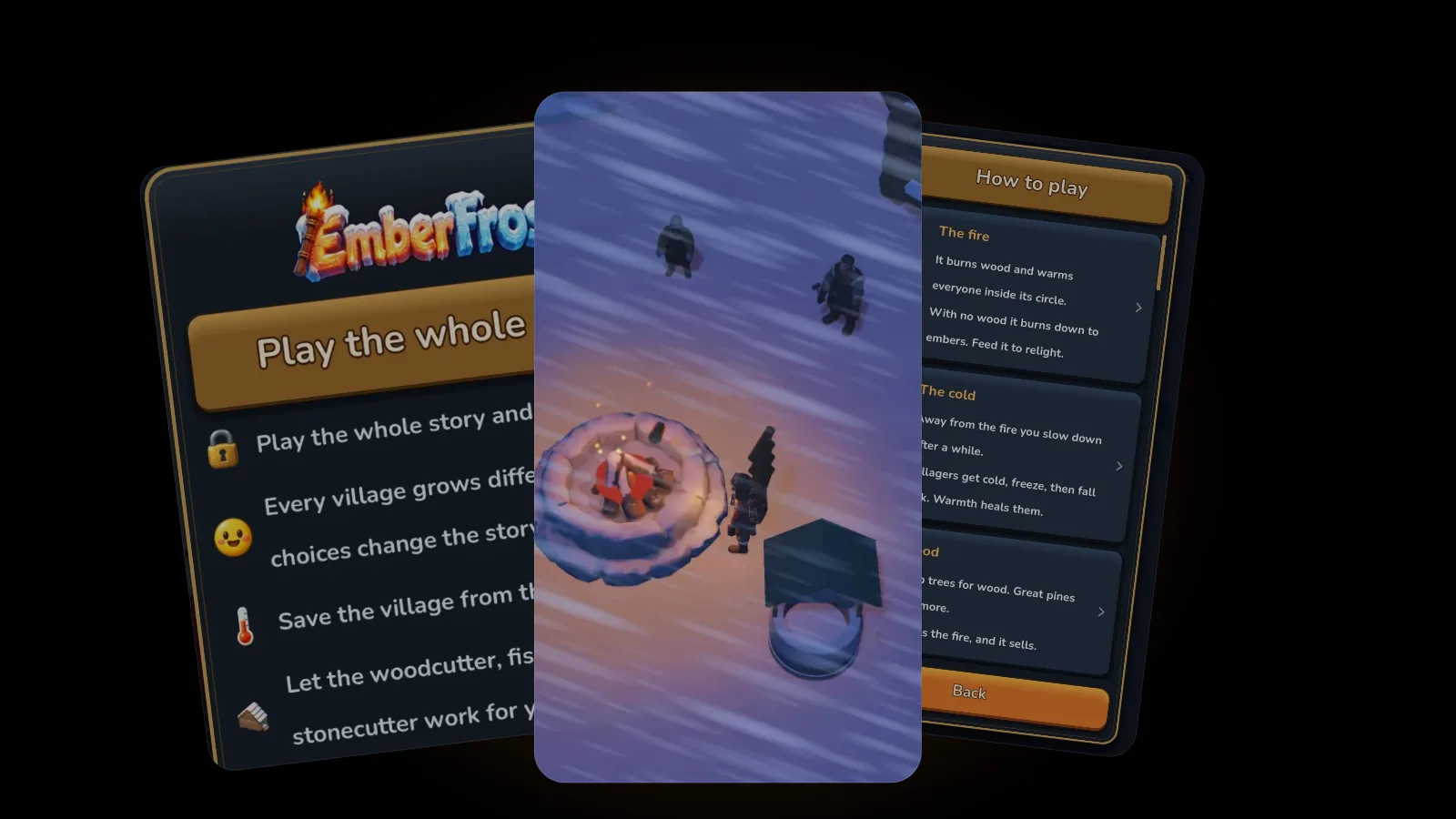
EmberFrost स्क्रीन पर रहने तक रीयल-टाइम में चलता है, इसलिए फ़ोन को मेज़ पर खुला छोड़ दें तो आग मंद पड़ने लगती है। लेकिन ऐप बंद करें या किसी और ऐप पर चले जाएँ, तो खेल रुक जाता है: कुछ नहीं जलता, कोई बीमार नहीं पड़ता और कोई गाँव छोड़कर नहीं जाता। यह हर 30 सेकंड में और ऐप बैकग्राउंड में जाते ही सेव होता है, इसलिए बैटरी ख़त्म हो जाए तो भी बहुत कम नुक़सान होता है।
बिना ऐप छोड़े रोकना है? नक्शा खोलने पर खेल डिफ़ॉल्ट रूप से रुक जाता है, और सेटिंग्स स्क्रीन पर भी। अगर रुकावटें लगातार आती हैं, तो सामान्य मोड चुनें: वहाँ नायक सिर्फ़ ठंड में धीमा पड़ता है, जबकि कठिन मोड में एक मिनट ठंड में रहने के बाद वह बीमार पड़ जाता है। हमारी सामान्य बनाम कठिन मोड गाइड दोनों की तुलना करती है।
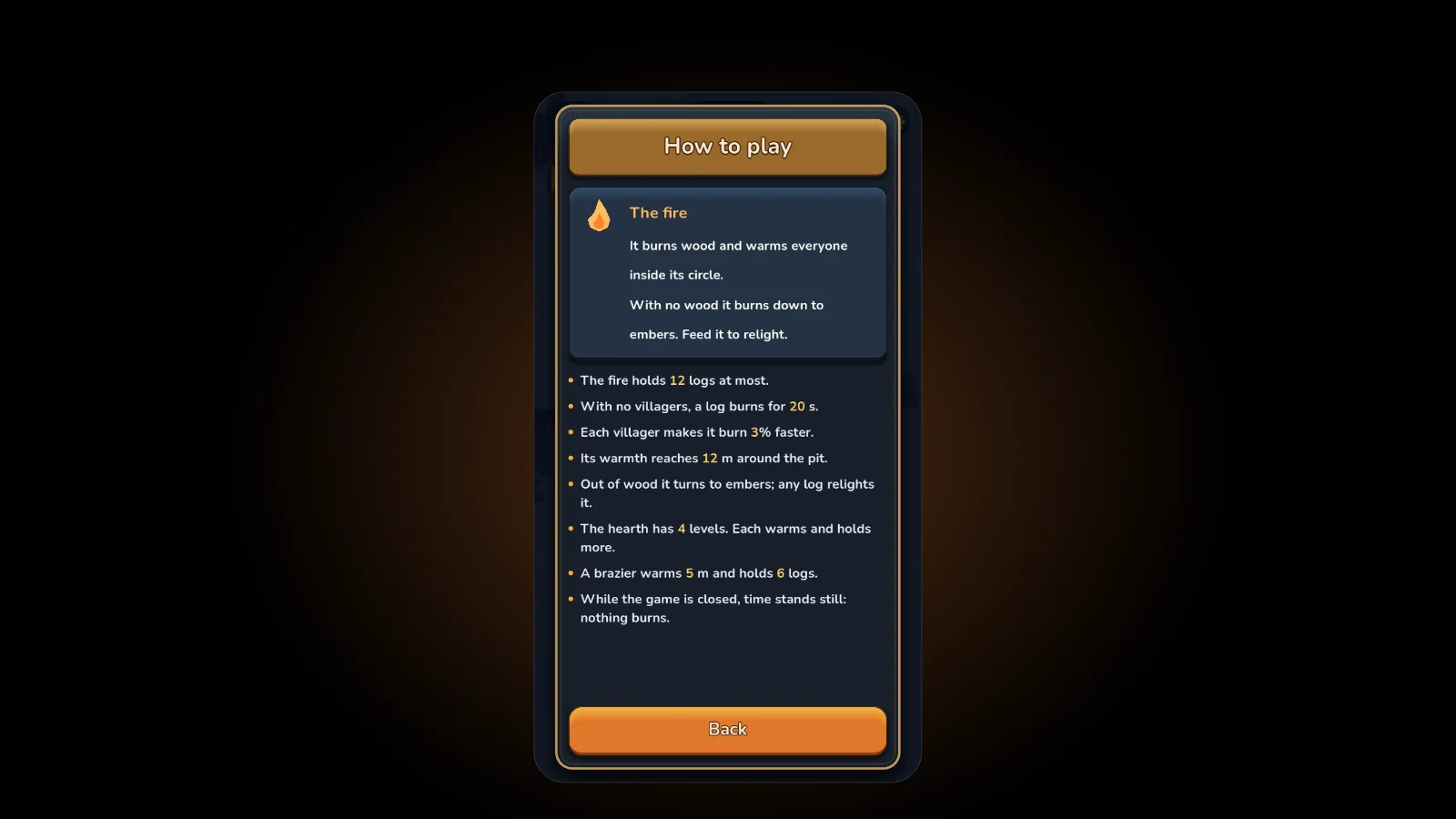
आवाज़ बंद करके भी यह ठीक चलता है, क्योंकि हर बोली गई पंक्ति टेक्स्ट में भी दिखती है, और लिस्टिंग के अनुसार यह पूरी तरह ऑफ़लाइन चलता है, बिना इंतज़ार वाले टाइमर के। लंबे सफ़र के लिए बैटरी बचत इसे 30 फ़्रेम प्रति सेकंड और हल्के इफ़ेक्ट के साथ चलाता है। गेम बंद रहने पर इसमें समय क्यों नहीं चलता, यह हमने असल में खेला जाने वाला आइडल टाइकून गेम में समझाया है, और iPhone के ऑफ़लाइन गेम गाइड बिना सिग्नल के खेलने की बात करती है।
अक्सर पूछे जाने वाले सवाल
एक हाथ से खेलने के लिए गेम को अच्छा क्या बनाता है?
वह पोर्ट्रेट में चलता है, अपने मुख्य कंट्रोल स्क्रीन के केंद्र और निचले हिस्से में रखता है, और उसे कभी दो उँगलियाँ नहीं चाहिए। उसे नज़र हटाने पर सज़ा भी नहीं देनी चाहिए: पल भर के टैप का दबाव नहीं, हमेशा पास रहने वाला पॉज़, और फ़ोन लॉक करने या ऐप बदलने पर अपने आप सेव।
डाउनलोड से पहले कैसे पता करूँ कि iPhone गेम पोर्ट्रेट में चलता है?
उसके App Store पेज पर iPhone स्क्रीनशॉट देखें। लंबे, सीधे स्क्रीनशॉट आम तौर पर पोर्ट्रेट खेल का संकेत हैं, जबकि चौड़े वाले लैंडस्केप का। फिर विवरण में पोर्ट्रेट, एक अंगूठा, टैप या स्वाइप जैसे शब्द पढ़ें, और पिंच, लैंडस्केप या समयबद्ध जैसे शब्दों पर नज़र रखें।
क्या EmberFrost एक हाथ से खेला जा सकता है?
जी हाँ। यह सिर्फ़ पोर्ट्रेट में चलता है, जॉयस्टिक वहीं आ जाता है जहाँ आपका अंगूठा छूता है, और आप एक जगह खड़े रहकर जमा करते, बेचते और बनाते हैं। नक्शे पर एक उँगली से खींचें और ज़ूम के लिए दो बार टैप करें। ऊपर सिर्फ़ नक्शे और सेटिंग्स के बटन हैं।
क्या बच्चे को गोद में लिए हुए EmberFrost खेला जा सकता है?
जी हाँ। आप जैसे ही किसी और ऐप पर जाते हैं, यह रुक जाता है, हर 30 सेकंड में सेव होता है, और हर बोली गई पंक्ति टेक्स्ट में भी दिखती है, इसलिए आवाज़ बंद करके भी चलता है। इसकी रेटिंग 4+ है और इसमें विज्ञापन नहीं हैं। गेम में क्या है, यह जानने के लिए हमारी माता-पिता के लिए EmberFrost गाइड देखें।
शुरू करें
App Store पर EmberFrost: Survival Tycoon डाउनलोड करें। यह शुरू करने के लिए मुफ़्त है, इसमें विज्ञापन नहीं हैं, इसकी रेटिंग 4+ है और इसे iOS 26 या बाद का संस्करण चाहिए। EmberFrost गेम पेज पर और पढ़ें, हमारी शुरुआती गाइड से पहले घंटे सीखें, या EmberFrost की सभी पोस्ट देखें।