Plateنصائح الطبخ7 د للقراءة
إبقاء شاشة الهاتف مضاءة أثناء الطهي: 5 حلول بسيطة
كيف تُبقي شاشة الهاتف مضاءة أثناء الطهي: وضع الطهي في موقع وصفات، وقفل تلقائي أطول، ومؤقتات Siri، وLive Activities، أو تطبيق وصفات، وعيب كل حل.
لإبقاء شاشة هاتفك مضاءة أثناء الطهي، شغّل وضع الطهي (Cook Mode) في موقع الوصفة، أو أطل القفل التلقائي (Auto-Lock) طوال الوجبة، أو استخدم تطبيق وصفات يُبقي وضع الطهي فيه الشاشة مستيقظة. والأفضل أن تترك مؤقتات Siri وActivities على شاشة القفل تتولى الانتظار، فلا تحتاج الشاشة إلى البقاء مضاءة أصلًا.
نحن نصنع Plate، وهو تطبيق لحفظ الوصفات على iPhone فيه وضع طهي مصمم للموقد، لذا نفكر كثيرًا في الأصابع المغبرة بالدقيق والشاشات التي تخفت. يرتب هذا الدليل خمسة حلول بحسب مقايضاتها، ثم يتناول تجهيزًا للمطبخ يُبقي هاتفك جافًا ونظيفًا.
لماذا تنطفئ شاشة هاتفك باستمرار أثناء الطهي؟
تطفئ شاشة iPhone نفسها بسبب القفل التلقائي (Auto-Lock)، وهو الإعداد الذي يخفت الشاشة ثم يقفلها حين تتوقف عن الاستخدام. يقول دليل مستخدم iPhone من Apple، في إبقاء شاشة iPhone مضاءة مدة أطول، إن الشاشة تبقى مضاءة ما دمت تنظر إليها، لكنها تخفت وتُقفل في النهاية، حرصًا على أمانك، حين تنصرف عنها قليلًا. وأنت عند الموقد تراقب المقلاة لا الهاتف، فتظلم الشاشة في منتصف الخطوة. ويزيد وضع الطاقة المنخفضة (Low Power Mode) الأمر سوءًا: تقول Apple إنه يضبط القفل التلقائي على 30 ثانية. وهناك خمس طرق للالتفاف على ذلك. مفتاح وضع الطهي في موقع الوصفات يُبقي تلك الصفحة وحدها مستيقظة. والقفل التلقائي الأطول يُبقي كل شيء مستيقظًا، على حساب البطارية والأمان. ومؤقتات Siri تعني ألا تلمس الشاشة لتوقيت خطوة. وActivities على شاشة القفل (Live Activities) تعرض العد التنازلي والهاتف مقفل. ووضع الطهي في تطبيق وصفات يُبقي الشاشة مضاءة أثناء الطهي فقط.
| الحل | هل تبقى الشاشة مضاءة؟ | العيب |
|---|---|---|
| 1. مفتاح وضع الطهي في الموقع | نعم، ما دامت تلك الصفحة مفتوحة | ينتهي حين تبدّل التطبيق أو التبويب |
| 2. قفل تلقائي أطول | نعم، لكل شيء | استهلاك أكبر للطاقة، ووضع الطاقة المنخفضة يعيده إلى 30 ثانية |
| 3. مؤقتات Siri | غير لازم | ما زلت تقرأ الوصفة بنفسك |
| 4. Live Activities على شاشة القفل | غير لازم | يعرض المؤقت لا الخطوة كاملة |
| 5. وضع الطهي في تطبيق وصفات | نعم، أثناء الطهي فقط | يجب أن تكون الوصفة في التطبيق أولًا |
كيف تُبقي الشاشة مضاءة في موقع وصفات؟
ابحث عن مفتاح بعنوان Cook Mode أو إبقاء الشاشة مستيقظة قرب بطاقة الوصفة، وشغّله قبل أن تبدأ. وخلفه عادةً واجهة Screen Wake Lock API في المتصفح، التي تصفها وثائق MDN بأنها وسيلة "لمنع الأجهزة من إخفات الشاشة أو قفلها حين يحتاج تطبيق إلى مواصلة العمل". واتباع وصفة أحد الاستخدامات التي تسردها MDN. لكن لها حدودًا:
- تعمل فقط والصفحة ظاهرة. تقول MDN إن القفل يُحرَّر تلقائيًا حين تصبح الصفحة غير نشطة. افتح تطبيق الساعة أو تبويبًا آخر، فيعود القفل التلقائي إلى التحكم.
- قد تُرفض. تشير MDN إلى أن الطلب قد يُرفض بسبب إعدادات النظام مثل وضع توفير الطاقة أو انخفاض البطارية.
سئمت من التمرير عبر قصة طويلة بأصابع مبللة؟ إليك لماذا مدونات الوصفات طويلة جدًا.
كيف تغيّر القفل التلقائي على iPhone وما العيب؟
القفل التلقائي الأطول يُبقي الهاتف كله مستيقظًا، لا صفحة واحدة فقط:
- افتح تطبيق الإعدادات.
- اضغط على العرض والسطوع (Display & Brightness)، ثم اضغط على القفل التلقائي (Auto-Lock).
- اختر وقتًا أطول للوجبة.
وملاحظة Apple نفسها: "قد يؤدي تأخير القفل التلقائي أو منعه إلى زيادة استهلاك الطاقة." والقفل التلقائي إعداد أمان أيضًا، فالمهلة الطويلة تترك هاتفًا على المنضدة مفتوحًا مدة أطول. أعده بعد العشاء.
والعيب الأكبر هو وضع الطاقة المنخفضة. يسرد دليل وضع الطاقة المنخفضة من Apple عبارة "يضبط القفل التلقائي على 30 ثانية" بين تغييراته، وتتحول أيقونة البطارية إلى الأصفر ما دام مفعّلًا. ومع تفعيل الطاقة التكيفية (Adaptive Power) قد يعمل من تلقاء نفسه حين تنخفض البطارية عن 20%. وهو نمط يسهل تفويته: الحل 1 والحل 2 كلاهما يعتمد على بقاء الشاشة مستيقظة، وقد يفشلان معًا في المساء نفسه حين تكون بطاريتك منخفضة. وإن استمرت الشاشة في الإخفات بعد تغيير الإعداد، فافحص أيقونة البطارية أولًا.
كيف يؤدي Siri وشاشة القفل العمل بدلًا منك؟
أنظف حل ألا تحتاج إلى الشاشة أصلًا. فغالبًا لا تمسك الهاتف إلا لتبدأ مؤقتًا أو تتفقده. سلّم هذه المهمة إلى Siri وشاشة القفل، فيتوقف القفل التلقائي عن أي أهمية.
استخدم Siri مؤقتًا للمطبخ. يعطي دليل Apple لـضبط المؤقتات في الساعة العبارة: "اضبط المؤقت على 3 دقائق" ("Set the timer for 3 minutes."). يواصل المؤقت العمل حتى لو فتحت تطبيقًا آخر أو دخل iPhone في السكون، ويمكنك تشغيل عدة مؤقتات معًا. وحين ينتهي أحدها يمكنك إيقافه أو تكراره من شاشة القفل.
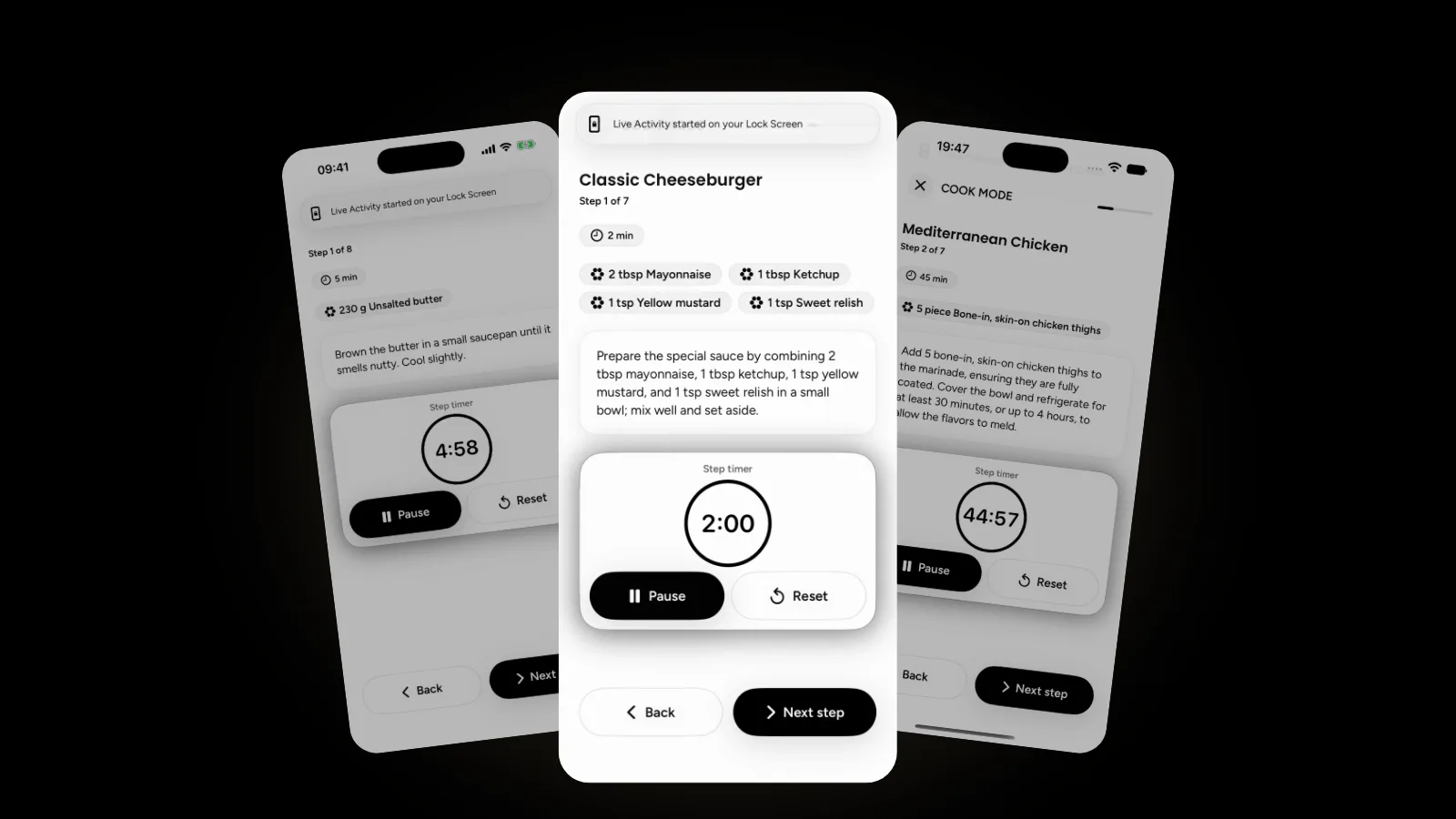
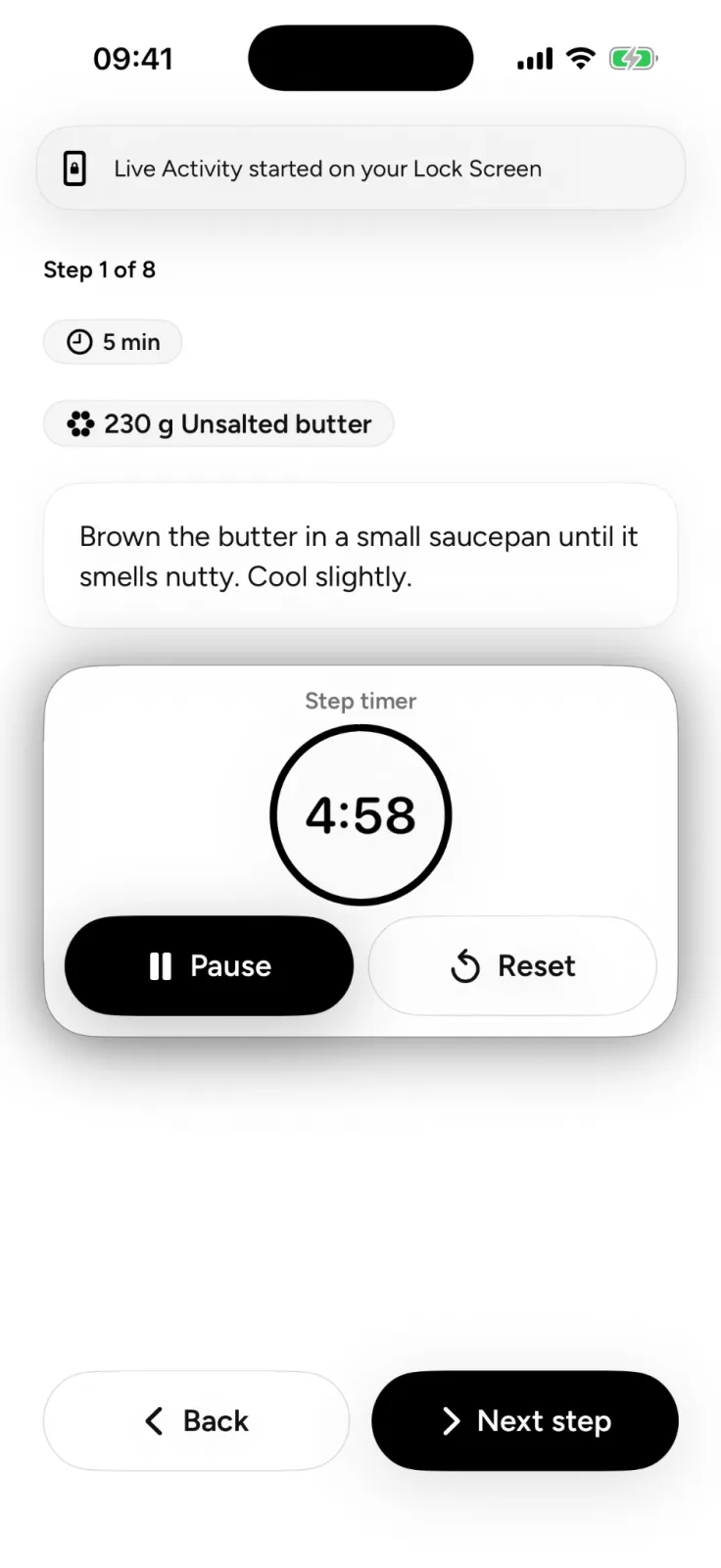
شاهد العد التنازلي على شاشة القفل. تسمي Apple تحديثات التطبيقات التي تتابعها على شاشة القفل Live Activities، مع أمثلة مثل الاتجاهات من الخرائط وتحديثات طلبات توصيل الطعام. وعلى الطرز المدعومة تظهر أيضًا في Dynamic Island أثناء استخدامك الهاتف. وحين يدعمها تطبيق وصفات يعدّ مؤقته تنازليًا على شاشة القفل والهاتف مقفل. ومفتاح كل تطبيق في الإعدادات > التطبيقات.
ماذا ينبغي أن يفعل وضع طهي جيد؟
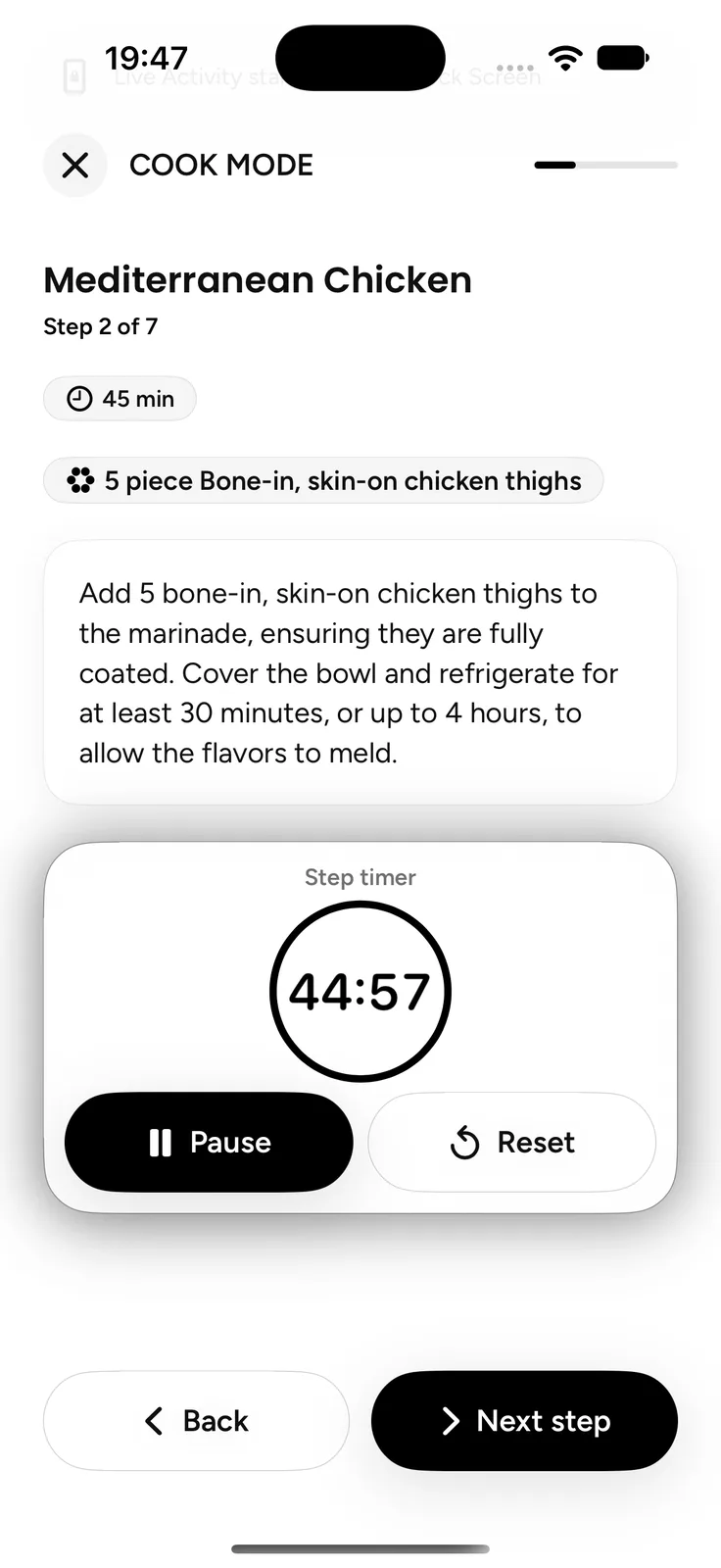
وضع الطهي الجيد يُبقي الشاشة مستيقظة أثناء الطهي فقط، ثم يترك الهاتف يُقفل بشكل طبيعي. وينبغي أن يجعل كل نظرة مجدية. ابحث عن هذه الخصائص في تطبيق وصفات يُبقي الشاشة مضاءة:
- شاشة مستيقظة فقط وهو مفتوح، مع عودة القفل التلقائي المعتاد حين تغادره.
- خطوة واحدة في كل شاشة بخط يُقرأ من مسافة ذراع.
- أزرار كبيرة للرجوع والتالي تضغطها بمفصل إصبعك.
- مؤقتات على الخطوات التي تحتاجها، ويفضل أن تُعكس على شاشة القفل.
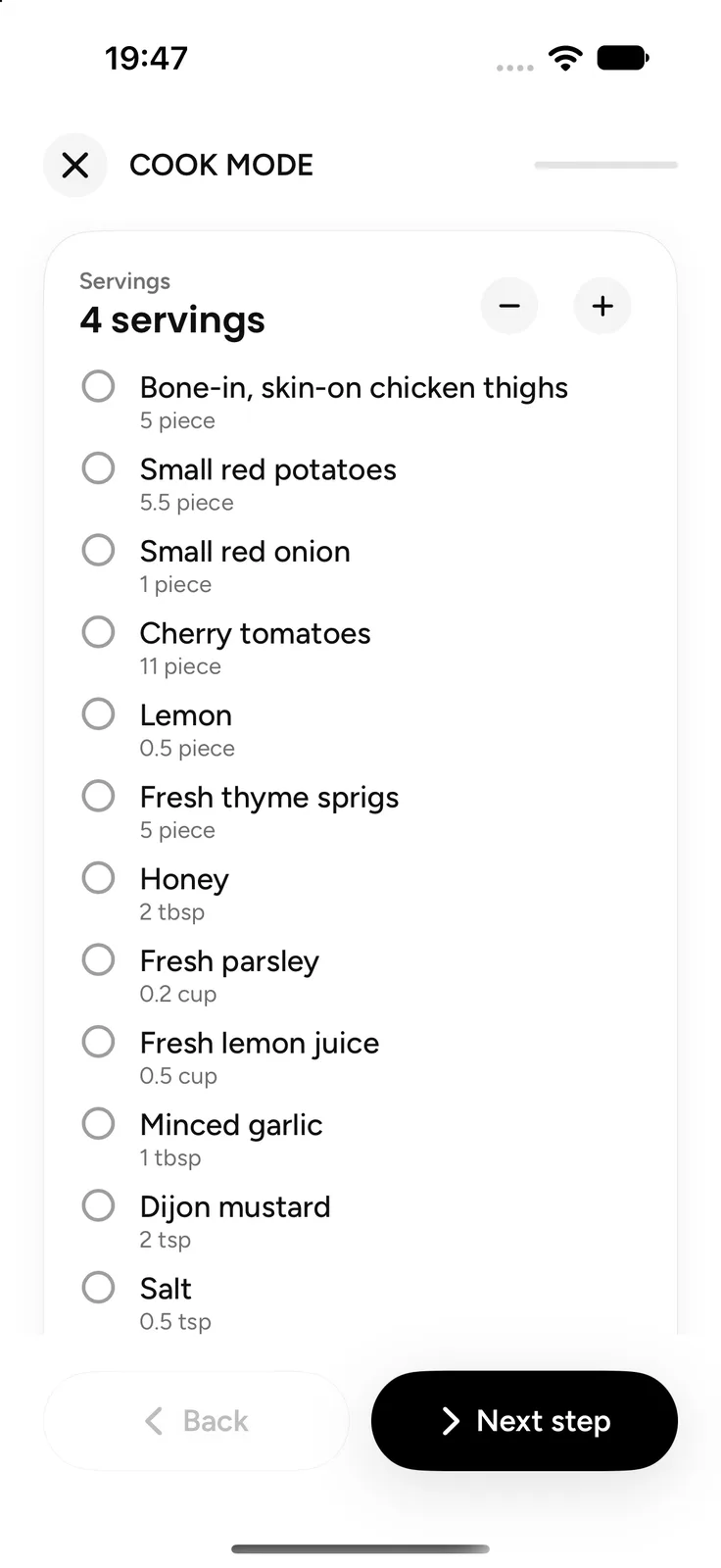
- قائمة مراجعة للمكونات يمكن تأشيرها، لتعرف ما وُضع في الوعاء بالفعل.
- حصص قابلة للتعديل. يغطي دليلنا عن تكبير الوصفة أو تصغيرها ما لا يستطيع المضاعِف إصلاحه.
ويعمل وضع الطهي أفضل مع وصفة مكتوبة، ولهذا يحوّل دليلنا عن تحويل الفيديو إلى وصفة فيديوهات الطبخ إلى خطوات أولًا. وتحضير كل شيء قبل تشغيل النار، وهو ما يُعرف بـmise en place، يعني رحلات أقل إلى الشاشة.
كيف تحمي هاتفك من الرذاذ واليدين المتسختين؟
ضع الهاتف عند مستوى النظر، بعيدًا عن البخار والمغسلة، وأبعد عنه اليدين الملوثتين بالطعام النيئ. تؤدي بضع عادات معظم العمل حين تتبع وصفة على هاتفك:
- عند مستوى النظر لا مسطحًا على المنضدة. حامل أو رف خلف منطقة التحضير يُبقيه مقروءًا وبعيدًا عن منطقة الرذاذ. ويجنبك أيضًا عادة إطراق الرأس التي يتناولها دليل رقبة التقنية.
- بعيدًا عن الموقد والمغسلة. تقول إرشادات Apple عن مقاومة الرذاذ والماء والغبار إن عليك تجنب استخدام iPhone في غرفة بخار أو في ظروف رطوبة شديدة، وإن المقاومة قد تقل مع الاستعمال العادي.
- نظّفه حين يقع عليه طعام. تقول الصفحة نفسها أن تنظف iPhone فورًا إن لامس أطعمة أو سوائل حمضية مثل الزيت. وإن ابتل فامسحه بقطعة قماش ناعمة خالية من الوبر.
- كيس بسحّاب للأعمال الفوضوية. ضع الهاتف في كيس شفاف قبل عجن العجين، وجرّب الضغط من خلال البلاستيك.
- اضغط بمفصل إصبعك حين تكون أطراف أصابعك مغطاة بالعجين.
- اغسل يديك قبل أن تلمسه. تقول خطوات الوقاية من التسمم الغذائي من CDC: "اغسل يديك دائمًا بعد ملامسة اللحم النيئ والدجاج والدواجن الأخرى والمأكولات البحرية والدقيق أو البيض"، مدة 20 ثانية على الأقل. والدقيق ضمن تلك القائمة أيضًا.
كيف يعمل وضع الطهي في Plate؟
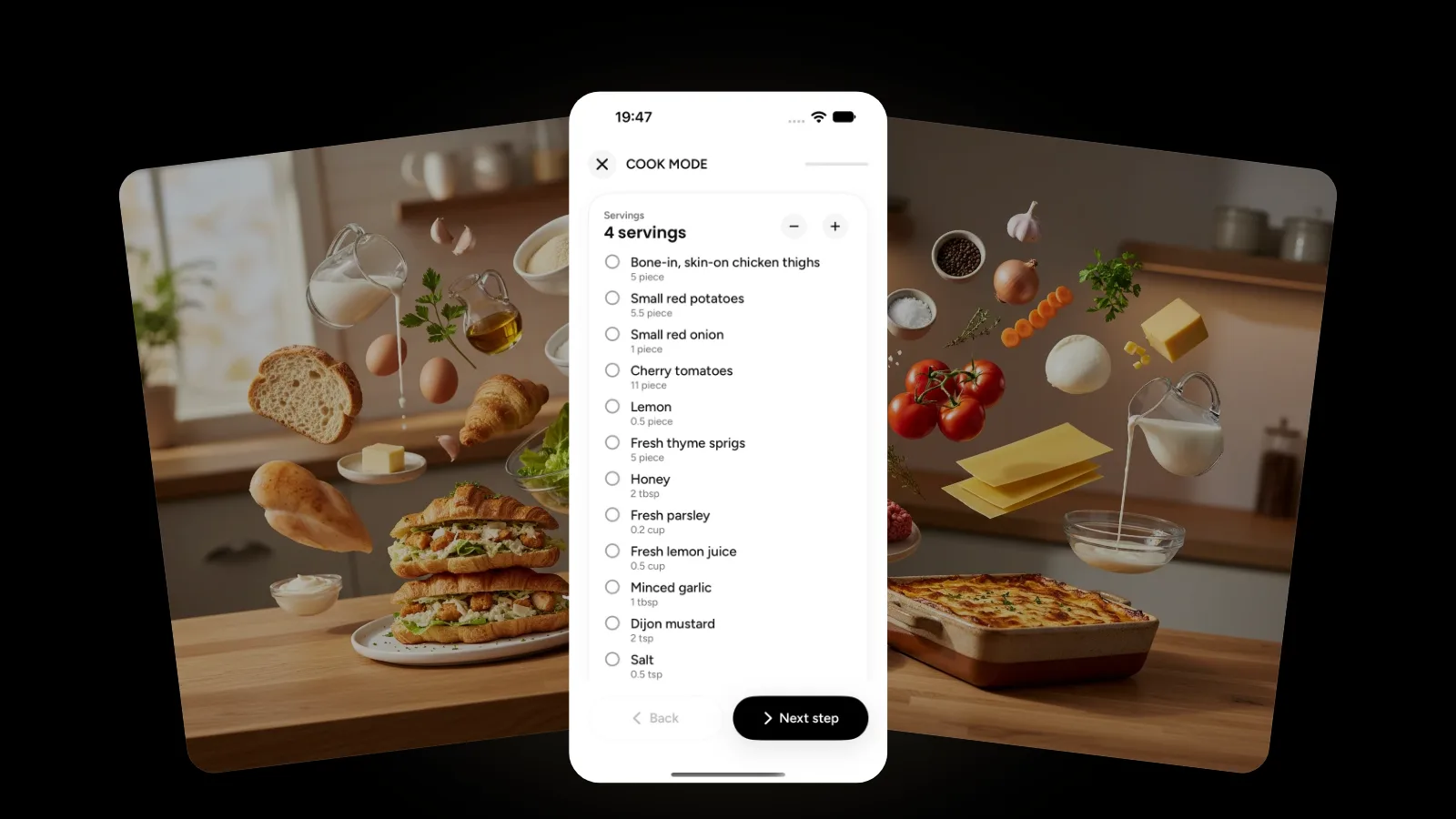
في Plate يفتح وضع الطهي على بطاقة الحصص فوق قائمة مراجعة للمكونات تؤشرها وأنت تجمع الأشياء. غيّر الحصص فتُعاد حسابات كل الكميات. ثم يرشدك خطوة بخطوة مع مؤقتات مدمجة، ويعمل المؤقت Live Activity على شاشة القفل. وتبقى الشاشة مضاءة ما دام وضع الطهي مفتوحًا، ويعود القفل التلقائي المعتاد حين تغادره.
يساعدك Siri أولًا في إيجاد الوصفة. قل "Ask Plate what I can cook" لمطابقة الوصفات مع مخزنك، أو "Search my Plate cookbook" أو "Open a recipe in Plate"، وتظهر وصفاتك أيضًا في Spotlight. ولتوقيت خطوة بالصوت استخدم مؤقتات الساعة أعلاه. وإن كانت ثلاجتك نقطة البداية، فاطلع على دليلنا عن الطبخ مما في مخزنك. وتجد مزيدًا من الأدلة في فئة Plate.
الأسئلة الشائعة
كيف أمنع شاشة iPhone من الانطفاء أثناء الطهي؟
افتح الإعدادات، واضغط على العرض والسطوع، ثم القفل التلقائي، واختر وقتًا أطول. تحذر Apple من أن ذلك قد يزيد استهلاك الطاقة، كما أن وضع الطاقة المنخفضة يضبط القفل التلقائي على 30 ثانية على أي حال. ووضع الطهي في تطبيق وصفات أنظف، لأن الشاشة تعود إلى وضعها الطبيعي حين تغادره.
لماذا يُقفل iPhone بعد 30 ثانية رغم أنني ضبطت قفلًا تلقائيًا أطول؟
الأرجح أن وضع الطاقة المنخفضة مفعّل. تسرد Apple عبارة "يضبط القفل التلقائي على 30 ثانية" ضمن تغييراته، وتتحول أيقونة البطارية إلى الأصفر ما دام نشطًا. أوقفه من الإعدادات > البطارية، تحت وضع الطاقة على iPhone 15 وما بعده، أو اشحن حتى 80% حين تقول Apple إنه يتوقف من تلقاء نفسه.
هل تعمل مفاتيح وضع الطهي في المواقع على iPhone؟
عادةً نعم، إن كان برنامجك محدَّثًا. فهي تعتمد على Screen Wake Lock API، التي تقول MDN إنها تعمل عبر أحدث الأجهزة وإصدارات المتصفحات منذ مارس 2025. ويدوم القفل فقط ما دامت الصفحة ظاهرة، وتشير MDN إلى أنه قد يُرفض في وضع توفير الطاقة أو عند انخفاض البطارية.
هل أستطيع استخدام Siri مؤقتًا للمطبخ؟
نعم. عبارة Apple النموذجية هي "اضبط المؤقت على 3 دقائق". يواصل المؤقت العمل إن دخل iPhone في السكون أو فتحت تطبيقًا آخر، ويمكنك تشغيل عدة مؤقتات معًا. وحين ينتهي أحدها يمكنك إيقافه أو تكراره مباشرة من شاشة القفل.
ابدأ الآن
الليلة جرّب التجهيز الأقل لمسًا: الهاتف عند مستوى النظر، ومؤقت Siri لكل خطوة طويلة، ومفصل إصبعك للضغط على التالي. وإن أردت وضع طهي يتولى أمر الشاشة عنك، فإن Plate مجاني للبدء من App Store، وتعرض صفحة Plate ما يفعله أيضًا.