Plateकुकिंग टिप्स9 मिनट में पढ़ें
खाना बनाते समय फ़ोन की स्क्रीन ऑन रखें: 5 आसान उपाय
खाना बनाते समय फ़ोन की स्क्रीन ऑन रखें: वेबसाइट का Cook Mode, लंबा Auto-Lock, Siri टाइमर, लॉक स्क्रीन Live Activities या रेसिपी ऐप, हर एक की कमी के साथ।
खाना बनाते समय फ़ोन की स्क्रीन ऑन रखने के लिए रेसिपी वेबसाइट का Cook Mode चालू करें, खाने के दौरान Auto-Lock का समय बढ़ाएँ, या ऐसे रेसिपी ऐप का इस्तेमाल करें जिसका कुक मोड स्क्रीन को जगाए रखता है। इससे भी बेहतर, इंतज़ार का काम Siri टाइमर और लॉक स्क्रीन Live Activities को सौंप दें, ताकि स्क्रीन को ऑन रहने की ज़रूरत ही न पड़े।
हम Plate बनाते हैं, जो iPhone के लिए रेसिपी कीपर है और जिसका Cook Mode चूल्हे के पास के लिए बना है, इसलिए हम आटे से सने हाथों और मंद पड़ती स्क्रीन के बारे में बहुत सोचते हैं। यह गाइड पाँच उपायों को उनकी कमियों के हिसाब से क्रम देती है, फिर रसोई की ऐसी व्यवस्था बताती है जो आपके फ़ोन को सूखा और साफ़ रखे।
खाना बनाते समय फ़ोन की स्क्रीन बार-बार बंद क्यों हो जाती है?
आपका iPhone Auto-Lock की वजह से स्क्रीन बंद करता है, यानी वह सेटिंग जो इस्तेमाल बंद होने पर डिस्प्ले को मंद करती और फिर लॉक कर देती है। Apple की iPhone User Guide, Keep the iPhone display on longer में, कहती है कि जब तक आप देख रहे हैं डिस्प्ले चालू रहता है, पर कुछ देर नज़र हटाने पर वह आपकी सुरक्षा के लिए मंद होकर आख़िर में लॉक हो जाता है। चूल्हे पर आप कड़ाही देख रहे होते हैं, फ़ोन नहीं, इसलिए स्क्रीन किसी स्टेप के बीच में अँधेरी हो जाती है। लो पावर मोड इसे और बिगाड़ता है: Apple के अनुसार वह Auto-Lock को 30 सेकंड पर कर देता है। इसके पाँच तोड़ हैं। रेसिपी वेबसाइट का Cook Mode टॉगल उसी एक पन्ने को जगाए रखता है। लंबा Auto-Lock सब कुछ जगाए रखता है, बैटरी और सुरक्षा की क़ीमत पर। Siri टाइमर का मतलब है कि किसी स्टेप का समय नापने के लिए आपको स्क्रीन छूनी ही नहीं पड़ती। लॉक स्क्रीन Live Activities फ़ोन लॉक रहते हुए उलटी गिनती दिखाती हैं। और रेसिपी ऐप का कुक मोड स्क्रीन को सिर्फ़ तब तक चालू रखता है जब तक आप पका रहे हैं।
| उपाय | स्क्रीन ऑन रहती है? | कमी |
|---|---|---|
| 1. वेबसाइट का Cook Mode टॉगल | हाँ, जब तक वह पन्ना खुला है | ऐप या टैब बदलते ही ख़त्म |
| 2. लंबा Auto-Lock | हाँ, हर चीज़ के लिए | ज़्यादा बिजली ख़र्च, और लो पावर मोड इसे 30 सेकंड कर देता है |
| 3. Siri टाइमर | ज़रूरत नहीं | रेसिपी आपको ख़ुद पढ़नी पड़ती है |
| 4. लॉक स्क्रीन Live Activities | ज़रूरत नहीं | टाइमर दिखता है, पूरा स्टेप नहीं |
| 5. रेसिपी ऐप का Cook Mode | हाँ, सिर्फ़ पकाते समय | रेसिपी का पहले ऐप में होना ज़रूरी है |
रेसिपी वेबसाइट के लिए स्क्रीन ऑन कैसे रखें?
रेसिपी कार्ड के पास Cook Mode या Keep screen awake नाम का टॉगल खोजें, और शुरू करने से पहले उसे चालू करें। इसके पीछे आमतौर पर ब्राउज़र की Screen Wake Lock API होती है, जिसे MDN के दस्तावेज़ "जब किसी ऐप को चलते रहना हो तब डिवाइस को स्क्रीन मंद या लॉक करने से रोकने" का तरीक़ा बताते हैं। रेसिपी देखकर पकाना MDN के गिनाए उपयोगों में से एक है। इसकी सीमाएँ हैं:
- यह तभी काम करता है जब पन्ना दिख रहा हो। MDN के अनुसार पन्ना निष्क्रिय होते ही लॉक अपने आप छूट जाता है। Clock ऐप या कोई दूसरा टैब खोलें, तो Auto-Lock फिर कमान सँभाल लेता है।
- इसे मना किया जा सकता है। MDN बताता है कि पावर सेव मोड या कम बैटरी जैसी सिस्टम सेटिंग की वजह से अनुरोध अस्वीकार हो सकता है।
गीली उँगलियों से किसी कहानी के ऊपर से स्क्रॉल करते-करते थक गए? यहाँ है रेसिपी ब्लॉग इतने लंबे क्यों होते हैं।
iPhone पर Auto-Lock कैसे बदलें, और उसकी कमी क्या है?
लंबा Auto-Lock सिर्फ़ एक पन्ने को नहीं, पूरे फ़ोन को जगाए रखता है:
- सेटिंग ऐप खोलें।
- Display & Brightness पर टैप करें, फिर Auto-Lock पर।
- खाने के लिए ज़्यादा लंबा समय चुनें।
Apple का अपना नोट: "Auto-Lock को टालने या रोकने से बिजली की खपत बढ़ सकती है।" Auto-Lock सुरक्षा सेटिंग भी है, इसलिए लंबा टाइमआउट काउंटर पर रखे फ़ोन को ज़्यादा देर खुला छोड़ता है। रात के खाने के बाद इसे वापस सेट कर दें।
बड़ी कमी लो पावर मोड है। Apple की लो पावर मोड गाइड अपने बदलावों में "Auto-Lock को 30 सेकंड पर सेट करता है" गिनाती है, और जब तक वह चालू है बैटरी आइकन पीला रहता है। Adaptive Power चालू हो तो वह 20% से कम बैटरी पर अपने आप भी चालू हो सकता है। यह पैटर्न आसानी से छूट जाता है: उपाय 1 और 2 दोनों स्क्रीन के जगे रहने पर टिके हैं, और दोनों एक ही शाम को फ़ेल हो सकते हैं, जब आपकी बैटरी कम हो। अगर सेटिंग बदलने के बाद भी स्क्रीन मंद होती रहे, तो पहले बैटरी आइकन देखें।
Siri और लॉक स्क्रीन यह काम कैसे कर सकते हैं?
सबसे सुघड़ उपाय स्क्रीन की ज़रूरत ही न रखना है। अक्सर आप फ़ोन सिर्फ़ टाइमर शुरू करने या देखने के लिए उठाते हैं। यह काम Siri और लॉक स्क्रीन को सौंप दें, तो Auto-Lock मायने ही नहीं रखता।
Siri को किचन टाइमर बनाएँ। Apple की Clock में टाइमर लगाने की गाइड यह वाक्यांश देती है: "Set the timer for 3 minutes." आप कोई और ऐप खोलें या आपका iPhone सो जाए, टाइमर चलता रहता है, और आप कई टाइमर एक साथ चला सकते हैं। एक ख़त्म होने पर आप उसे लॉक स्क्रीन से ही रोक या दोहरा सकते हैं।
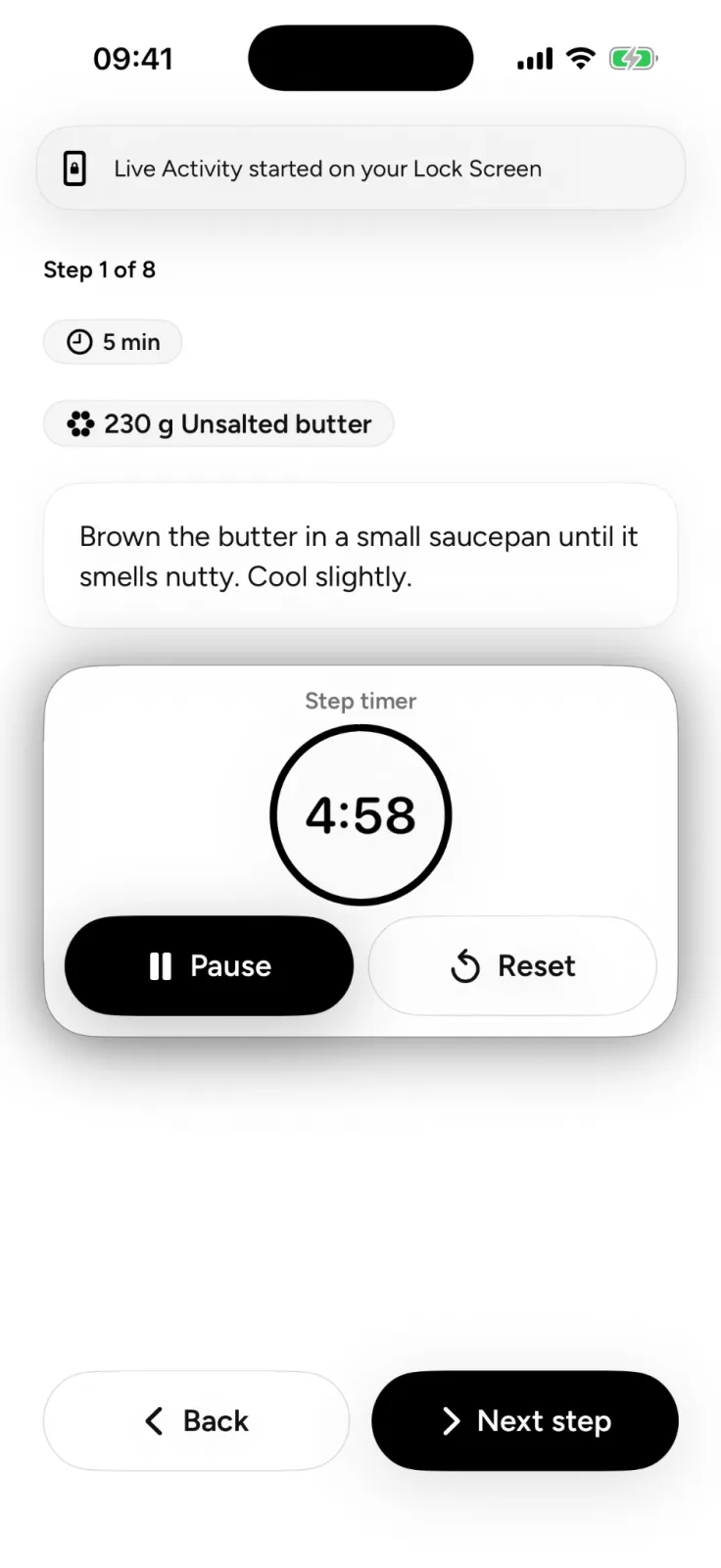
लॉक स्क्रीन पर उलटी गिनती देखें। जिन ऐप अपडेट को आप लॉक स्क्रीन पर फ़ॉलो करते हैं, उन्हें Apple Live Activities कहता है, जैसे Maps की दिशाएँ और फ़ूड डिलीवरी ऑर्डर के अपडेट। समर्थित मॉडलों पर फ़ोन इस्तेमाल करते समय वे Dynamic Island में भी दिखती हैं। जब कोई रेसिपी ऐप इन्हें सपोर्ट करता है, तो फ़ोन लॉक रहते हुए उसका टाइमर लॉक स्क्रीन पर उलटी गिनती करता है। हर ऐप का स्विच सेटिंग > ऐप्स के अंतर्गत है।
अच्छा कुक मोड क्या करे?
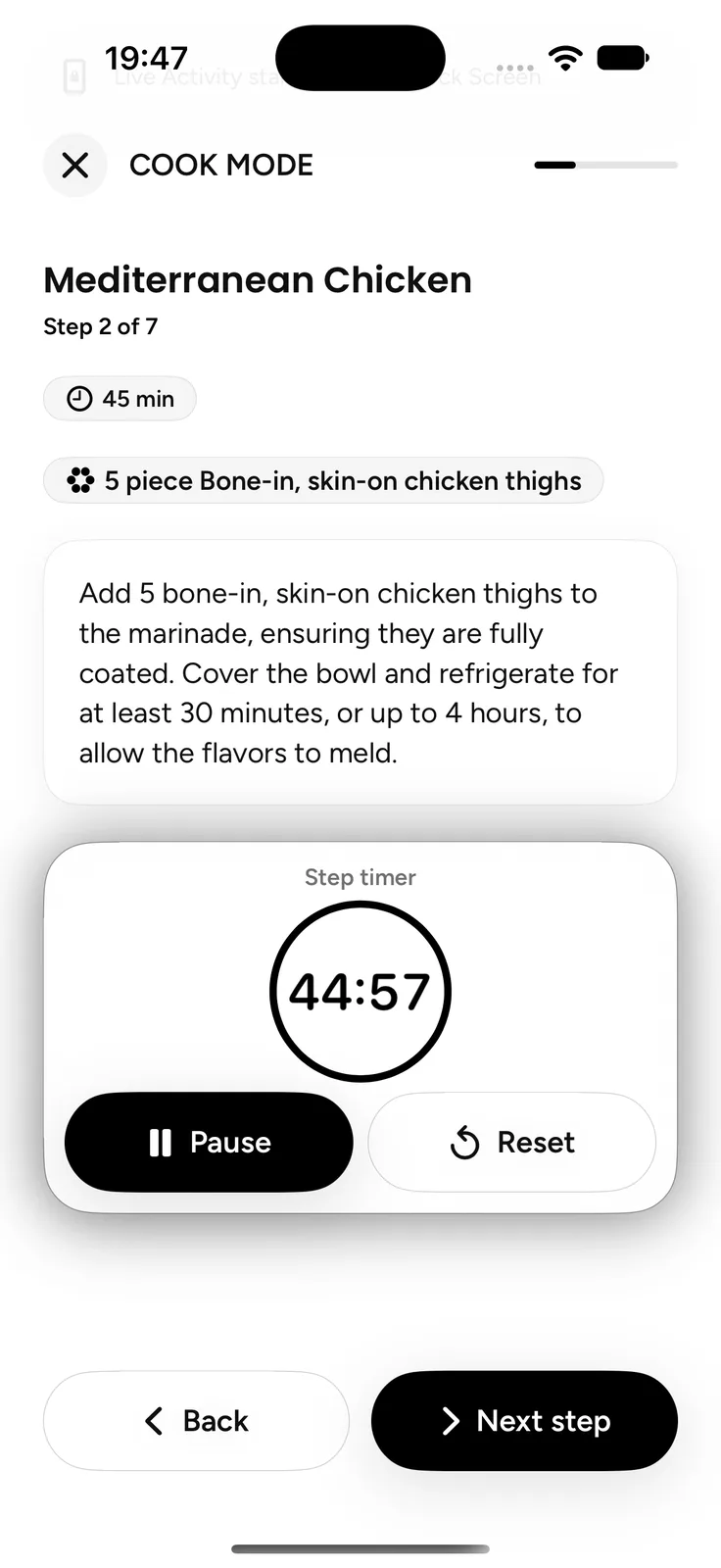
अच्छा कुक मोड स्क्रीन को सिर्फ़ तब जगाए रखता है जब आप पका रहे हों, फिर फ़ोन को सामान्य तरह से लॉक होने देता है। उसे हर नज़र को काम की भी बनाना चाहिए। स्क्रीन ऑन रखने वाले रेसिपी ऐप में ये खोजें:
- स्क्रीन सिर्फ़ तब जगी रहे जब वह खुला हो, और छोड़ते ही सामान्य Auto-Lock लौट आए।
- एक स्क्रीन पर एक स्टेप, हाथ भर की दूरी से पढ़ने लायक़ अक्षरों में।
- बड़े Back और Next बटन, जिन्हें आप उँगली के जोड़ से दबा सकें।
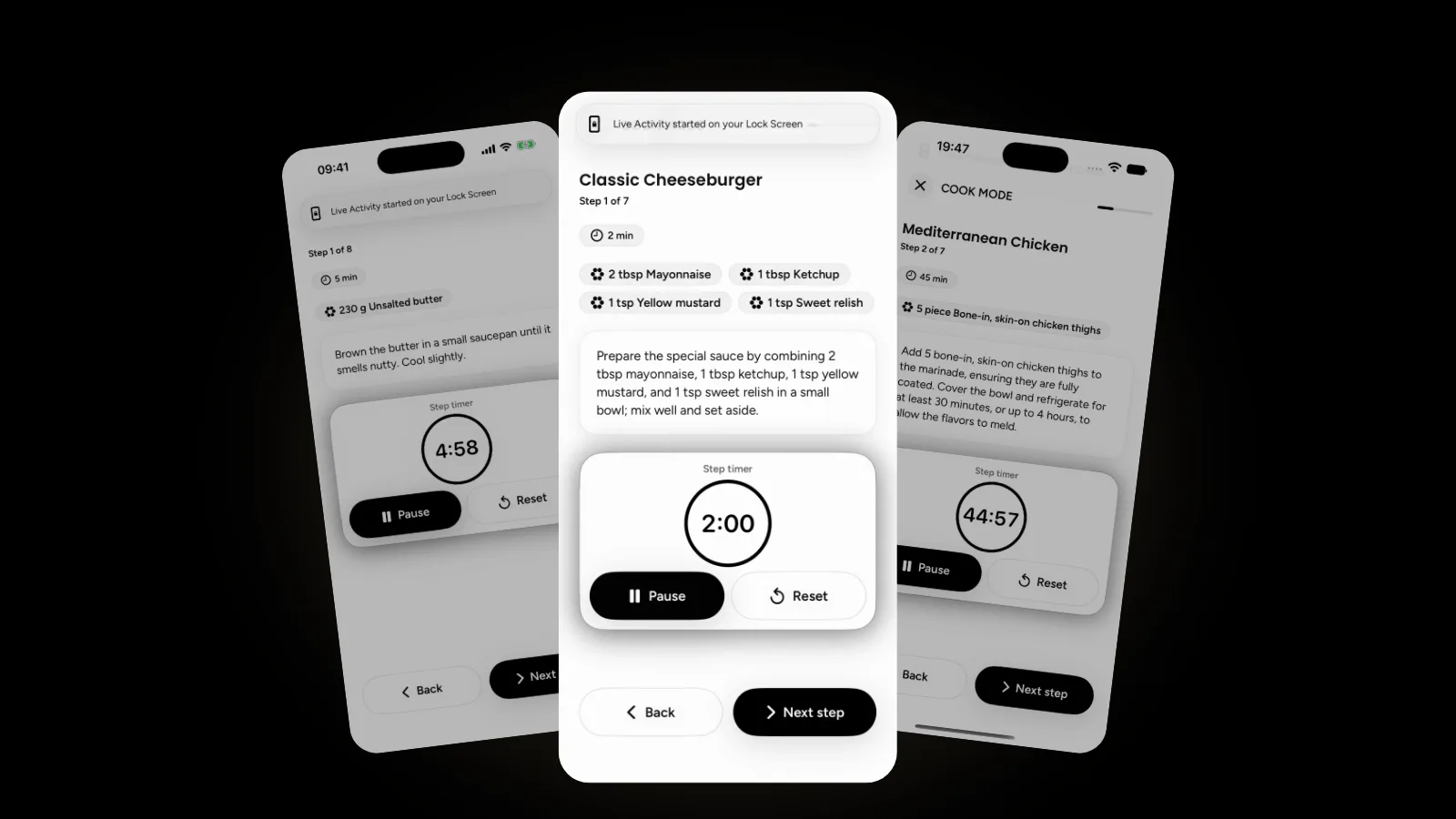
- जिन स्टेप को ज़रूरत है उन पर टाइमर, आदर्श रूप से लॉक स्क्रीन पर भी दिखते हुए।
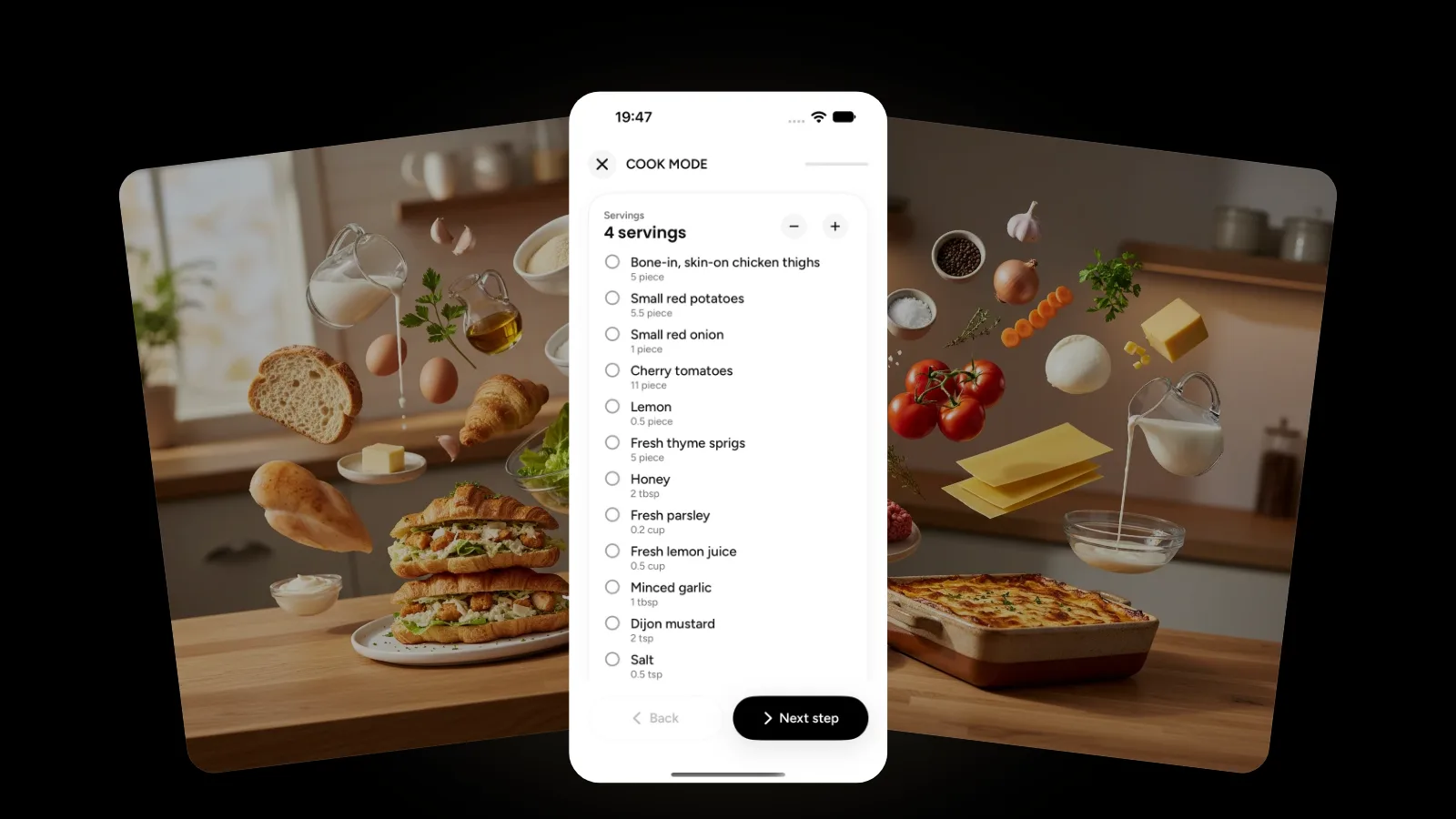
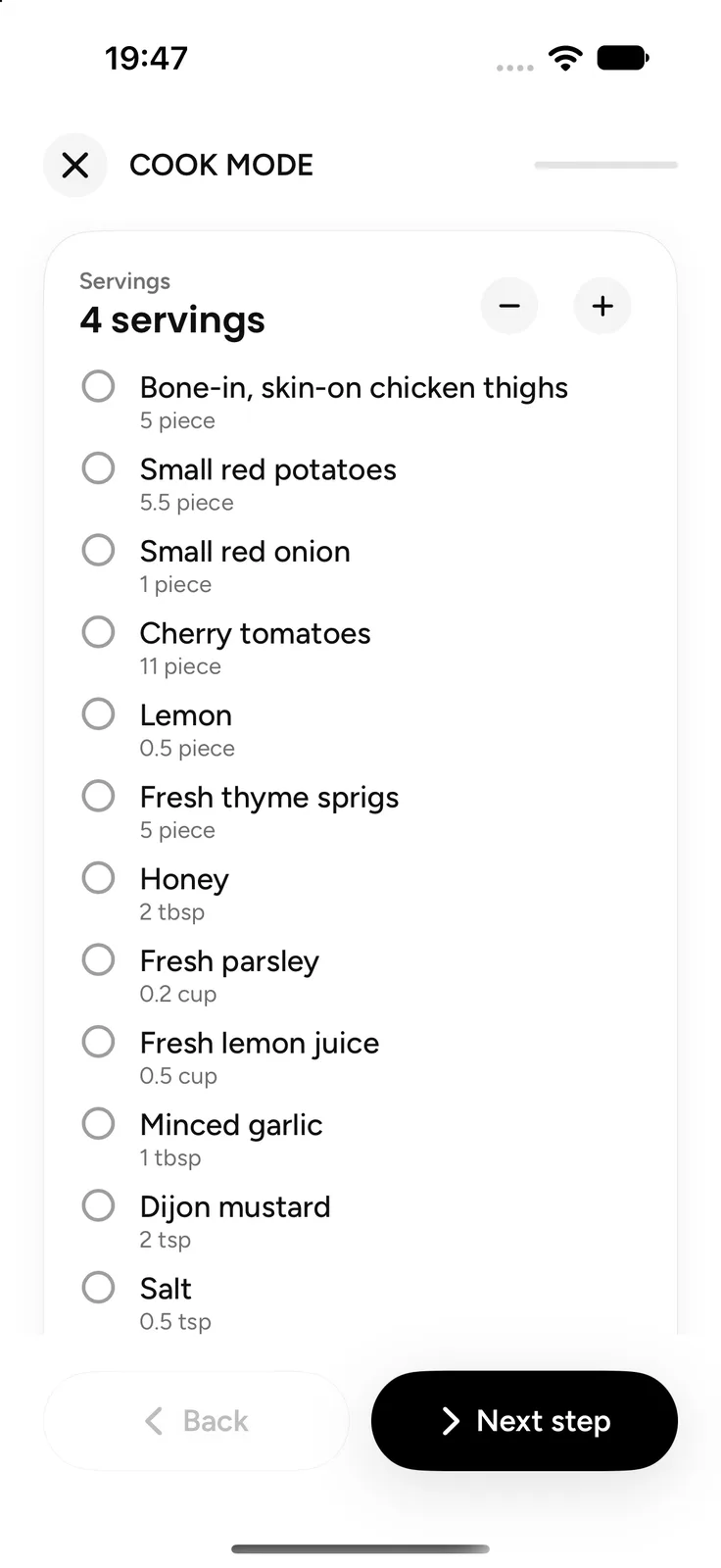
- टिक करने वाली सामग्री की चेकलिस्ट, ताकि पता रहे कि कटोरे में क्या पड़ चुका है।
- बदली जा सकने वाली सर्विंग। हमारी रेसिपी को बढ़ाने या घटाने की गाइड बताती है कि गुणक क्या ठीक नहीं कर सकता।
कुक मोड लिखित रेसिपी के साथ सबसे अच्छा चलता है, इसीलिए हमारी वीडियो से रेसिपी गाइड पहले कुकिंग वीडियो को स्टेप में बदलती है। और आँच जलाने से पहले सब कुछ नापकर रख लेना, जिसे mise en place कहते हैं, स्क्रीन की ओर कम चक्कर लगवाता है।
फ़ोन को छींटों और गंदे हाथों से कैसे बचाएँ?
फ़ोन को आँखों की ऊँचाई पर, भाप और सिंक से दूर रखें, और कच्चे खाने वाले हाथ उससे दूर रखें। फ़ोन पर रेसिपी फ़ॉलो करते समय कुछ आदतें ज़्यादातर काम कर देती हैं:
- आँखों की ऊँचाई पर, काउंटर पर सपाट नहीं। तैयारी की जगह के पीछे स्टैंड या शेल्फ़ फ़ोन को पढ़ने लायक़ और छींटों की सीमा से बाहर रखता है। यह सिर झुकाए रखने की उस आदत से भी बचाता है जिसे हमारी टेक नेक गाइड बताती है।
- चूल्हे और सिंक से दूर। छींटे, पानी और धूल प्रतिरोध पर Apple का मार्गदर्शन कहता है कि iPhone को स्टीम रूम में या बेहद नम स्थितियों में इस्तेमाल करने से बचें, और सामान्य घिसाव से प्रतिरोध घट सकता है।
- खाना गिरे तो साफ़ करें। उसी पन्ने के अनुसार अगर iPhone अम्लीय खाद्य पदार्थों या तेल जैसे तरल से छू जाए तो उसे तुरंत साफ़ करें। गीला हो जाए तो नरम, रोएँ-रहित कपड़े से पोंछें।
- गंदे कामों के लिए ज़िप वाला बैग। आटा गूँधने से पहले फ़ोन को पारदर्शी बैग में सरका दें, और प्लास्टिक के आर-पार टैप आज़माकर देख लें।
- उँगली के जोड़ से टैप करें जब उँगलियों के सिरे आटे में सने हों।
- छूने से पहले धोएँ। CDC के फ़ूड पॉइज़निंग रोकने के कदम कहते हैं कि "कच्चा मांस, चिकन और दूसरी मुर्गी, समुद्री भोजन, आटा या अंडे छूने के बाद हमेशा हाथ धोएँ", कम से कम 20 सेकंड तक। आटा भी उस सूची में है।
Plate का Cook Mode कैसे काम करता है?
Plate में Cook Mode सर्विंग कार्ड के साथ खुलता है, जिसके नीचे सामग्री की चेकलिस्ट होती है जिसे आप चीज़ें जुटाते हुए टिक करते हैं। सर्विंग बदलें तो हर मात्रा दोबारा गिनी जाती है। फिर वह बिल्ट-इन टाइमर के साथ एक-एक स्टेप से गुज़ारता है, और टाइमर आपकी लॉक स्क्रीन पर Live Activity के रूप में चलता है। Cook Mode खुला रहने तक स्क्रीन ऑन रहती है, और उसे छोड़ते ही सामान्य Auto-Lock लौट आता है।
Siri पहले रेसिपी खोजने में मदद करता है। अपनी पैंट्री से मेल खाती रेसिपी के लिए "Ask Plate what I can cook" कहें, या "Search my Plate cookbook" या "Open a recipe in Plate", और आपकी रेसिपी Spotlight में भी दिखती हैं। आवाज़ से किसी स्टेप का समय नापने के लिए ऊपर बताए Clock टाइमर इस्तेमाल करें। अगर आपका फ़्रिज ही शुरुआत है, तो हमारी पैंट्री से पकाने की गाइड देखें। और गाइड Plate श्रेणी में हैं।
अक्सर पूछे जाने वाले सवाल
खाना बनाते समय अपने iPhone की स्क्रीन बंद होने से कैसे रोकूँ?
सेटिंग खोलें, Display & Brightness पर टैप करें, फिर Auto-Lock, और ज़्यादा लंबा समय चुनें। Apple चेताता है कि इससे बिजली की खपत बढ़ सकती है, और लो पावर मोड वैसे भी Auto-Lock को 30 सेकंड पर कर देता है। रेसिपी ऐप का कुक मोड ज़्यादा सलीक़ेदार है, क्योंकि उसे छोड़ते ही स्क्रीन सामान्य हो जाती है।
Auto-Lock लंबा करने पर भी मेरा iPhone 30 सेकंड में लॉक क्यों हो जाता है?
संभवतः लो पावर मोड चालू है। Apple अपने बदलावों में "Auto-Lock को 30 सेकंड पर सेट करता है" गिनाता है, और जब तक वह चालू है बैटरी आइकन पीला रहता है। इसे सेटिंग > Battery में बंद करें, iPhone 15 और बाद के मॉडल पर Power Mode के अंतर्गत, या 80% तक चार्ज करें, जब Apple के अनुसार वह अपने आप बंद हो जाता है।
क्या वेबसाइट के कुक मोड टॉगल iPhone पर काम करते हैं?
आमतौर पर, अगर आपका सॉफ़्टवेयर अपडेट है। वे Screen Wake Lock API पर निर्भर हैं, जो MDN के अनुसार मार्च 2025 से नवीनतम डिवाइस और ब्राउज़र संस्करणों में काम करती रही है। लॉक सिर्फ़ तब तक रहता है जब तक पन्ना दिख रहा है, और MDN के अनुसार पावर सेव मोड में या बैटरी कम होने पर उसे मना किया जा सकता है।
क्या मैं Siri को किचन टाइमर की तरह इस्तेमाल कर सकता हूँ?
हाँ। Apple का उदाहरण वाक्यांश है "Set the timer for 3 minutes." आपका iPhone सो जाए या आप कोई और ऐप खोलें, टाइमर चलता रहता है, और आप कई टाइमर एक साथ चला सकते हैं। एक ख़त्म होने पर आप उसे सीधे लॉक स्क्रीन से रोक या दोहरा सकते हैं।
शुरू करें
आज रात कम-छूने वाली व्यवस्था आज़माएँ: फ़ोन आँखों की ऊँचाई पर, हर लंबे स्टेप के लिए एक Siri टाइमर और Next के लिए उँगली का जोड़। अगर आप ऐसा कुक मोड चाहते हैं जो स्क्रीन का ध्यान ख़ुद रखे, तो Plate App Store पर मुफ़्त शुरू होता है, और Plate पेज दिखाता है कि वह और क्या कर सकता है।