Plate요리 팁6분 소요
요리할 때 폰 화면 켜 두는 5가지 방법
요리할 때 폰 화면을 켜 두는 법이에요. 사이트의 쿡 모드, 더 긴 자동 잠금, Siri 타이머, 잠금 화면 실시간 현황, 레시피 앱까지 단점과 함께 정리했어요.
요리할 때 폰 화면을 켜 두려면, 레시피 사이트의 쿡 모드를 켜거나, 식사 시간 동안 자동 잠금을 길게 하거나, 화면을 깨워 두는 쿡 모드가 있는 레시피 앱을 쓰세요. 더 좋은 방법은 기다리는 일을 Siri 타이머와 잠금 화면 실시간 현황에 맡겨서, 화면을 아예 켜 두지 않아도 되게 하는 거예요.
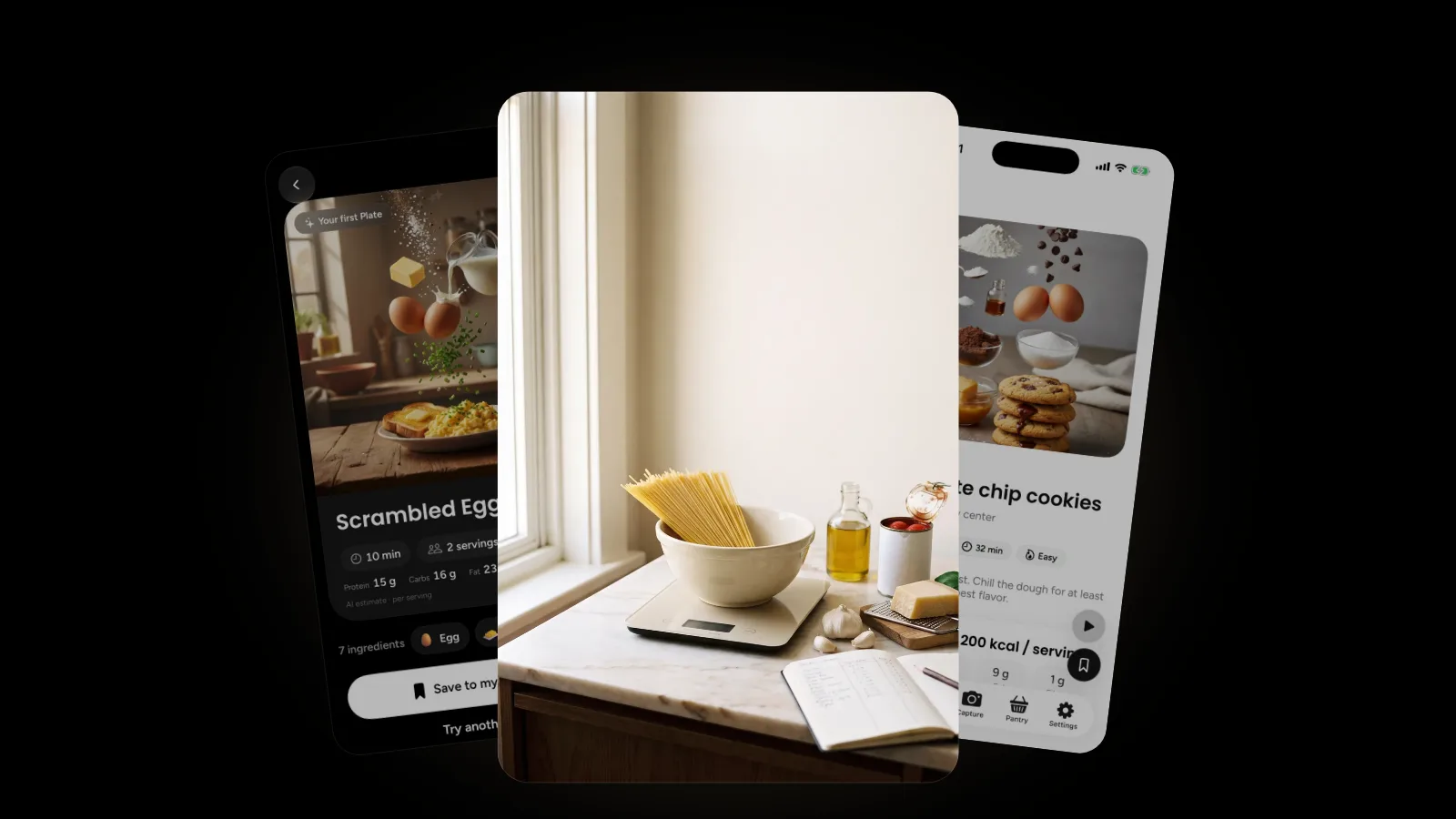
저희는 스토브 앞에서 쓰도록 만든 쿡 모드가 있는 iPhone용 레시피 보관 앱 Plate를 만들어서, 밀가루 묻은 손가락과 꺼지는 화면에 대해 많이 고민해요. 이 가이드는 다섯 가지 방법을 장단점으로 순위를 매기고, 폰을 물기 없이 깨끗하게 지키는 주방 세팅도 알려 드려요.
요리 중에 폰 화면은 왜 계속 꺼질까요?
iPhone이 화면을 끄는 이유는 자동 잠금 때문이에요. 사용하지 않을 때 화면을 어둡게 하고 잠그는 설정이죠. Apple의 iPhone 사용 설명서 iPhone 디스플레이를 더 오래 켜 두기에 따르면, 화면을 보고 있는 동안은 켜져 있지만 한동안 시선을 돌리면 보안을 위해 어두워지고 결국 잠겨요. 스토브 앞에서는 폰이 아니라 팬을 보고 있으니, 한 단계 중간에 화면이 꺼져요. 저전력 모드는 상황을 더 나쁘게 해요. Apple에 따르면 자동 잠금을 30초로 설정해요. 해결법은 다섯 가지예요. 레시피 사이트의 쿡 모드 토글은 그 페이지 하나를 깨워 둬요. 더 긴 자동 잠금은 모든 것을 깨워 두지만 배터리와 보안에 대가가 따라요. Siri 타이머는 단계 시간을 잴 때 화면을 만질 필요가 없게 해 줘요. 잠금 화면 실시간 현황은 폰이 잠긴 채로 카운트다운을 보여 줘요. 레시피 앱의 쿡 모드는 요리하는 동안만 화면을 켜 둬요.
| 방법 | 화면이 켜져 있나요? | 단점 |
|---|---|---|
| 1. 웹사이트 쿡 모드 토글 | 네, 그 페이지가 열려 있는 동안 | 앱이나 탭을 바꾸면 끝나요 |
| 2. 더 긴 자동 잠금 | 네, 모든 화면에서 | 전력을 더 쓰고, 저전력 모드는 30초로 줄여요 |
| 3. Siri 타이머 | 필요 없어요 | 레시피는 직접 읽어야 해요 |
| 4. 잠금 화면 실시간 현황 | 필요 없어요 | 타이머만 보여 주고 단계 전체는 아니에요 |
| 5. 레시피 앱 쿡 모드 | 네, 요리하는 동안만 | 먼저 앱에 레시피가 있어야 해요 |
레시피 웹사이트에서 화면을 켜 두려면?
레시피 카드 근처에서 쿡 모드나 화면 켜 두기라는 토글을 찾아 시작 전에 켜세요. 그 뒤에는 보통 브라우저의 Screen Wake Lock API가 있어요. MDN 문서는 이를 "애플리케이션이 계속 실행되어야 할 때 기기가 화면을 어둡게 하거나 잠그지 않도록 하는" 방법이라고 설명해요. 레시피를 따라 하는 것은 MDN이 드는 사용 사례 중 하나예요. 한계도 있어요.
- 페이지가 보이는 동안만 작동해요. MDN에 따르면 페이지가 비활성 상태가 되면 잠금은 자동으로 해제돼요. 시계 앱이나 다른 탭을 열면 다시 자동 잠금이 주도권을 가져가요.
- 거부될 수 있어요. MDN은 절전 모드나 낮은 배터리 같은 시스템 설정 때문에 요청이 거부될 수 있다고 해요.
젖은 손가락으로 긴 사연을 스크롤해 넘기기 지겹나요? 레시피 블로그가 왜 그렇게 긴지를 확인해 보세요.
iPhone 자동 잠금은 어떻게 바꾸고, 단점은 뭔가요?
더 긴 자동 잠금은 한 페이지가 아니라 폰 전체를 깨워 둬요.
- 설정 앱을 열어요.
- 디스플레이 및 밝기를 탭한 다음 자동 잠금을 탭해요.
- 식사 시간 동안 더 긴 시간을 선택해요.
Apple의 설명은 이래요. "자동 잠금을 늦추거나 끄면 전력 소비가 늘어날 수 있습니다." 자동 잠금은 보안 설정이기도 해서, 타임아웃이 길면 조리대 위의 폰이 더 오래 열려 있어요. 저녁을 먹은 뒤에는 되돌려 놓으세요.
더 큰 단점은 저전력 모드예요. Apple의 저전력 모드 안내는 변경 사항에 "자동 잠금을 30초로 설정"을 올려 두었고, 켜져 있는 동안 배터리 아이콘이 노란색으로 바뀌어요. 적응형 전원이 켜져 있으면 배터리가 20% 아래일 때 저절로 켜질 수 있어요. 놓치기 쉬운 패턴이에요. 1번과 2번 방법은 둘 다 화면이 깨어 있어야 하는데, 배터리가 모자란 같은 저녁에 둘 다 실패할 수 있어요. 설정을 바꿨는데도 화면이 계속 어두워진다면 배터리 아이콘부터 확인하세요.
Siri와 잠금 화면이 대신 일하게 하려면?
가장 깔끔한 방법은 화면이 아예 필요 없게 만드는 거예요. 폰에 손이 가는 건 타이머를 시작하거나 확인하려는 때가 많아요. 그 일을 Siri와 잠금 화면에 맡기면 자동 잠금은 상관이 없어져요.
Siri를 주방 타이머로 써요. Apple의 시계에서 타이머 설정하기 안내에 문구가 나와요. "타이머 3분으로 설정해 줘." 다른 앱을 열거나 iPhone이 잠자기 상태가 되어도 타이머는 계속 가고, 여러 개를 동시에 돌릴 수도 있어요. 하나가 끝나면 잠금 화면에서 멈추거나 반복할 수 있어요.
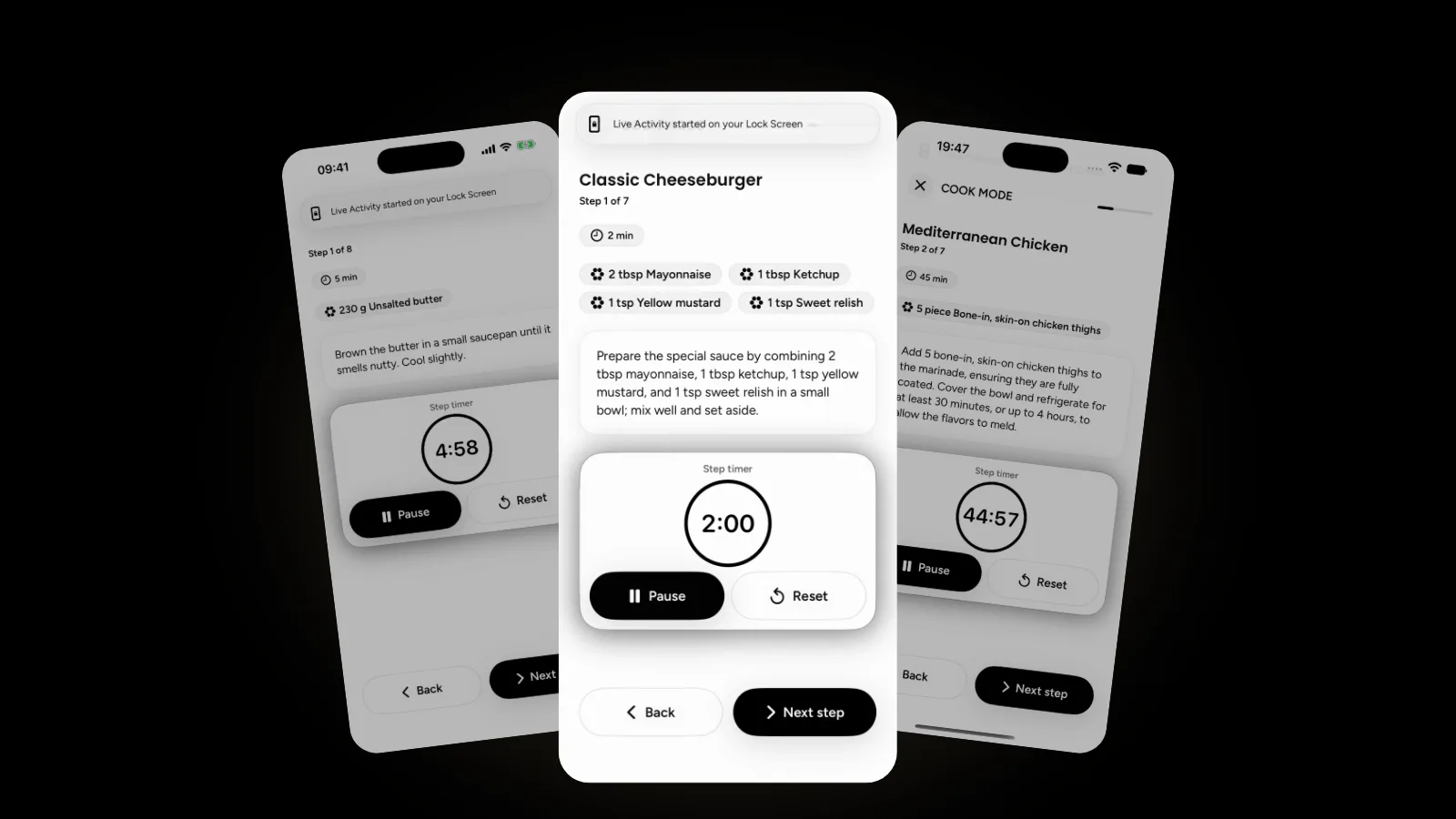
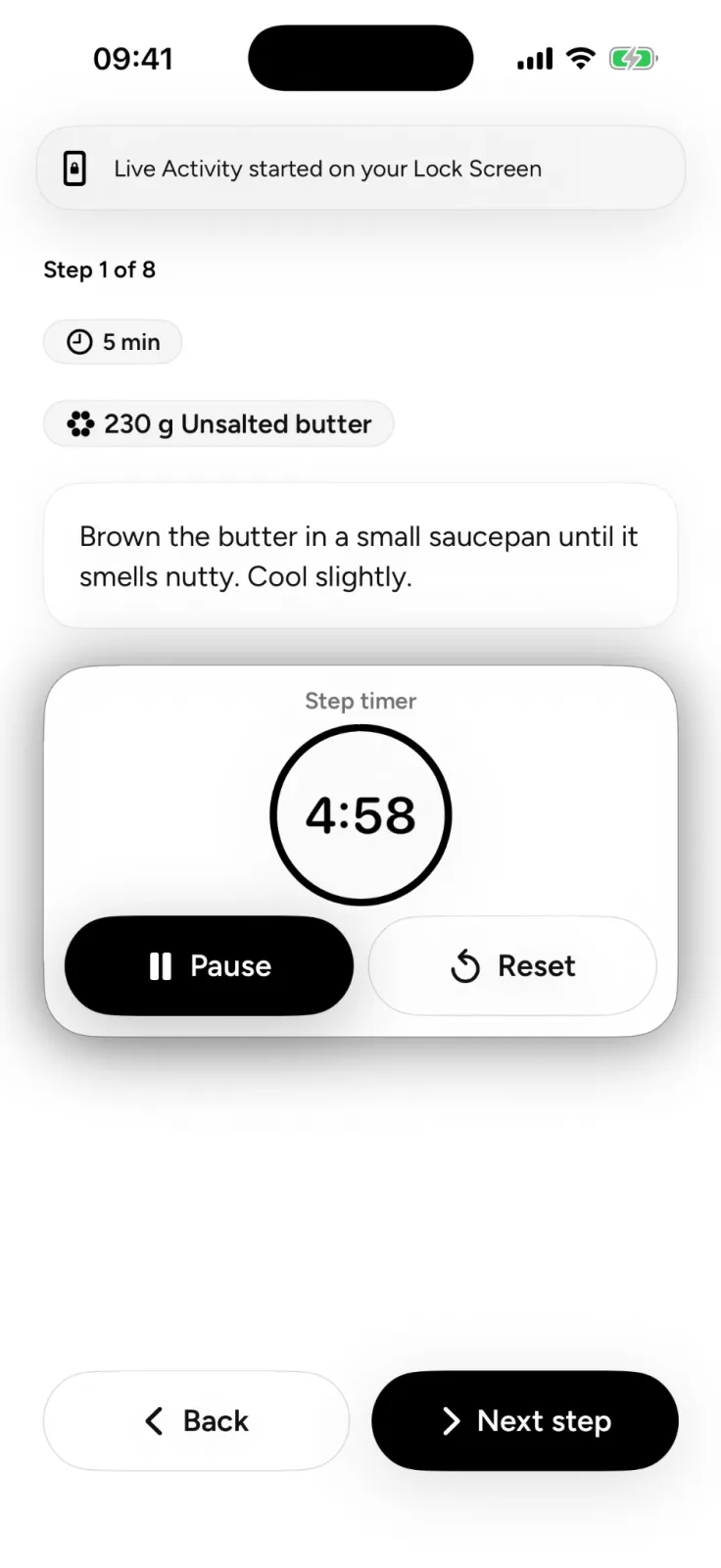
잠금 화면에서 카운트다운을 봐요. Apple은 잠금 화면에서 따라가는 앱 업데이트를 실시간 현황이라고 부르고, 지도의 길 안내와 음식 배달 주문 업데이트를 예로 들어요. 지원하는 모델에서는 폰을 쓰는 동안 다이내믹 아일랜드에도 나타나요. 레시피 앱이 이를 지원하면, 폰이 잠긴 채로 잠금 화면에서 타이머가 카운트다운돼요. 앱별 스위치는 설정 > 앱에 있어요.
좋은 쿡 모드는 어떤 모습인가요?
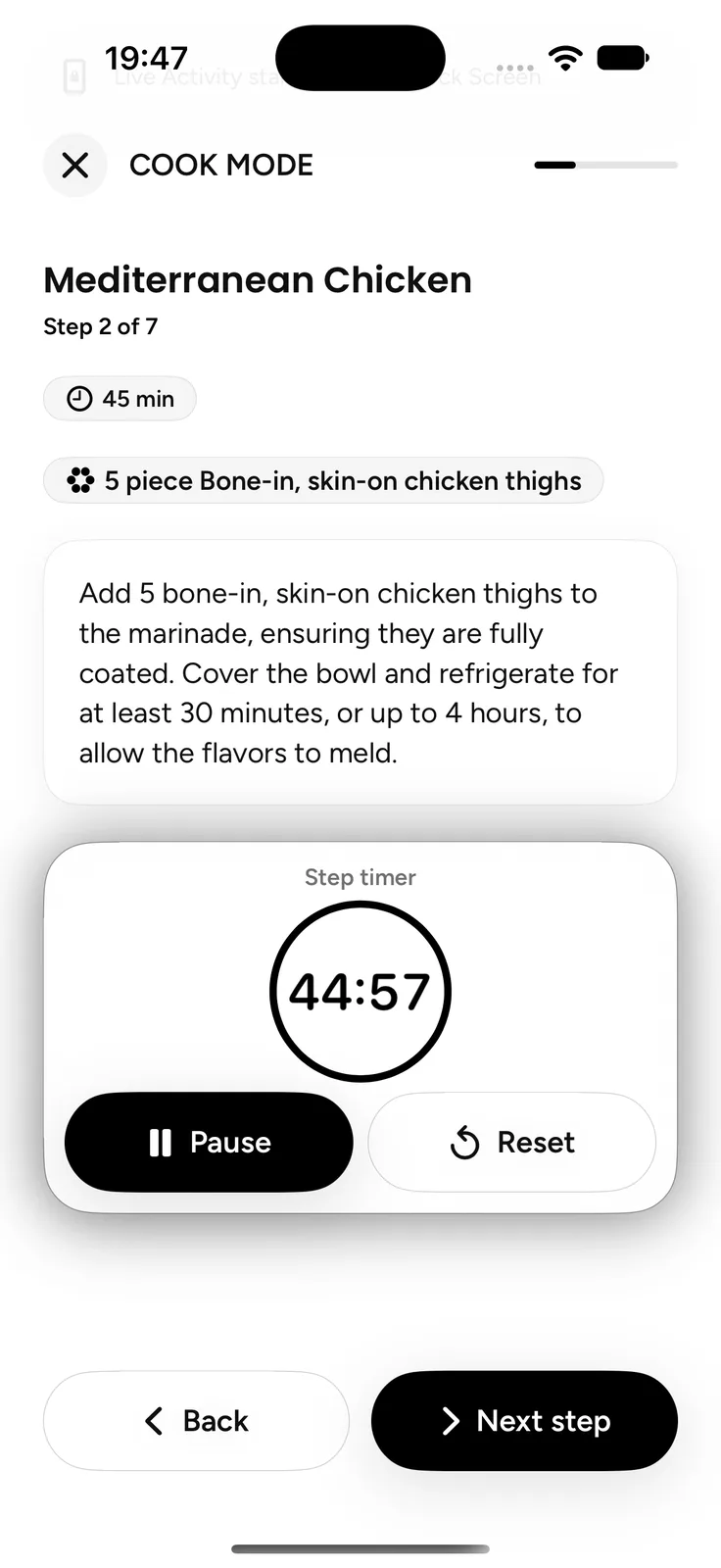
좋은 쿡 모드는 요리하는 동안만 화면을 깨워 두고, 그 뒤에는 폰이 평소처럼 잠기게 해요. 힐끗 볼 때마다 도움이 되기도 해야 해요. 화면을 켜 두는 레시피 앱에서 이런 점을 찾아보세요.
- 열려 있는 동안만 화면이 켜져 있고, 나가면 일반 자동 잠금으로 돌아와요.
- 화면마다 한 단계, 팔 길이에서 읽을 수 있는 크기의 글자로요.
- 손마디로 누를 수 있는 큰 이전, 다음 버튼.
- 타이머가 필요한 단계에 타이머가 있고, 되도록 잠금 화면에도 보여요.
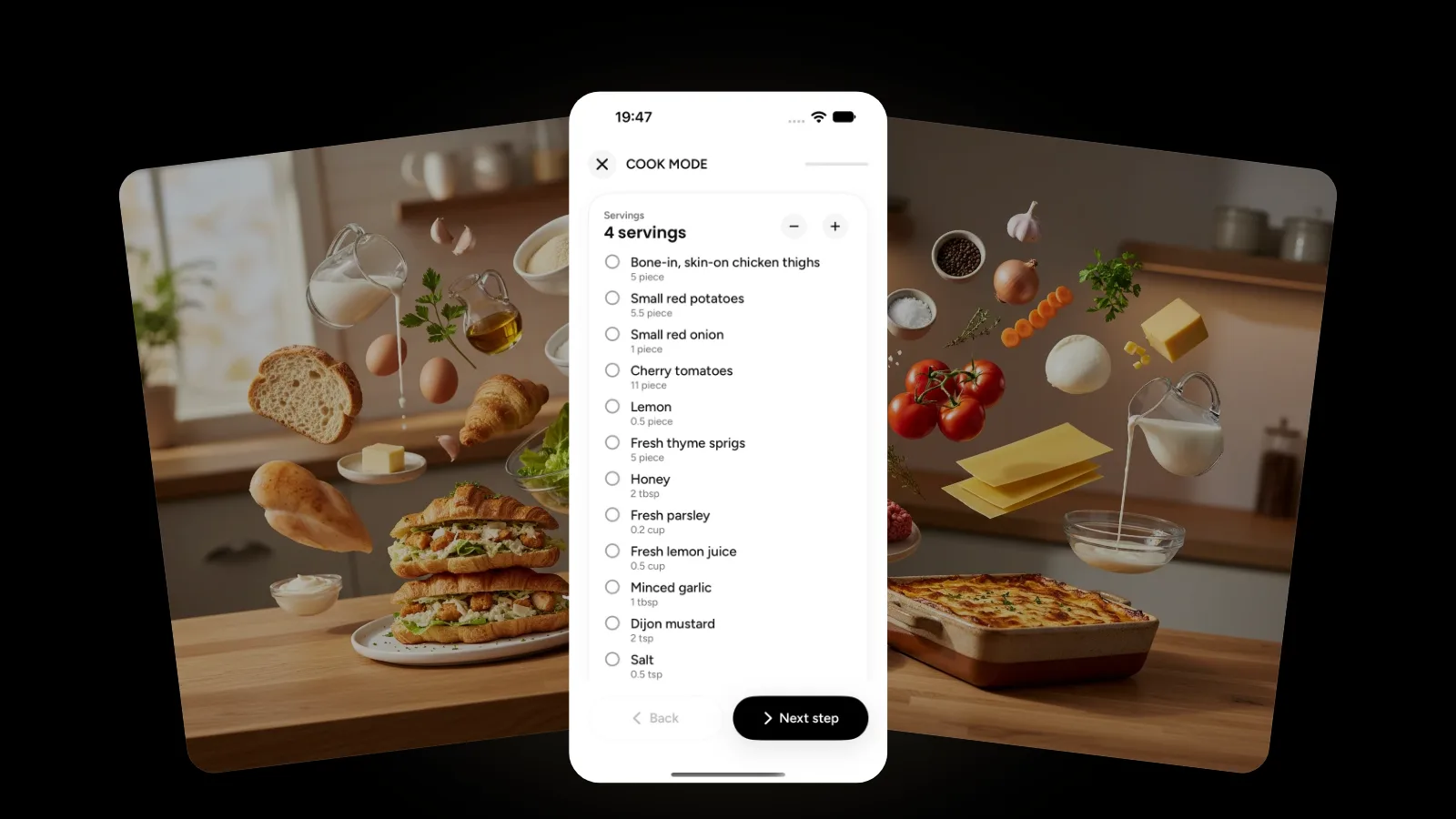
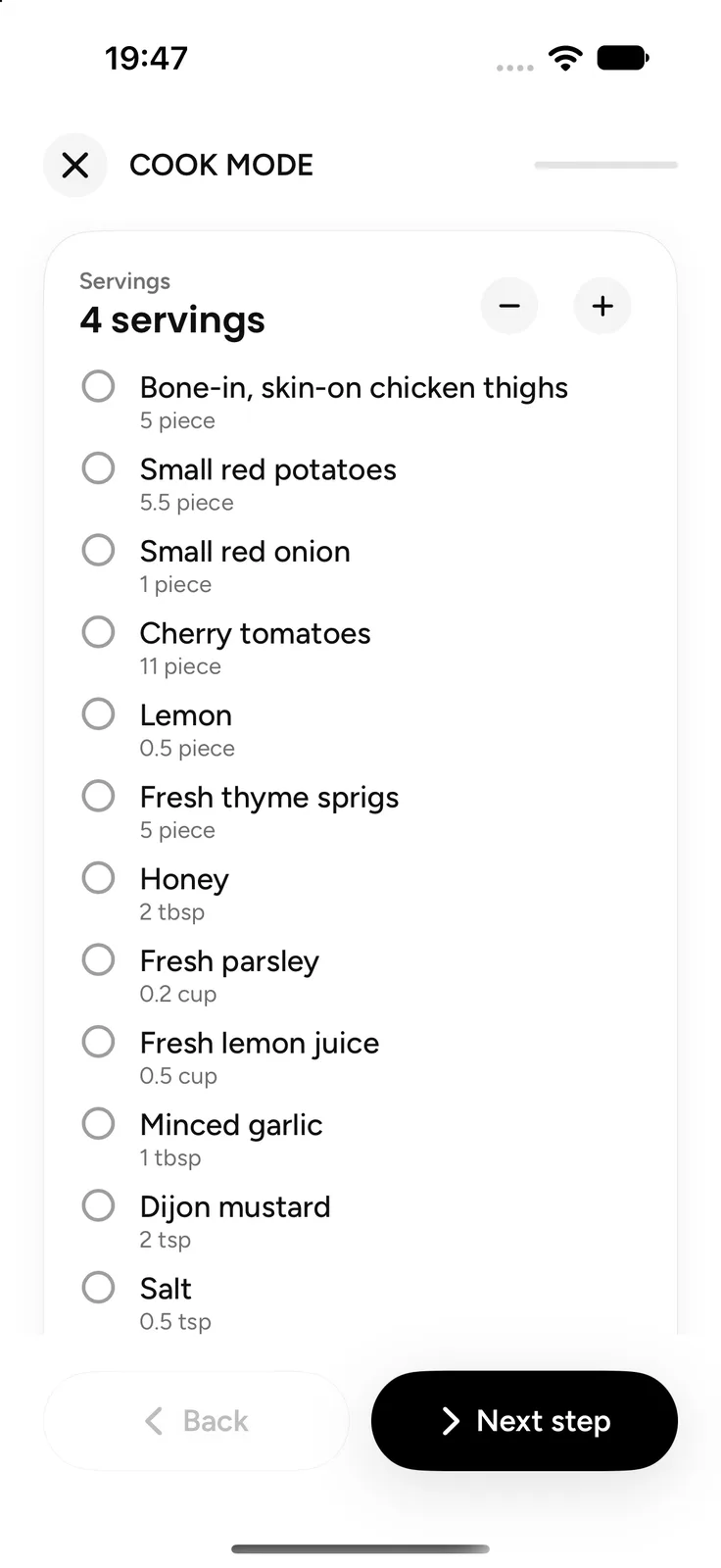
- 체크할 수 있는 재료 목록, 이미 볼에 넣은 것을 알 수 있도록요.
- 인분 조절. 배수로 해결할 수 없는 것은 레시피 양 늘리고 줄이는 법 가이드에서 다뤄요.
쿡 모드는 글로 쓴 레시피와 가장 잘 맞아요. 그래서 영상에서 레시피로 가이드는 요리 영상을 먼저 단계로 바꿔 줘요. 그리고 불을 켜기 전에 모든 것을 계량해 두는 미장플라스는 화면으로 돌아오는 횟수를 줄여 줘요.
물이 튀거나 손이 지저분할 때 폰을 어떻게 지키나요?
폰을 눈높이에 두고, 김과 싱크대에서 멀리하고, 날것을 만진 손은 대지 마세요. 폰으로 레시피를 따라 할 때는 몇 가지 습관이 대부분의 일을 해 줘요.
- 조리대에 눕히지 말고 눈높이에. 준비 공간 뒤의 거치대나 선반에 두면 읽기 편하고 튀는 곳에서도 벗어나요. 거북목 가이드에서 다루는 고개 숙이는 습관도 피할 수 있어요.
- 스토브와 싱크대에서 멀리. Apple의 생활 방수 및 방진 안내는 증기탕이나 극도로 습한 환경에서 iPhone을 사용하지 말고, 일반적인 사용에 따라 저항성이 떨어질 수 있다고 해요.
- 음식이 묻으면 닦아요. 같은 페이지에서 iPhone이 산성 음식이나 기름 같은 액체에 닿으면 즉시 닦으라고 해요. 젖었다면 보풀이 없는 부드러운 천으로 닦으세요.
- 지저분한 작업에는 지퍼백. 반죽을 치대기 전에 투명 봉지에 폰을 넣고, 비닐 너머로 탭이 되는지 시험해 보세요.
- 손끝에 반죽이 묻어 있으면 손마디로 탭하세요.
- 만지기 전에 씻어요. CDC의 식중독 예방 단계는 "익히지 않은 고기, 닭고기와 기타 가금류, 해산물, 밀가루, 달걀을 만진 뒤에는 항상 손을 씻으라"고 하고, 최소 20초를 권해요. 밀가루도 그 목록에 있어요.
Plate의 쿡 모드는 어떻게 작동하나요?
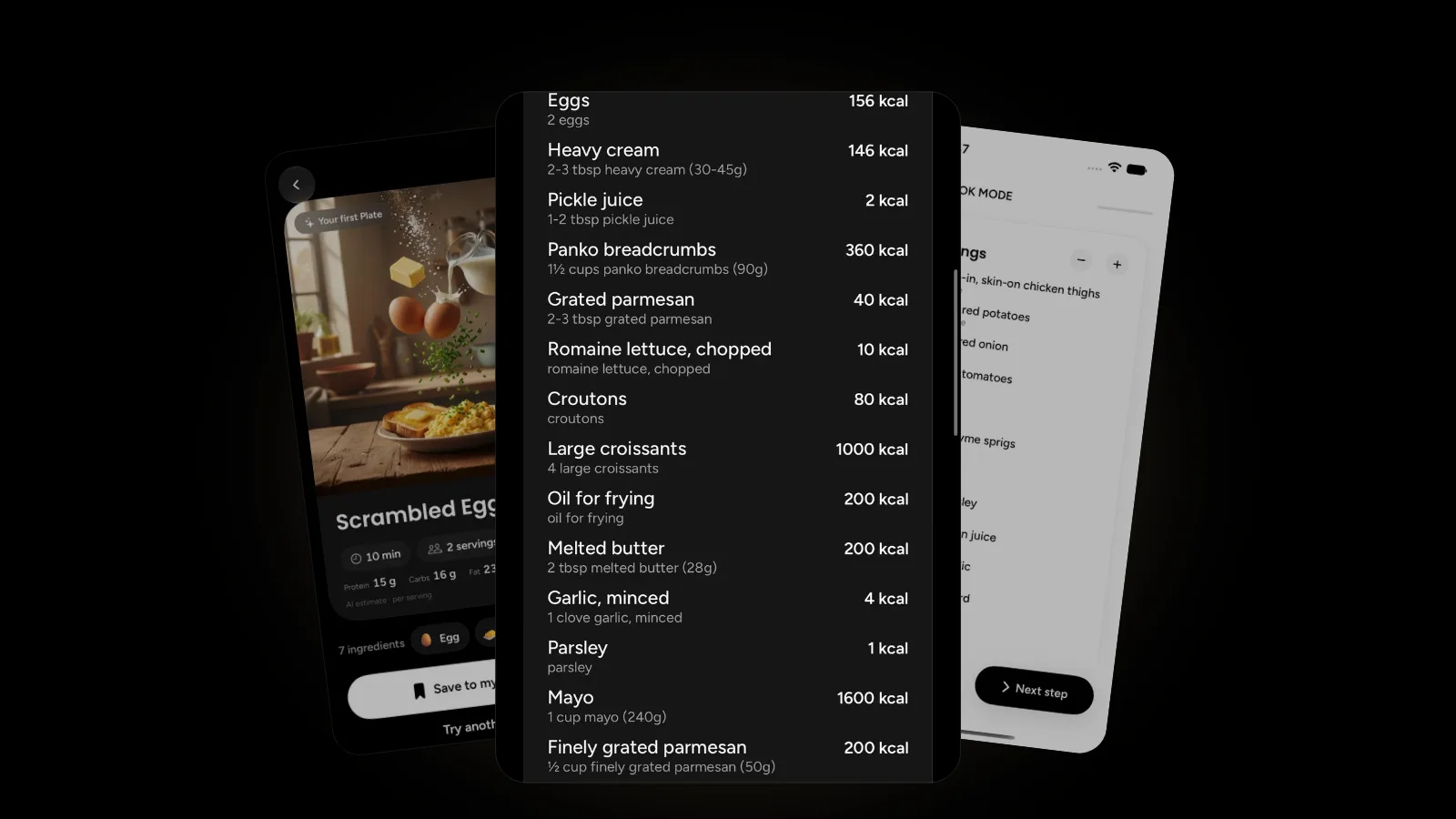
Plate의 쿡 모드는 인분 카드와, 재료를 챙기며 체크하는 재료 목록으로 시작해요. 인분을 바꾸면 모든 양이 다시 계산돼요. 그다음 내장 타이머와 함께 한 번에 한 단계씩 안내하며, 타이머는 잠금 화면에서 실시간 현황으로 돌아가요. 쿡 모드가 열려 있는 동안 화면이 켜져 있고, 나가면 일반 자동 잠금이 돌아와요.
Siri는 먼저 레시피를 찾는 일을 도와줘요. "Plate 앱에서 뭘 요리할 수 있는지 알려 줘"라고 하면 팬트리에 맞는 레시피를 찾아 주고, "Plate 앱에서 내 레시피북 검색해 줘" 또는 "Plate 앱에서 레시피 열어 줘"라고 해도 되며, 레시피는 Spotlight에도 나타나요. 음성으로 단계 시간을 재려면 위의 시계 타이머를 쓰세요. 냉장고에서 출발한다면 팬트리 재료로 요리하기 가이드를 보세요. 더 많은 가이드는 Plate 카테고리에 있어요.
자주 묻는 질문
요리 중에 iPhone 화면이 꺼지지 않게 하려면?
설정을 열고 디스플레이 및 밝기, 자동 잠금을 차례로 탭해서 더 긴 시간을 선택하세요. Apple은 전력 소비가 늘 수 있다고 경고하고, 저전력 모드는 어차피 자동 잠금을 30초로 설정해요. 레시피 앱의 쿡 모드가 더 깔끔해요. 나가면 화면이 평소로 돌아가니까요.
자동 잠금을 길게 했는데 iPhone이 30초 만에 잠기는 이유는요?
저전력 모드가 켜져 있을 가능성이 커요. Apple은 변경 사항에 "자동 잠금을 30초로 설정"을 올려 두었고, 켜져 있는 동안 배터리 아이콘이 노란색이에요. 설정 > 배터리에서 끄거나(iPhone 15 이상은 전원 모드 아래), 80%까지 충전하세요. 그러면 Apple 설명대로 저절로 꺼져요.
웹사이트의 쿡 모드 토글이 iPhone에서 작동하나요?
소프트웨어가 최신이라면 보통은 돼요. Screen Wake Lock API에 의존하는데, MDN에 따르면 2025년 3월부터 최신 기기와 브라우저 버전 전반에서 작동해 왔어요. 잠금은 페이지가 보이는 동안만 유지되고, 절전 모드나 배터리가 낮을 때는 거부될 수 있다고 MDN은 설명해요.
Siri를 주방 타이머로 써도 되나요?
네. Apple의 예시 문구는 "타이머 3분으로 설정해 줘."예요. iPhone이 잠자기 상태가 되거나 다른 앱을 열어도 타이머는 계속 가고, 여러 타이머를 동시에 돌릴 수 있어요. 하나가 끝나면 잠금 화면에서 바로 멈추거나 반복할 수 있어요.
시작하기
오늘 밤에는 손이 덜 가는 세팅을 해 보세요. 폰은 눈높이에, 긴 단계마다 Siri 타이머, 다음 단계는 손마디로요. 화면을 알아서 챙겨 주는 쿡 모드를 원한다면 Plate는 App Store에서 무료로 시작할 수 있고, Plate 페이지에서 더 많은 기능을 볼 수 있어요.