PlateDicas de cozinha9 min de leitura
Ecrã sempre ligado a cozinhar: 5 soluções simples
Ecrã do telemóvel ligado a cozinhar: o Modo Cozinhar de um site, Bloqueio Automático mais longo, temporizadores da Siri, Atividades em Direto ou uma app.
Para manter o ecrã do telemóvel ligado enquanto cozinhas, ativa o Modo Cozinhar de um site de receitas, aumenta o Bloqueio Automático durante a refeição ou usa uma app de receitas cujo modo de cozinha mantém o ecrã ligado. Melhor ainda, deixa os temporizadores da Siri e as Atividades em Direto no ecrã de bloqueio tratar da espera, para que o ecrã nem precise de ficar ligado.
Nós criamos o Plate, um guardador de receitas para iPhone com um Modo Cozinhar pensado para o fogão, por isso pensamos muito em dedos cheios de farinha e ecrãs que escurecem. Este guia ordena cinco soluções pelos seus compromissos e depois trata de uma disposição na cozinha que mantém o telemóvel seco e limpo.
Porque é que o ecrã do telemóvel se apaga enquanto cozinhas?
O teu iPhone apaga o ecrã por causa do Bloqueio Automático, a definição que escurece e depois bloqueia o ecrã quando deixas de o usar. O Manual do Utilizador do iPhone da Apple, em Manter o ecrã do iPhone ligado durante mais tempo, diz que o ecrã se mantém ligado enquanto olhas para ele, mas escurece e acaba por bloquear, para tua segurança, quando desvias o olhar durante algum tempo. No fogão estás a olhar para a frigideira, não para o telemóvel, e por isso o ecrã escurece a meio de um passo. O Modo de Pouca Energia piora a situação: a Apple diz que define o Bloqueio Automático para 30 segundos. Há cinco maneiras de contornar isto. O botão Modo Cozinhar de um site de receitas mantém essa página acordada. Um Bloqueio Automático mais longo mantém tudo acordado, à custa da bateria e da segurança. Os temporizadores da Siri fazem com que nunca precises de tocar no ecrã para cronometrar um passo. As Atividades em Direto no ecrã de bloqueio mostram uma contagem decrescente com o telemóvel bloqueado. E o modo de cozinha de uma app de receitas mantém o ecrã ligado apenas enquanto cozinhas.
| Solução | O ecrã fica ligado? | O senão |
|---|---|---|
| 1. Botão Modo Cozinhar de um site | Sim, enquanto essa página estiver aberta | Acaba quando mudas de app ou de separador |
| 2. Bloqueio Automático mais longo | Sim, para tudo | Gasta mais energia, e o Modo de Pouca Energia reduz-o para 30 segundos |
| 3. Temporizadores da Siri | Não é preciso | Continuas a ler a receita tu próprio |
| 4. Atividades em Direto no ecrã de bloqueio | Não é preciso | Mostra o temporizador, não o passo completo |
| 5. Modo Cozinhar de uma app de receitas | Sim, só enquanto cozinhas | A receita tem de estar primeiro na app |
Como manter o ecrã ligado num site de receitas?
Procura um botão chamado Modo Cozinhar ou Manter o ecrã ligado perto do cartão da receita e ativa-o antes de começares. Por trás, está normalmente a API Screen Wake Lock do navegador, que a documentação da MDN descreve como uma forma "to prevent devices from dimming or locking the screen when an application needs to keep running" (de impedir que os dispositivos escureçam ou bloqueiem o ecrã quando uma aplicação precisa de continuar a funcionar). Seguir uma receita é um dos casos de utilização que a MDN refere. Tem limites:
- Só funciona enquanto a página está visível. A MDN diz que o bloqueio é libertado automaticamente quando a página fica inativa. Abre a app Relógio ou outro separador e o Bloqueio Automático volta a mandar.
- Pode ser recusado. A MDN assinala que um pedido pode ser rejeitado por definições do sistema, como o modo de poupança de energia ou uma bateria fraca.
Cansado de passar por uma história inteira com os dedos molhados? Eis porque é que os blogues de receitas são tão longos.
Como alterar o Bloqueio Automático no iPhone e qual é o senão?
Um Bloqueio Automático mais longo mantém o telemóvel todo acordado, não apenas uma página:
- Abre a app Definições.
- Toca em Ecrã e Brilho e depois em Bloqueio Automático.
- Escolhe um tempo mais longo para a refeição.
A própria nota da Apple: "Delaying or preventing Auto-Lock may increase power consumption" (adiar ou impedir o Bloqueio Automático pode aumentar o consumo de energia). O Bloqueio Automático é também uma definição de segurança, por isso um tempo longo deixa um telemóvel na bancada aberto durante mais tempo. Volta a pô-lo como estava depois do jantar.
O maior senão é o Modo de Pouca Energia. O guia do Modo de Pouca Energia da Apple inclui "Sets Auto-Lock to 30 seconds" (define o Bloqueio Automático para 30 segundos) entre as suas alterações, e o ícone da bateria fica amarelo enquanto está ativo. Com a Energia Adaptável ligada, pode ativar-se sozinho abaixo dos 20% de bateria. É um padrão fácil de não ver: as soluções 1 e 2 dependem de o ecrã se manter acordado e ambas podem falhar na mesma noite, quando a bateria está fraca. Se o ecrã continuar a escurecer depois de mudares a definição, verifica primeiro o ícone da bateria.
Como podem a Siri e o ecrã de bloqueio fazer o trabalho?
A solução mais elegante é nem precisares do ecrã. Muitas vezes pegas no telemóvel só para iniciar ou ver um temporizador. Entrega essa tarefa à Siri e ao ecrã de bloqueio e o Bloqueio Automático deixa de importar.
Usa a Siri como temporizador de cozinha. O guia da Apple para definir temporizadores no Relógio dá a frase: "Define o temporizador para 3 minutos." O temporizador continua mesmo que abras outra app ou o iPhone adormeça, e podes ter vários ao mesmo tempo. Quando um termina, podes pará-lo ou repeti-lo no ecrã de bloqueio.
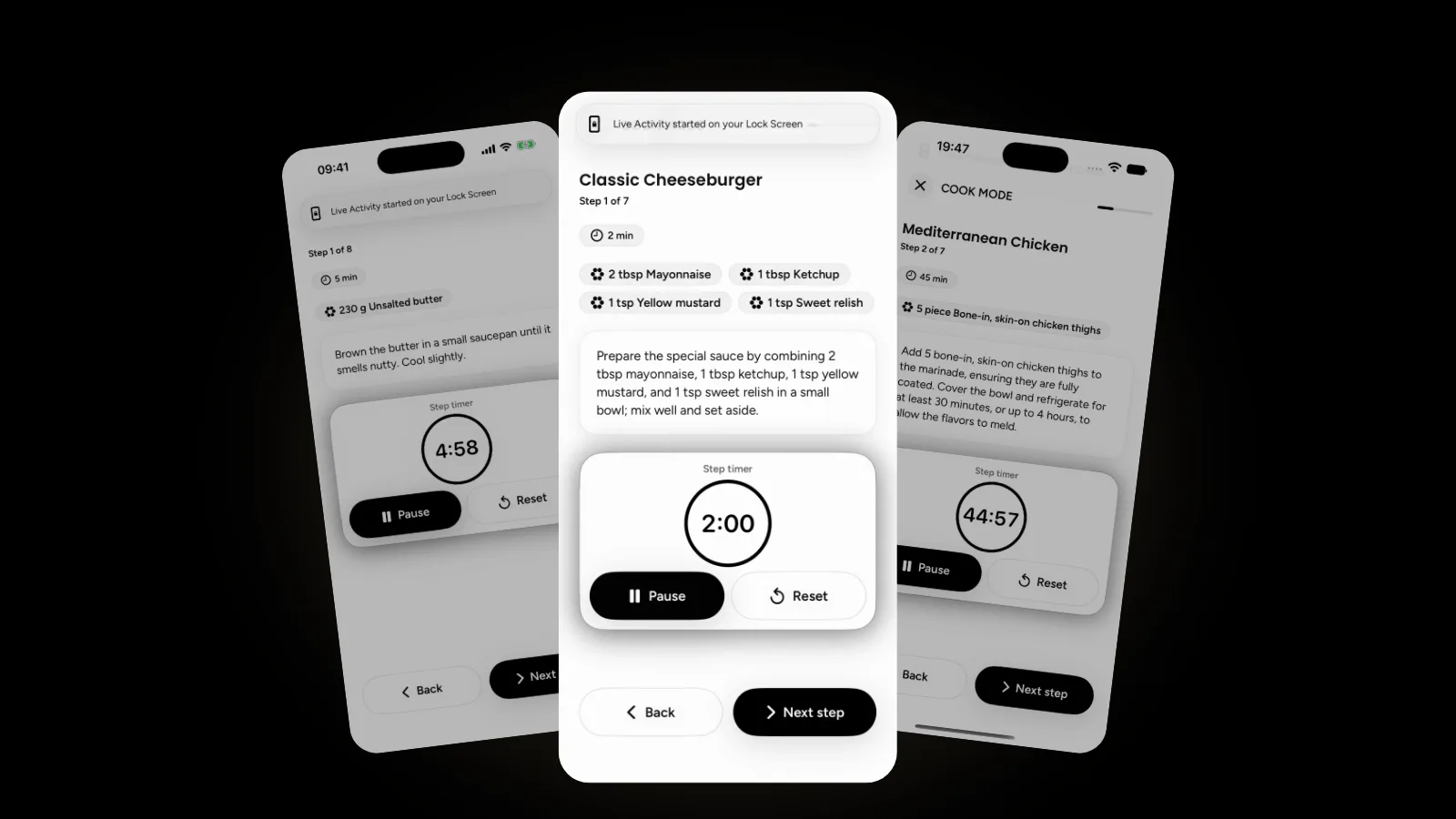
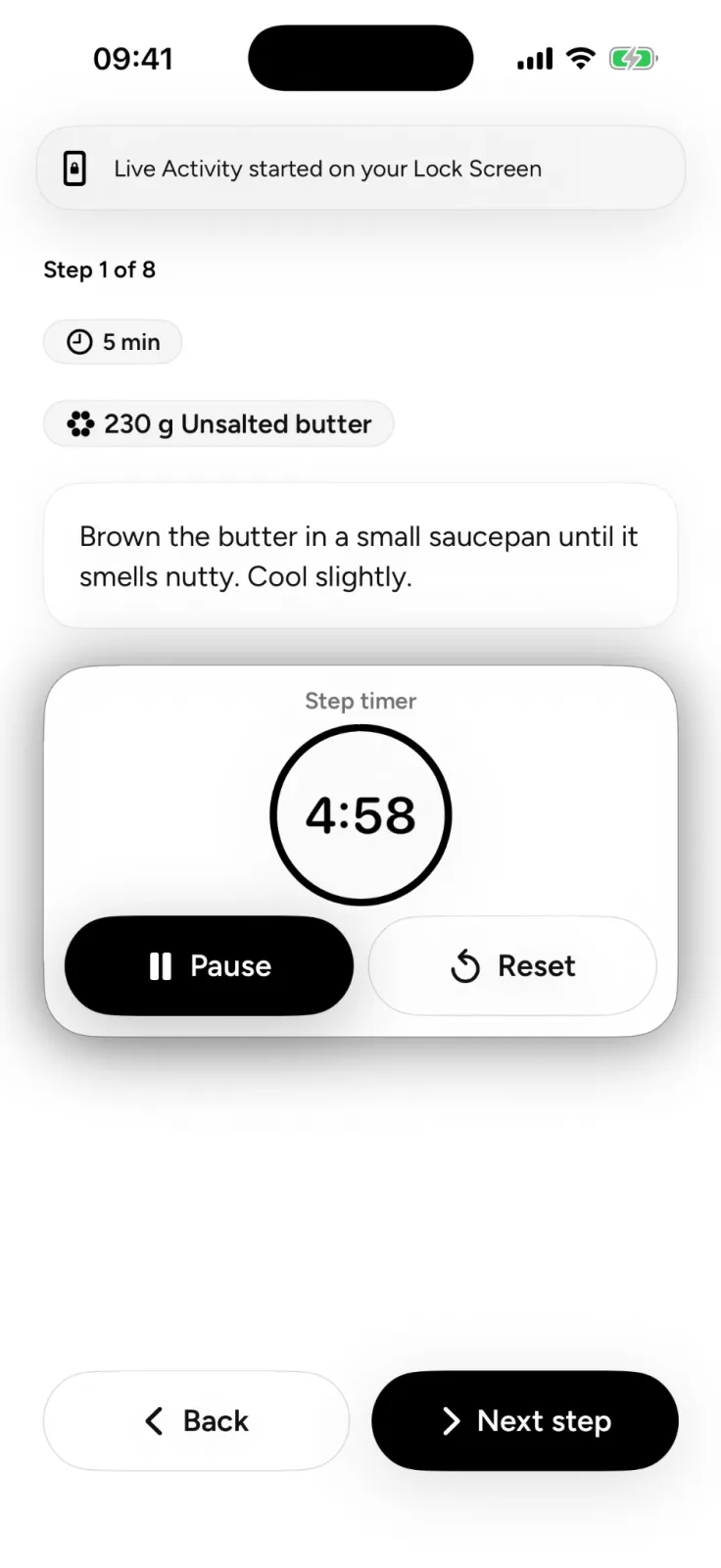
Vê a contagem decrescente no ecrã de bloqueio. A Apple chama Atividades em Direto às atualizações de apps que acompanhas no ecrã de bloqueio, com exemplos como indicações do Mapas e atualizações de pedidos de comida. Nos modelos compatíveis, também aparecem na Dynamic Island enquanto usas o telemóvel. Quando uma app de receitas as suporta, o seu temporizador faz a contagem decrescente no ecrã de bloqueio com o telemóvel bloqueado. O interruptor de cada app fica em Definições > Apps.
O que deve fazer um bom modo de cozinha?
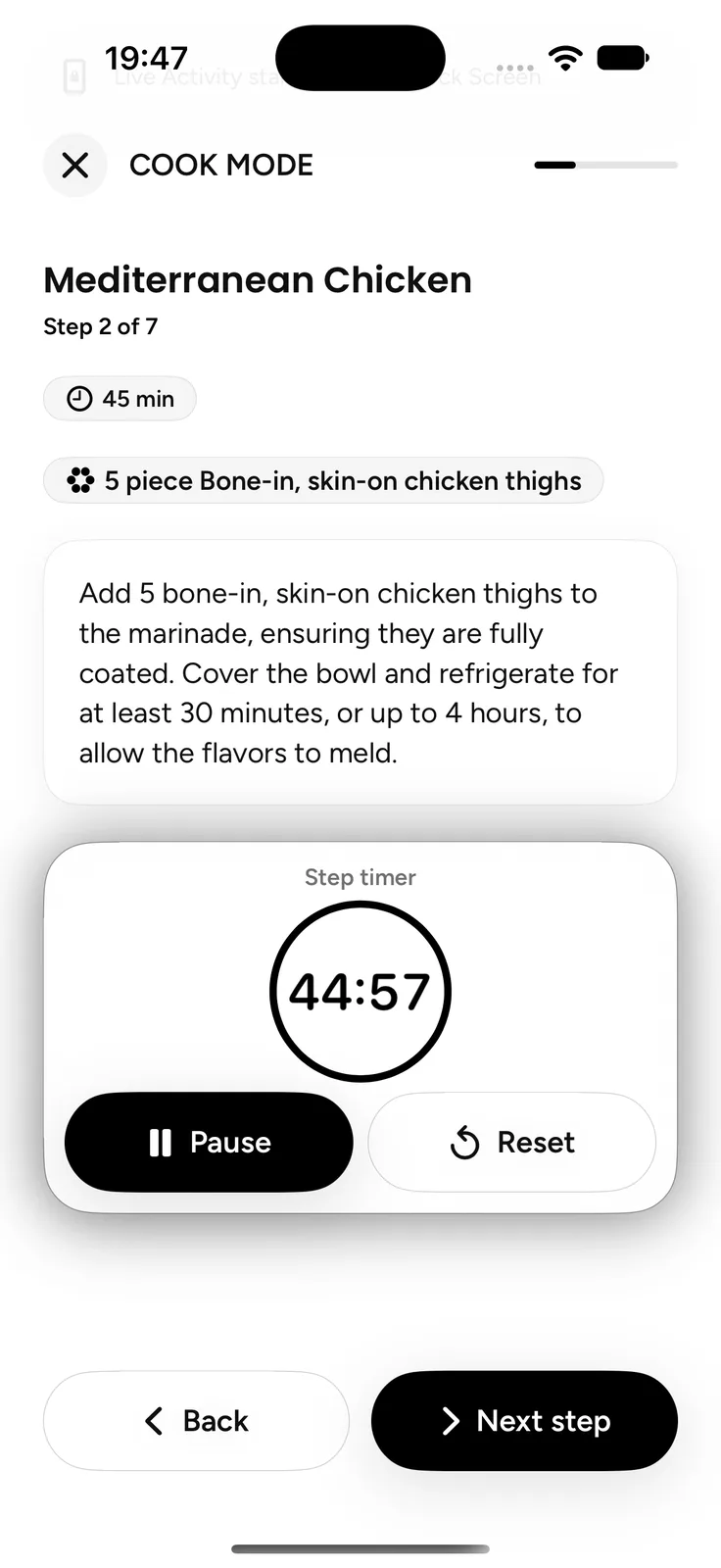
Um bom modo de cozinha mantém o ecrã acordado só enquanto cozinhas e depois deixa o telemóvel bloquear normalmente. Deve também fazer com que cada olhadela conte. Procura isto numa app de receitas que mantenha o ecrã ligado:
- Ecrã acordado só enquanto está aberto, com o Bloqueio Automático normal de volta quando sais.
- Um passo por ecrã em letra que se leia à distância do braço.
- Botões grandes de Anterior e Seguinte que consigas carregar com um nó do dedo.
- Temporizadores nos passos que precisam deles, idealmente refletidos no ecrã de bloqueio.
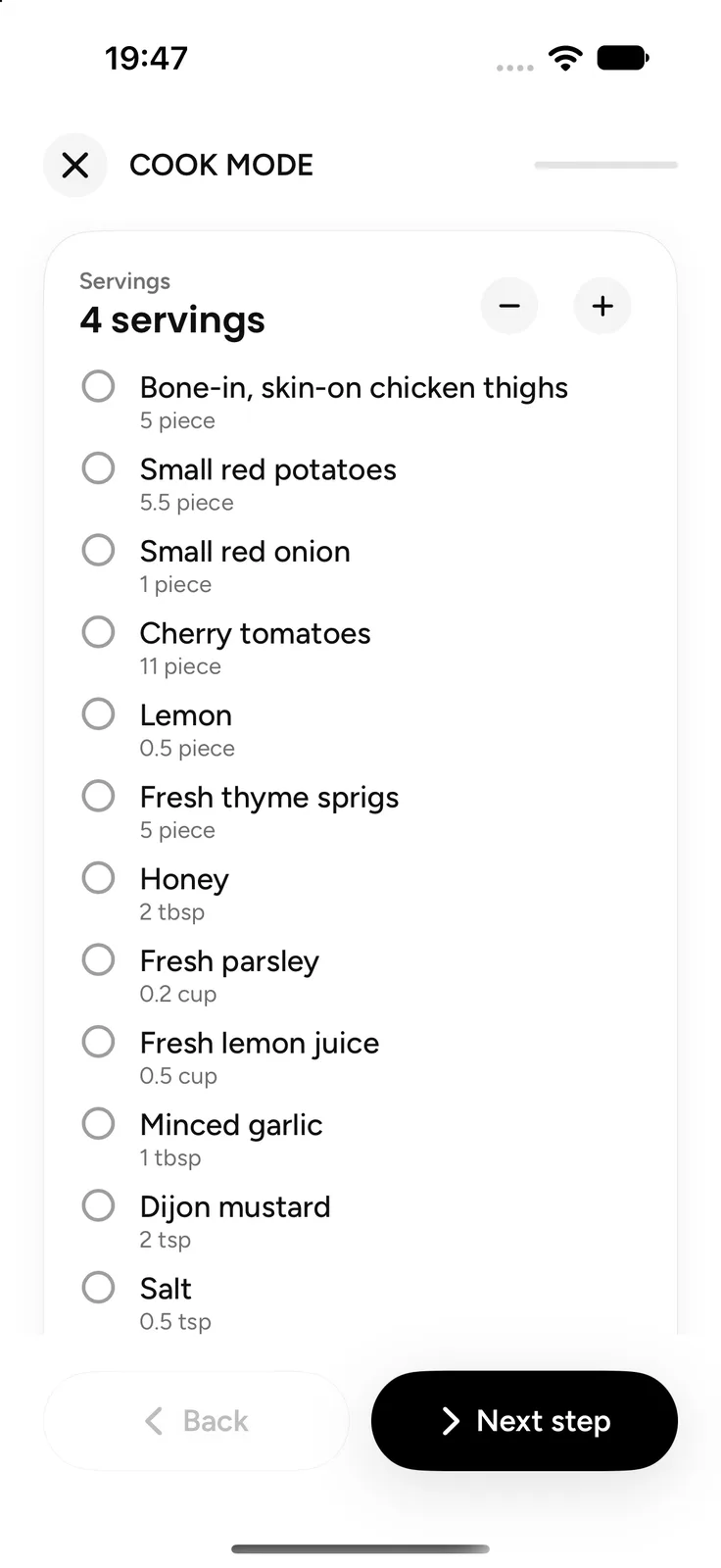
- Uma lista de ingredientes que se pode assinalar, para saberes o que já está na taça.
- Doses ajustáveis. O nosso guia para aumentar ou reduzir uma receita trata do que um multiplicador não resolve.
Um modo de cozinha funciona melhor com uma receita escrita, e é por isso que o nosso guia de vídeo para receita transforma primeiro os vídeos de culinária em passos. E medir tudo antes de ligar o lume, a chamada mise en place, significa menos idas e vindas ao ecrã.
Como proteger o telemóvel de salpicos e mãos sujas?
Põe o telemóvel à altura dos olhos, longe do vapor e do lava-loiça, e não lhe toques com as mãos sujas de alimentos crus. Alguns hábitos fazem a maior parte do trabalho quando segues uma receita no telemóvel:
- À altura dos olhos, não deitado na bancada. Um suporte ou uma prateleira atrás da zona de preparação mantém-no legível e fora da zona de salpicos. Poupa-te também ao hábito de cabeça baixa de que trata o nosso guia do pescoço de telemóvel.
- Longe do fogão e do lava-loiça. A orientação da Apple sobre resistência a salpicos, água e pó diz para evitar usar um iPhone numa sala de vapor ou em condições de humidade extrema, e que a resistência pode diminuir com o desgaste normal.
- Limpa-o quando cair comida nele. A mesma página diz para limpares o iPhone de imediato se tocar em alimentos ou líquidos ácidos, como óleo. Se ficar molhado, limpa-o com um pano macio que não largue pelos.
- Um saco com fecho para tarefas sujas. Mete o telemóvel num saco transparente antes de amassar e testa um toque através do plástico.
- Toca com um nó do dedo enquanto as pontas dos dedos estão cobertas de massa.
- Lava antes de tocar. Os passos para prevenir intoxicação alimentar dos CDC dizem "always wash hands after handling uncooked meat, chicken and other poultry, seafood, flour, or eggs" (lava sempre as mãos depois de manusear carne crua, frango e outras aves, marisco, farinha ou ovos), durante pelo menos 20 segundos. A farinha também está nessa lista.
Como funciona o Modo Cozinhar do Plate?
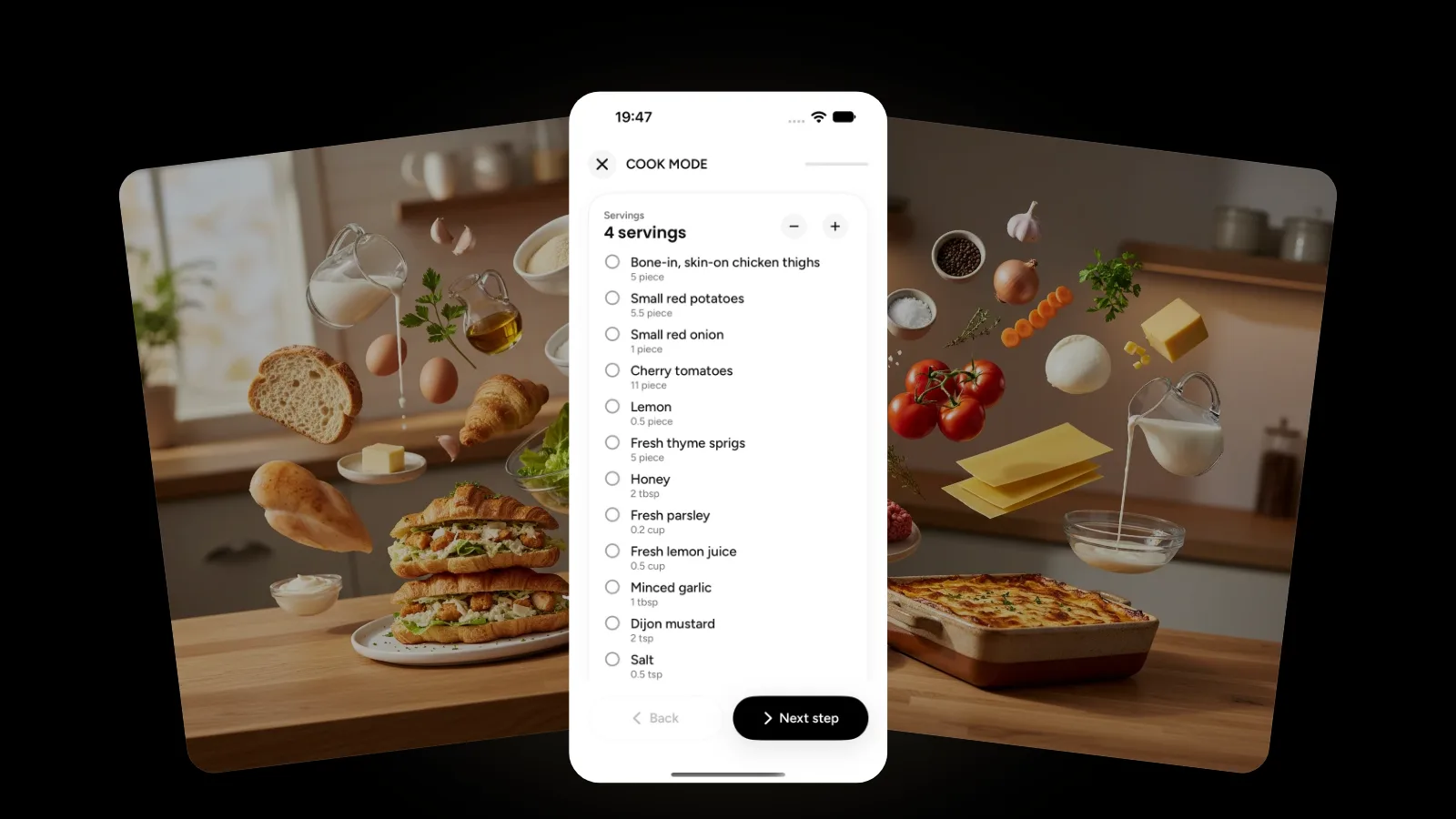
No Plate, o Modo Cozinhar abre num cartão de doses por cima de uma lista de ingredientes que vais assinalando à medida que os reúnes. Muda as doses e todas as quantidades são recalculadas. Depois guia-te um passo de cada vez com temporizadores integrados, e o temporizador corre como Atividade em Direto no teu ecrã de bloqueio. O ecrã fica ligado enquanto o Modo Cozinhar está aberto e o Bloqueio Automático normal regressa quando sais.
A Siri ajuda-te primeiro a encontrar a receita. Diz "Pergunta ao Plate o que posso cozinhar" para cruzar receitas com a tua despensa, "Pesquisa no meu livro de receitas do Plate" ou "Abre uma receita no Plate", e as tuas receitas também aparecem no Spotlight. Para cronometrar um passo por voz, usa os temporizadores do Relógio acima. Se o ponto de partida for o teu frigorífico, vê o nosso guia para cozinhar com o que tens na despensa. Há mais guias na categoria Plate.
Perguntas frequentes
Como impeço o ecrã do iPhone de se apagar enquanto cozinho?
Abre as Definições, toca em Ecrã e Brilho, depois em Bloqueio Automático, e escolhe um tempo mais longo. A Apple avisa que isto pode aumentar o consumo de energia e o Modo de Pouca Energia define o Bloqueio Automático para 30 segundos de qualquer forma. O modo de cozinha de uma app de receitas é mais arrumado, porque o ecrã volta ao normal quando sais.
Porque é que o meu iPhone bloqueia ao fim de 30 segundos quando defini um Bloqueio Automático mais longo?
O Modo de Pouca Energia deve estar ativo. A Apple inclui "Sets Auto-Lock to 30 seconds" (define o Bloqueio Automático para 30 segundos) entre as suas alterações e o ícone da bateria fica amarelo enquanto está ativo. Desliga-o em Definições > Bateria, em Modo de Energia no iPhone 15 e posteriores, ou carrega até 80%, altura em que a Apple diz que se desativa sozinho.
Os botões de modo de cozinha dos sites funcionam no iPhone?
Normalmente, se o software estiver atualizado. Dependem da API Screen Wake Lock, que a MDN diz funcionar nos dispositivos e versões de navegadores mais recentes desde março de 2025. O bloqueio dura só enquanto a página está visível e a MDN assinala que pode ser recusado no modo de poupança de energia ou com bateria fraca.
Posso usar a Siri como temporizador de cozinha?
Sim. A frase de exemplo da Apple é "Define o temporizador para 3 minutos." O temporizador continua se o iPhone adormecer ou abrires outra app, e podes ter vários temporizadores ao mesmo tempo. Quando um termina, podes pará-lo ou repeti-lo diretamente no ecrã de bloqueio.
Começa já
Esta noite, experimenta a disposição de toque mínimo: telemóvel à altura dos olhos, um temporizador da Siri para cada passo longo e um nó do dedo para o Seguinte. Se quiseres um modo de cozinha que trate do ecrã por ti, o Plate é gratuito para começar na App Store e a página do Plate mostra o que mais ele sabe fazer.