Plateเคล็ดลับทำอาหารอ่าน 9 นาที
ทำอาหารให้หน้าจอไม่ดับ: 5 วิธีแก้ง่าย ๆ บน iPhone
ไม่ให้หน้าจอมือถือดับตอนทำอาหาร: Cook Mode ของเว็บสูตร ล็อกอัตโนมัติที่นานขึ้น ตัวจับเวลา Siri, Live Activities หรือแอปสูตรอาหาร และข้อเสียของแต่ละวิธี
หากต้องการให้หน้าจอมือถือไม่ดับขณะทำอาหาร ให้เปิด Cook Mode ของเว็บสูตรอาหาร ตั้งล็อกอัตโนมัติให้นานขึ้นตลอดมื้อ หรือใช้แอปสูตรอาหารที่ cook mode ทำให้หน้าจอตื่นอยู่ แต่ดีกว่านั้น ให้ตัวจับเวลาของ Siri และ Live Activities บนหน้าจอล็อกจัดการช่วงรอ หน้าจอจะได้ไม่ต้องเปิดค้างเลย
เราสร้าง Plate แอปเก็บสูตรอาหารบน iPhone ที่มี Cook Mode ออกแบบมาให้ใช้ข้างเตา เราจึงคิดเรื่องนิ้วเปื้อนแป้งและหน้าจอที่หรี่ลงมาก คู่มือนี้จัดอันดับห้าวิธีแก้ตามข้อดีข้อเสีย แล้วต่อด้วยการจัดครัวที่ช่วยให้มือถือแห้งและสะอาด
ทำไมหน้าจอมือถือดับตอนทำอาหาร
iPhone ปิดหน้าจอเพราะล็อกอัตโนมัติ (Auto-Lock) ซึ่งเป็นการตั้งค่าที่หรี่แล้วล็อกจอเมื่อคุณหยุดใช้ คู่มือผู้ใช้ iPhone ของ Apple ในหัวข้อ Keep the iPhone display on longer ระบุว่าจอเปิดอยู่ขณะที่คุณมอง แต่จะหรี่ลงและล็อกในที่สุดเพื่อความปลอดภัยของคุณเมื่อคุณละสายตาไปสักพัก ที่เตาคุณมองกระทะ ไม่ใช่โทรศัพท์ หน้าจอจึงมืดกลางขั้นตอน โหมดพลังงานต่ำ (Low Power Mode) ทำให้แย่ลง: Apple ระบุว่าโหมดนี้ตั้งล็อกอัตโนมัติเป็น 30 วินาที มีห้าทางเลี่ยง สวิตช์ Cook Mode ของเว็บสูตรอาหารทำให้หน้านั้นตื่นอยู่ ล็อกอัตโนมัติที่นานขึ้นทำให้ทุกอย่างตื่นอยู่ โดยแลกกับแบตเตอรี่และความปลอดภัย ตัวจับเวลาของ Siri ทำให้คุณไม่ต้องแตะหน้าจอเพื่อจับเวลาแต่ละขั้นตอน Live Activities บนหน้าจอล็อกแสดงการนับถอยหลังขณะที่โทรศัพท์ยังล็อกอยู่ และ cook mode ของแอปสูตรอาหารทำให้หน้าจอเปิดเฉพาะตอนที่คุณทำอาหาร
| วิธี | หน้าจอเปิดค้างไหม | ข้อเสีย |
|---|---|---|
| 1. สวิตช์ Cook Mode ของเว็บ | ใช่ ขณะที่หน้านั้นเปิดอยู่ | หยุดเมื่อสลับแอปหรือแท็บ |
| 2. ล็อกอัตโนมัตินานขึ้น | ใช่ สำหรับทุกอย่าง | ใช้พลังงานมากขึ้น และโหมดพลังงานต่ำลดเหลือ 30 วินาที |
| 3. ตัวจับเวลา Siri | ไม่จำเป็น | คุณยังต้องอ่านสูตรเอง |
| 4. Live Activities บนหน้าจอล็อก | ไม่จำเป็น | แสดงตัวจับเวลา ไม่ใช่ทั้งขั้นตอน |
| 5. Cook Mode ของแอปสูตรอาหาร | ใช่ เฉพาะตอนทำอาหาร | ต้องมีสูตรอยู่ในแอปก่อน |
ทำให้หน้าจอไม่ดับบนเว็บสูตรอาหารอย่างไร
มองหาสวิตช์ชื่อ Cook Mode หรือ Keep screen awake ใกล้การ์ดสูตร และเปิดก่อนเริ่ม เบื้องหลังมักเป็น Screen Wake Lock API ของเบราว์เซอร์ ซึ่งเอกสารของ MDN อธิบายว่าเป็นวิธี "เพื่อป้องกันอุปกรณ์ไม่ให้หรี่หรือล็อกหน้าจอเมื่อแอปพลิเคชันต้องทำงานต่อ" การทำตามสูตรเป็นหนึ่งในกรณีใช้งานที่ MDN ระบุ มีข้อจำกัด
- ใช้ได้เฉพาะตอนที่หน้ามองเห็นอยู่ MDN ระบุว่าการล็อกจะถูกปล่อยโดยอัตโนมัติเมื่อหน้าไม่ได้ใช้งาน เปิดแอปนาฬิกาหรือแท็บอื่น ล็อกอัตโนมัติก็กลับมาควบคุม
- อาจถูกปฏิเสธ MDN ระบุว่าคำขออาจถูกปฏิเสธเพราะการตั้งค่าระบบ เช่น โหมดประหยัดพลังงานหรือแบตเตอรี่ต่ำ
เบื่อการเลื่อนผ่านเรื่องเล่ายาว ๆ ด้วยมือเปียกไหม นี่คือเหตุผลที่บล็อกสูตรอาหารยาวนัก
เปลี่ยนล็อกอัตโนมัติบน iPhone อย่างไร และมีข้อเสียอะไร
ล็อกอัตโนมัติที่นานขึ้นทำให้ทั้งเครื่องตื่นอยู่ ไม่ใช่แค่หน้าเดียว
- เปิดแอปการตั้งค่า (Settings)
- แตะจอภาพและความสว่าง (Display & Brightness) แล้วแตะล็อกอัตโนมัติ (Auto-Lock)
- เลือกเวลาที่นานขึ้นสำหรับมื้อนั้น
หมายเหตุของ Apple เอง: "การหน่วงหรือป้องกันการล็อกอัตโนมัติอาจเพิ่มการใช้พลังงาน" ล็อกอัตโนมัติยังเป็นการตั้งค่าความปลอดภัยด้วย เวลานานจึงทำให้โทรศัพท์ที่วางบนเคาน์เตอร์เปิดอยู่นานขึ้น ตั้งกลับหลังมื้ออาหาร
ข้อเสียที่ใหญ่กว่าคือโหมดพลังงานต่ำ คู่มือโหมดพลังงานต่ำของ Apple ระบุ "ตั้งล็อกอัตโนมัติเป็น 30 วินาที" ไว้ในรายการการเปลี่ยนแปลง และไอคอนแบตเตอรี่เป็นสีเหลืองขณะเปิดอยู่ เมื่อเปิด Adaptive Power อาจเปิดเองเมื่อแบตเตอรี่ต่ำกว่า 20% เป็นรูปแบบที่พลาดง่าย: วิธีที่ 1 และ 2 ต่างพึ่งพาการที่หน้าจอตื่นอยู่ และทั้งสองอาจล้มพร้อมกันในเย็นเดียวกันเมื่อแบตเตอรี่เหลือน้อย หากหน้าจอยังหรี่หลังคุณเปลี่ยนการตั้งค่า ให้ดูไอคอนแบตเตอรี่ก่อน
Siri และหน้าจอล็อกทำงานแทนได้อย่างไร
วิธีที่เรียบร้อยที่สุดคือไม่ต้องใช้หน้าจอเลย บ่อยครั้งคุณหยิบโทรศัพท์เพียงเพื่อเริ่มหรือดูตัวจับเวลา มอบงานนั้นให้ Siri และหน้าจอล็อก ล็อกอัตโนมัติก็ไม่สำคัญอีกต่อไป
ใช้ Siri เป็นตัวจับเวลาในครัว คู่มือ Apple เรื่องการตั้งตัวจับเวลาในนาฬิกาให้ประโยคตัวอย่าง: "Set the timer for 3 minutes." (ในภาษาไทยพูดเป็น "ตั้งตัวจับเวลา 3 นาที") ตัวจับเวลาทำงานต่อแม้คุณเปิดแอปอื่นหรือ iPhone เข้าสู่โหมดสลีป และตั้งได้หลายตัวพร้อมกัน เมื่อตัวใดหมดเวลา คุณหยุดหรือเริ่มซ้ำได้จากหน้าจอล็อก
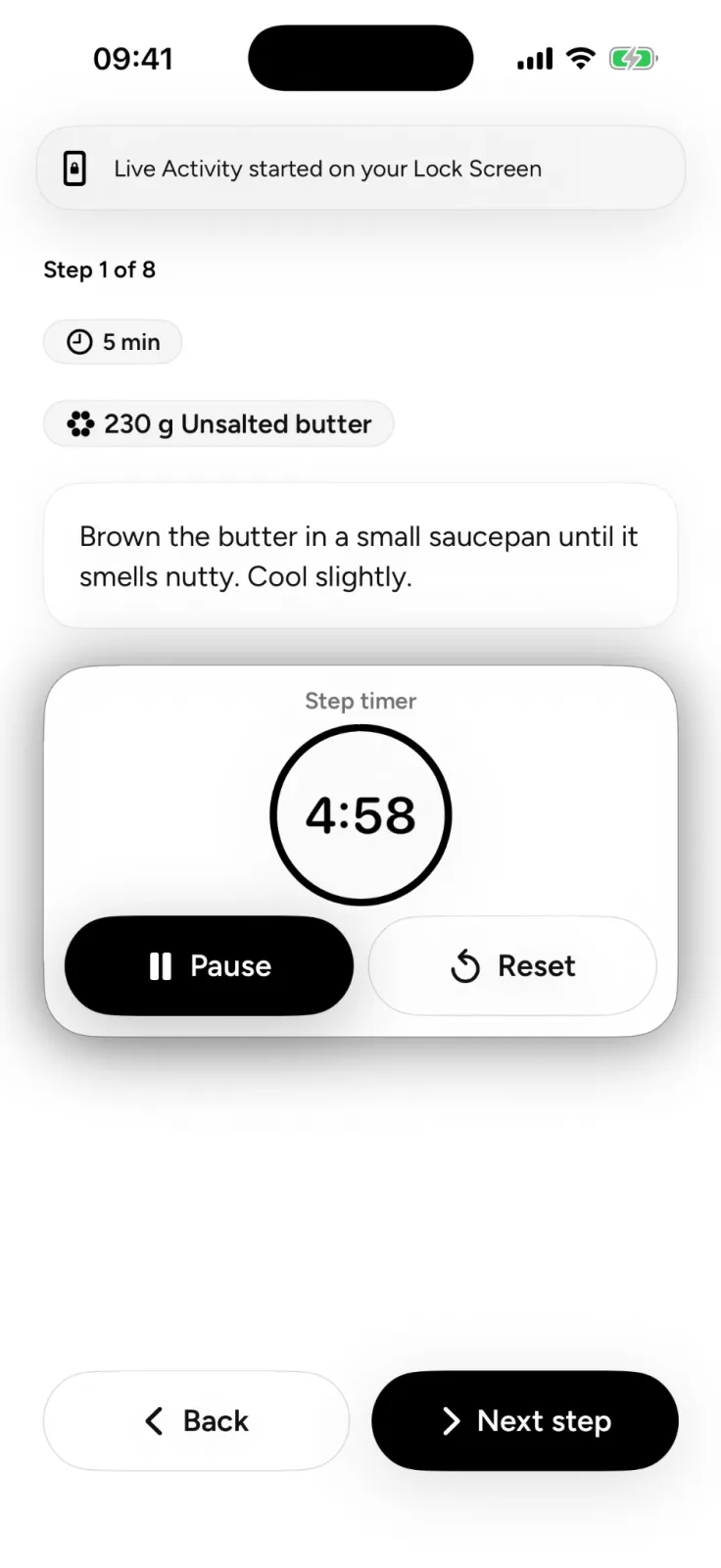
ดูการนับถอยหลังบนหน้าจอล็อก Apple เรียกการอัปเดตของแอปที่คุณติดตามบนหน้าจอล็อกว่า Live Activities ตัวอย่างเช่น เส้นทางจาก Maps และการอัปเดตออเดอร์เดลิเวอรี ในรุ่นที่รองรับ ยังปรากฏใน Dynamic Island ขณะที่คุณใช้โทรศัพท์ เมื่อแอปสูตรอาหารรองรับ ตัวจับเวลาของแอปจะนับถอยหลังบนหน้าจอล็อกขณะที่โทรศัพท์ยังล็อกอยู่ สวิตช์รายแอปอยู่ที่ Settings > Apps
cook mode ที่ดีควรทำอะไร
cook mode ที่ดีทำให้หน้าจอตื่นอยู่เฉพาะตอนที่คุณทำอาหาร แล้วปล่อยให้โทรศัพท์ล็อกตามปกติ และควรทำให้ทุกครั้งที่ชำเลืองมองคุ้มค่า มองหาสิ่งเหล่านี้ในแอปสูตรอาหารที่ทำให้หน้าจอเปิดค้าง
- หน้าจอตื่นเฉพาะตอนที่เปิดอยู่ และล็อกอัตโนมัติปกติกลับมาเมื่อคุณออก
- หนึ่งขั้นตอนต่อหนึ่งหน้าจอ ในตัวอักษรที่อ่านได้จากระยะเท่าความยาวแขน
- ปุ่มย้อนกลับและถัดไปขนาดใหญ่ ที่กดได้ด้วยข้อนิ้ว
- ตัวจับเวลาในขั้นตอนที่ต้องใช้ ดีที่สุดคือสะท้อนบนหน้าจอล็อกด้วย
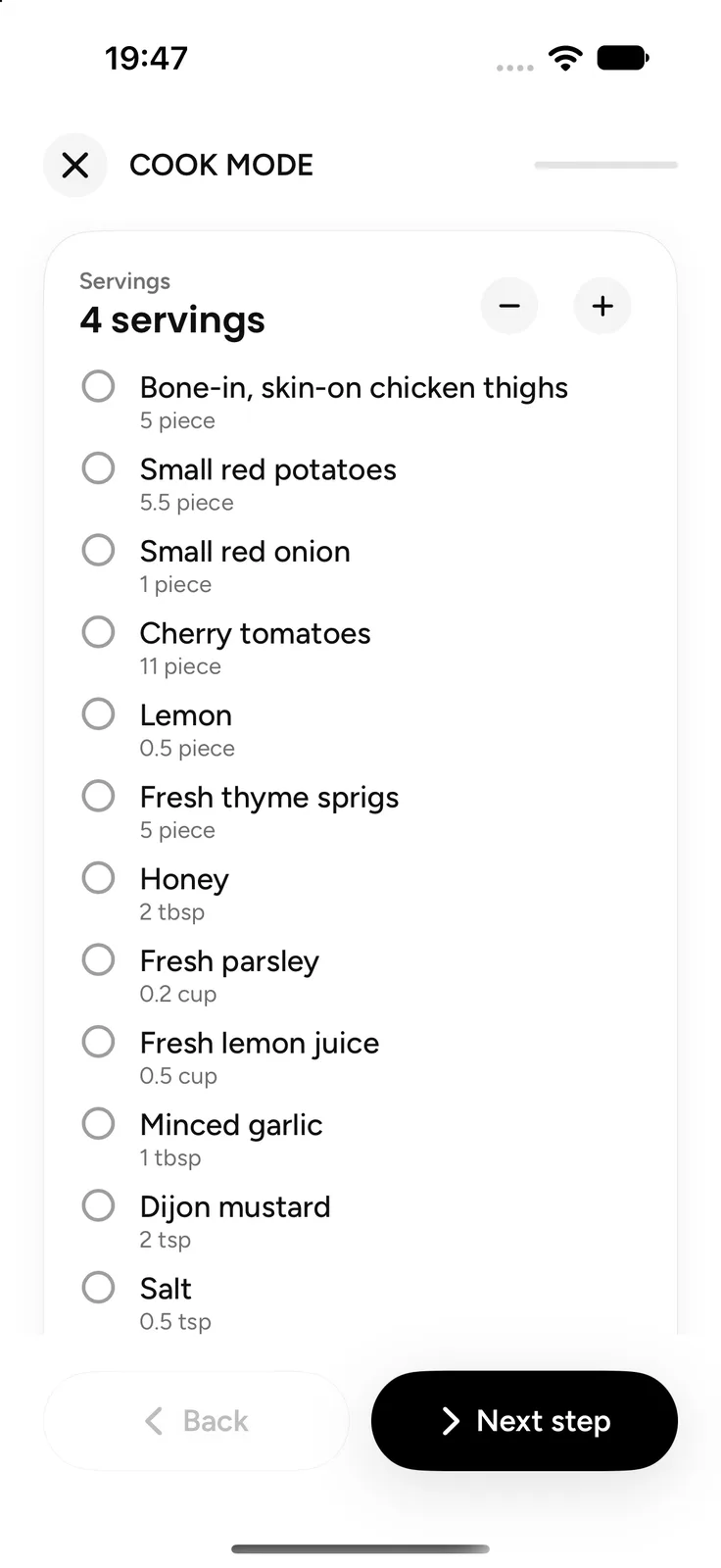
- รายการวัตถุดิบที่ติ๊กได้ คุณจะรู้ว่าอะไรอยู่ในชามแล้ว
- ปรับจำนวนที่เสิร์ฟได้ คู่มือการปรับสูตรเพิ่มหรือลดของเราครอบคลุมสิ่งที่ตัวคูณแก้ไม่ได้
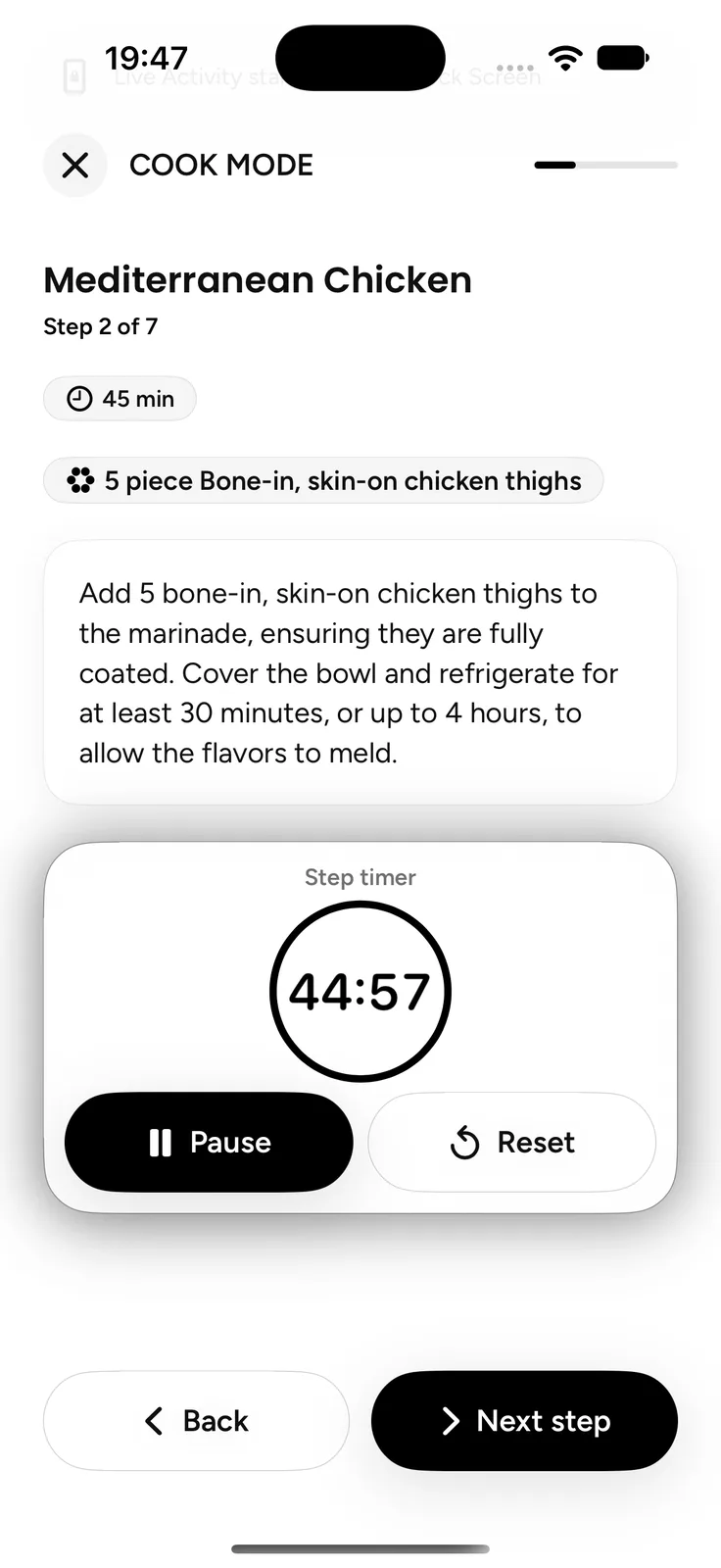
cook mode ทำงานดีที่สุดกับสูตรที่เป็นตัวอักษร นี่คือเหตุผลที่คู่มือวิดีโอเป็นสูตรของเราแปลงวิดีโอทำอาหารเป็นขั้นตอนก่อน และการตวงทุกอย่างก่อนเปิดไฟ หรือที่เรียกว่า mise en place ทำให้ต้องกลับไปที่หน้าจอน้อยลง
ปกป้องโทรศัพท์จากน้ำกระเซ็นและมือเลอะอย่างไร
วางโทรศัพท์ในระดับสายตา ห่างจากไอน้ำและอ่างล้างจาน และอย่าใช้มือที่จับของดิบ นิสัยไม่กี่อย่างทำงานส่วนใหญ่เมื่อคุณทำตามสูตรบนโทรศัพท์
- ระดับสายตา ไม่ใช่วางราบบนเคาน์เตอร์ ขาตั้งหรือชั้นด้านหลังพื้นที่เตรียมอาหารทำให้อ่านง่ายและอยู่นอกโซนกระเซ็น และช่วยให้คุณไม่ก้มหน้า ซึ่งคู่มือ tech neck ของเราครอบคลุม
- ห่างจากเตาและอ่างล้างจาน คำแนะนำของ Apple เรื่องความต้านทานน้ำกระเซ็น น้ำ และฝุ่นบอกให้หลีกเลี่ยงการใช้ iPhone ในห้องอบไอน้ำหรือสภาพที่ชื้นจัด และความต้านทานอาจลดลงตามการใช้งานปกติ
- เช็ดทำความสะอาดเมื่ออาหารเปื้อน หน้าเดียวกันบอกให้ทำความสะอาด iPhone ทันทีหากสัมผัสอาหารหรือของเหลวที่เป็นกรด เช่น น้ำมัน หากเปียก ให้เช็ดด้วยผ้านุ่มไม่เป็นขุย
- ถุงซิปล็อกสำหรับงานเลอะ ใส่โทรศัพท์ในถุงใสก่อนนวดแป้ง และทดสอบการแตะผ่านพลาสติก
- แตะด้วยข้อนิ้ว ขณะปลายนิ้วเปื้อนแป้ง
- ล้างมือก่อนแตะ ขั้นตอนป้องกันอาหารเป็นพิษของ CDC ระบุว่า "ล้างมือทุกครั้งหลังจับเนื้อสัตว์ดิบ ไก่และสัตว์ปีกอื่น อาหารทะเล แป้ง หรือไข่" อย่างน้อย 20 วินาที แป้งอยู่ในรายการนั้นด้วย
Cook Mode ของ Plate ทำงานอย่างไร
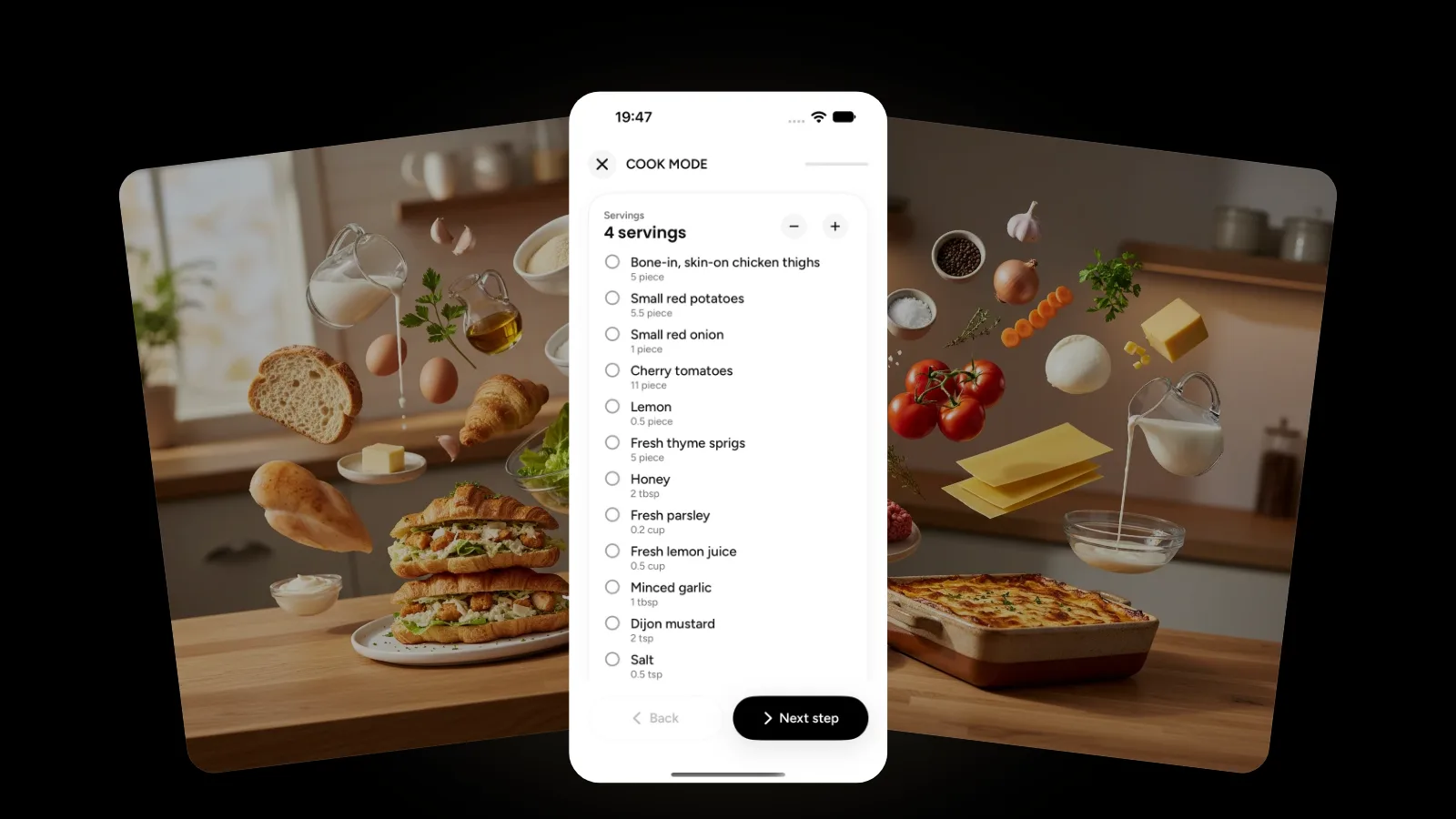
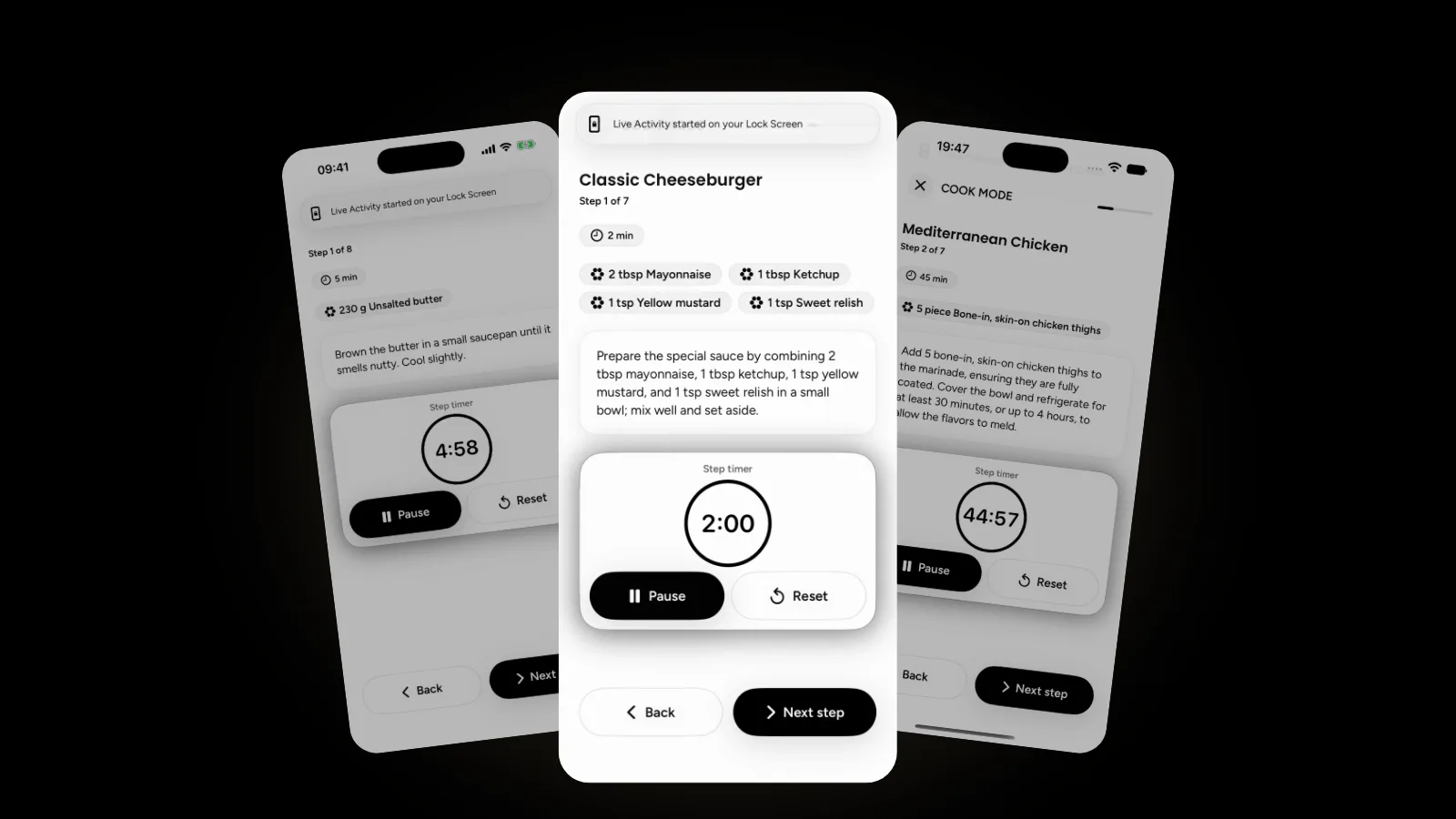
ใน Plate, Cook Mode เปิดที่การ์ดจำนวนที่เสิร์ฟเหนือรายการวัตถุดิบที่คุณติ๊กขณะเตรียมของ เปลี่ยนจำนวนที่เสิร์ฟแล้วปริมาณทุกอย่างคำนวณใหม่ จากนั้นนำคุณทีละขั้นตอนพร้อมตัวจับเวลาในตัว และตัวจับเวลาทำงานเป็น Live Activity บนหน้าจอล็อกของคุณ หน้าจอตื่นอยู่ขณะ Cook Mode เปิด และล็อกอัตโนมัติปกติกลับมาเมื่อคุณออก
Siri ช่วยคุณหาสูตรก่อน พูดว่า "Ask Plate what I can cook" เพื่อจับคู่สูตรกับของในตู้ "Search my Plate cookbook" หรือ "Open a recipe in Plate" และสูตรของคุณยังปรากฏใน Spotlight ด้วย สำหรับจับเวลาขั้นตอนด้วยเสียง ใช้ตัวจับเวลาของนาฬิกาข้างต้น หากจุดเริ่มต้นคือตู้เย็นของคุณ ดูคู่มือทำอาหารจากของที่มี คู่มือเพิ่มเติมอยู่ในหมวด Plate
คำถามที่พบบ่อย
หยุดหน้าจอ iPhone ไม่ให้ดับตอนทำอาหารได้อย่างไร
เปิดการตั้งค่า แตะจอภาพและความสว่าง แล้วล็อกอัตโนมัติ และเลือกเวลาที่นานขึ้น Apple เตือนว่าอาจเพิ่มการใช้พลังงาน และโหมดพลังงานต่ำตั้งล็อกอัตโนมัติเป็น 30 วินาทีอยู่ดี cook mode ของแอปสูตรอาหารเรียบร้อยกว่า เพราะหน้าจอกลับเป็นปกติเมื่อคุณออก
ทำไม iPhone ล็อกหลัง 30 วินาที ทั้งที่ตั้งล็อกอัตโนมัติให้นานขึ้น
น่าจะเปิดโหมดพลังงานต่ำอยู่ Apple ระบุ "ตั้งล็อกอัตโนมัติเป็น 30 วินาที" ไว้ในการเปลี่ยนแปลงของโหมดนี้ และไอคอนแบตเตอรี่เป็นสีเหลืองขณะเปิดอยู่ ปิดได้ที่ Settings > Battery ใต้ Power Mode บน iPhone 15 ขึ้นไป หรือชาร์จถึง 80% ซึ่ง Apple ระบุว่าจะปิดเอง
สวิตช์ cook mode ของเว็บใช้ได้บน iPhone ไหม
โดยปกติใช้ได้ หากซอฟต์แวร์เป็นรุ่นล่าสุด สวิตช์พึ่งพา Screen Wake Lock API ซึ่ง MDN ระบุว่าใช้ได้ในอุปกรณ์และเบราว์เซอร์รุ่นล่าสุดทั้งหมดตั้งแต่เดือนมีนาคม 2025 การล็อกอยู่เฉพาะตอนที่หน้ามองเห็นอยู่ และ MDN ระบุว่าอาจถูกปฏิเสธในโหมดประหยัดพลังงานหรือเมื่อแบตเตอรี่ต่ำ
ใช้ Siri เป็นตัวจับเวลาในครัวได้ไหม
ได้ ประโยคตัวอย่างของ Apple คือ "Set the timer for 3 minutes." (ในภาษาไทยพูดว่า "ตั้งตัวจับเวลา 3 นาที") ตัวจับเวลาทำงานต่อหาก iPhone เข้าสู่โหมดสลีปหรือคุณเปิดแอปอื่น และตั้งได้หลายตัวพร้อมกัน เมื่อตัวใดหมดเวลา คุณหยุดหรือเริ่มซ้ำได้จากหน้าจอล็อกเลย
เริ่มเลย
คืนนี้ ลองการตั้งค่าที่แตะน้อย: โทรศัพท์ระดับสายตา ตัวจับเวลา Siri สำหรับแต่ละขั้นตอนที่นาน และข้อนิ้วสำหรับปุ่มถัดไป หากอยากได้ cook mode ที่จัดการหน้าจอให้ Plate เริ่มใช้ฟรีบน App Store และหน้า Plate แสดงสิ่งอื่นที่ทำได้