PlateMatlagingstips8 min lesetid
Hold telefonskjermen på under matlaging: 5 enkle løsninger
Hold telefonskjermen på under matlaging: nettsidens kokemodus, lengre Autolås, Siri-timere, Live Activities eller en oppskriftsapp, og ulempen med hver.
For å holde telefonskjermen på under matlaging kan du slå på kokemodus på en oppskriftsside, forlenge Autolås for måltidet, eller bruke en oppskriftsapp med en kokemodus som holder skjermen våken. Enda bedre: la Siri-timere og Live Activities på låseskjermen ta seg av ventingen, så skjermen ikke trenger å stå på i det hele tatt.
Vi lager Plate, en oppskriftsapp for iPhone med en kokemodus bygget for komfyren, så vi tenker mye på melete fingre og skjermer som dimmes. Denne guiden rangerer fem løsninger etter hva de koster, og tar deretter for seg et kjøkkenoppsett som holder telefonen tørr og ren.
Hvorfor slår telefonskjermen seg av mens du lager mat?
iPhone slår av skjermen på grunn av Autolås, innstillingen som dimmer og deretter låser skjermen når du slutter å bruke den. Apples brukerhåndbok for iPhone, i Keep the iPhone display on longer, sier at skjermen blir på mens du ser på den, men at den dimmes og til slutt låses, av sikkerhetshensyn, når du ser bort en stund. Ved komfyren ser du på stekepannen, ikke på telefonen, så skjermen blir mørk midt i et trinn. Strømsparingsmodus gjør det verre: Apple sier at den setter Autolås til 30 sekunder. Det finnes fem måter å komme rundt det på. Kokemodus-bryteren på en oppskriftsside holder akkurat den siden våken. Lengre Autolås holder alt våkent, til en pris i batteri og sikkerhet. Siri-timere betyr at du aldri trenger å røre skjermen for å ta tiden på et trinn. Live Activities på låseskjermen viser en nedtelling mens telefonen forblir låst. Og kokemodusen i en oppskriftsapp holder skjermen på bare mens du lager mat.
| Løsning | Skjermen blir på? | Fangsten |
|---|---|---|
| 1. Kokemodus-bryter på nettsiden | Ja, mens siden er åpen | Slutter når du bytter app eller fane |
| 2. Lengre Autolås | Ja, for alt | Høyere strømforbruk, og Strømsparingsmodus kutter den til 30 sekunder |
| 3. Siri-timere | Trengs ikke | Du leser fortsatt oppskriften selv |
| 4. Live Activities på låseskjermen | Trengs ikke | Viser timeren, ikke hele trinnet |
| 5. Kokemodus i oppskriftsapp | Ja, bare mens du lager mat | Oppskriften må ligge i appen først |
Hvordan holder du skjermen på for en oppskriftsside?
Se etter en bryter merket Cook Mode eller Keep screen awake nær oppskriftskortet, og slå den på før du begynner. Bak den ligger vanligvis nettleserens Screen Wake Lock API, som MDNs dokumentasjon beskriver som en måte "å hindre at enheter dimmer eller låser skjermen når et program må fortsette å kjøre". Å følge en oppskrift er et av bruksområdene MDN nevner. Den har begrensninger:
- Den virker bare mens siden er synlig. MDN sier at en lås frigjøres automatisk når siden blir inaktiv. Åpner du Klokke-appen eller en annen fane, er det Autolås som bestemmer igjen.
- Den kan bli avvist. MDN påpeker at en forespørsel kan avvises på grunn av systeminnstillinger som strømsparing eller lavt batteri.
Lei av å bla forbi en lang historie med våte fingre? Her er hvorfor oppskriftsblogger er så lange.
Hvordan endrer du Autolås på iPhone, og hva er fangsten?
Lengre Autolås holder hele telefonen våken, ikke bare én side:
- Åpne Innstillinger.
- Trykk på Skjerm og lysstyrke, og trykk deretter på Autolås.
- Velg en lengre tid for måltidet.
Apple skriver selv at det å "utsette eller hindre Autolås kan øke strømforbruket". Autolås er også en sikkerhetsinnstilling, så et langt tidsavbrudd gjør at en telefon som ligger på kjøkkenbenken, står åpen lenger. Sett den tilbake etter middagen.
Den største ulempen er Strømsparingsmodus. Apples veiledning om Strømsparingsmodus nevner at Autolås settes til 30 sekunder blant endringene, og batteriikonet blir gult mens den er på. Med Adaptiv strøm slått på kan den slå seg på av seg selv under 20 % batteri. Det er et lett mønster å overse: løsning 1 og 2 avhenger begge av at skjermen blir våken, og begge kan svikte samme kveld, når batteriet er lavt. Hvis skjermen fortsetter å dimmes etter at du endret innstillingen, sjekk batteriikonet først.
Hvordan kan Siri og låseskjermen gjøre jobben i stedet?
Den ryddigste løsningen er å ikke trenge skjermen i det hele tatt. Ofte tar du bare telefonen for å starte eller sjekke en timer. Gi den jobben til Siri og låseskjermen, så spiller ikke Autolås noen rolle.
Bruk Siri som kjøkkentimer. Apples veiledning om å stille inn timere i Klokke gir et eksempel på hva du kan si, på norsk for eksempel "Sett en tidtaker på 3 minutter". Timeren fortsetter selv om du åpner en annen app eller iPhone går i dvale, og du kan kjøre flere samtidig. Når en er ferdig, kan du stoppe eller gjenta den fra låseskjermen.
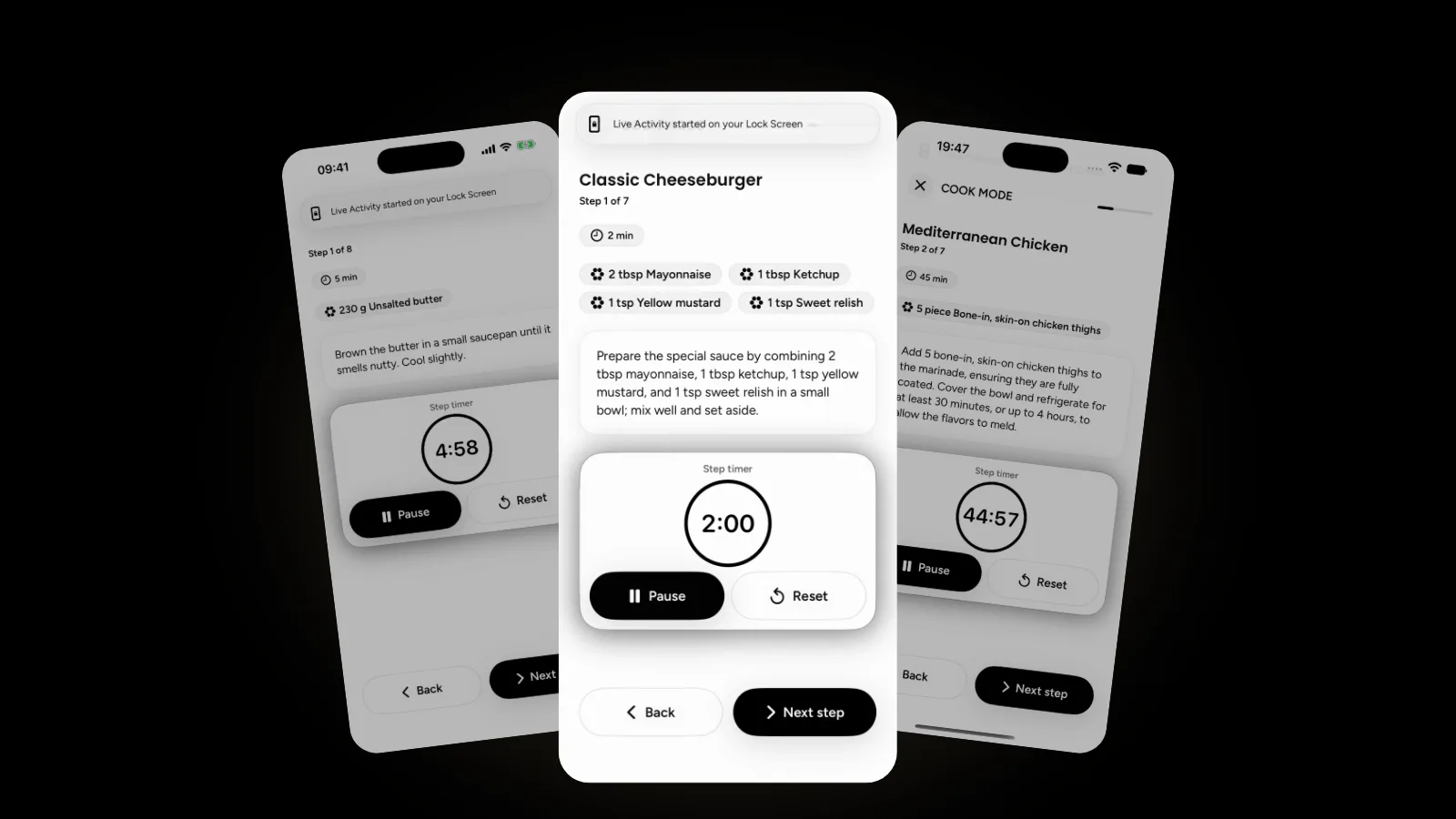
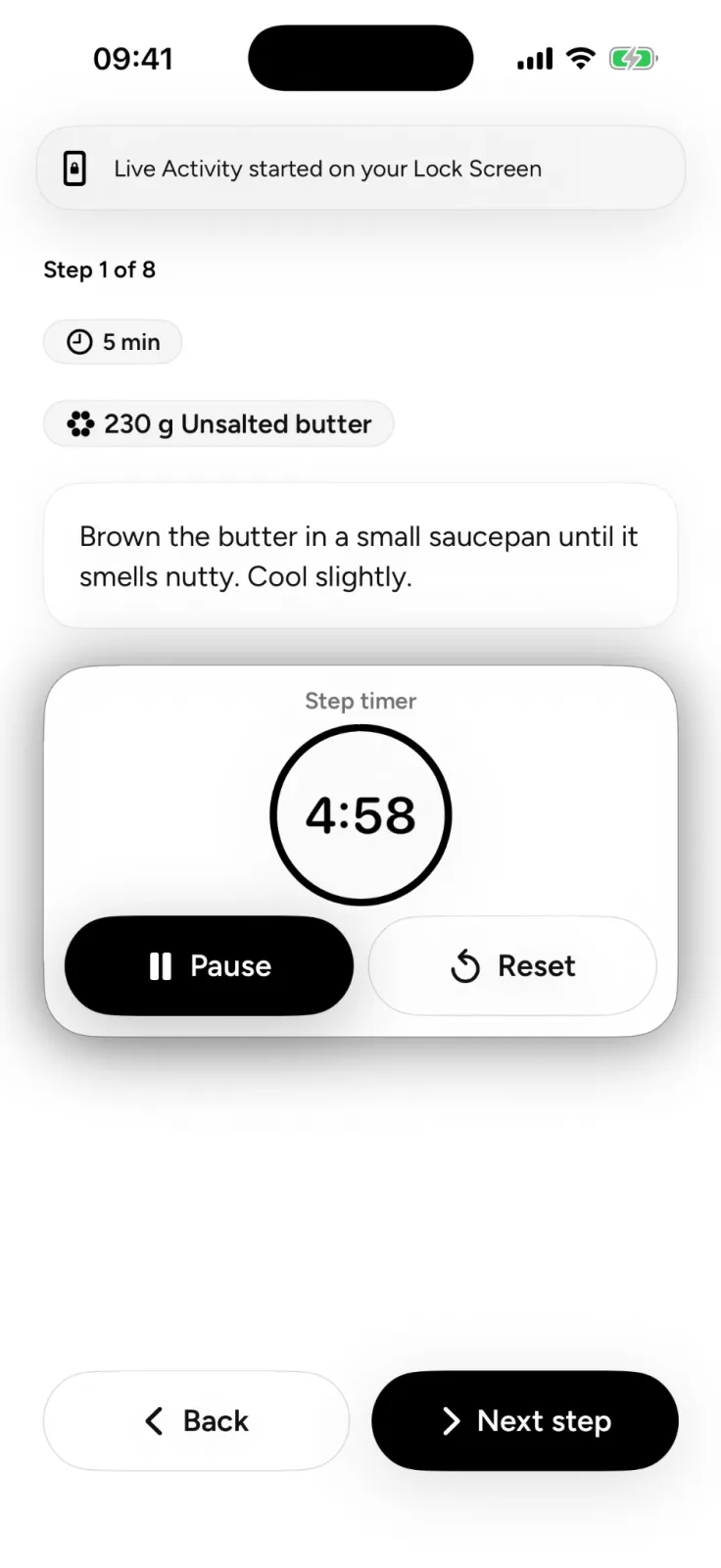
Følg nedtellingen på låseskjermen. Apple kaller appoppdateringene du følger på låseskjermen Live Activities, med eksempler som veibeskrivelser fra Kart og oppdateringer om matlevering. På støttede modeller vises de også i Dynamic Island mens du bruker telefonen. Når en oppskriftsapp støtter dem, teller timeren ned på låseskjermen mens telefonen forblir låst. Bryteren per app finner du under Innstillinger > Apper.
Hva bør en god kokemodus gjøre?
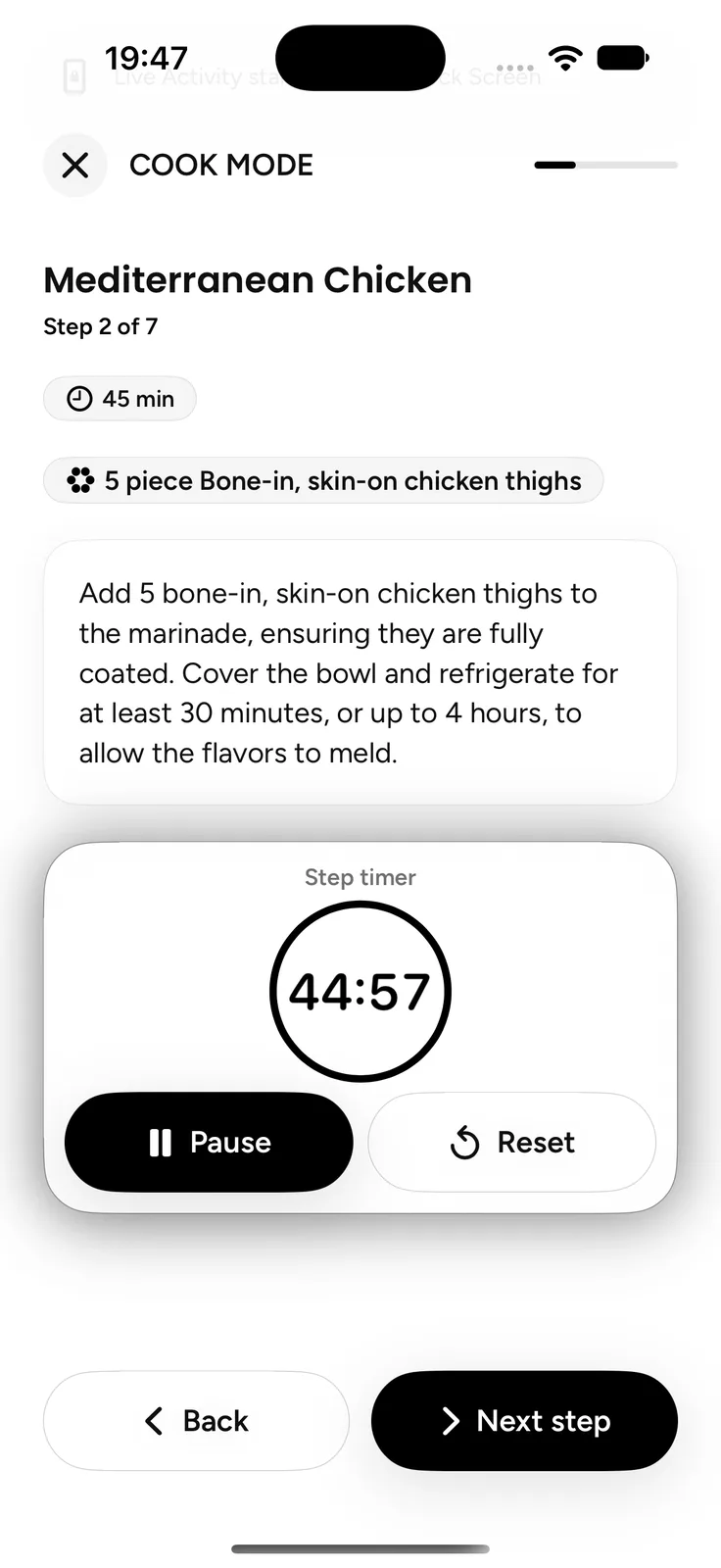
En god kokemodus holder skjermen våken bare mens du lager mat, og lar deretter telefonen låse seg som vanlig. Den bør også få hvert blikk til å telle. Se etter dette i en oppskriftsapp som holder skjermen på:
- Skjermen er våken bare mens den er åpen, med vanlig Autolås tilbake når du forlater den.
- Ett trinn per skjerm i skrift du kan lese på en armlengdes avstand.
- Store Tilbake- og Neste-knapper du kan treffe med en knokel.
- Timere på trinnene som trenger dem, helst speilet på låseskjermen.
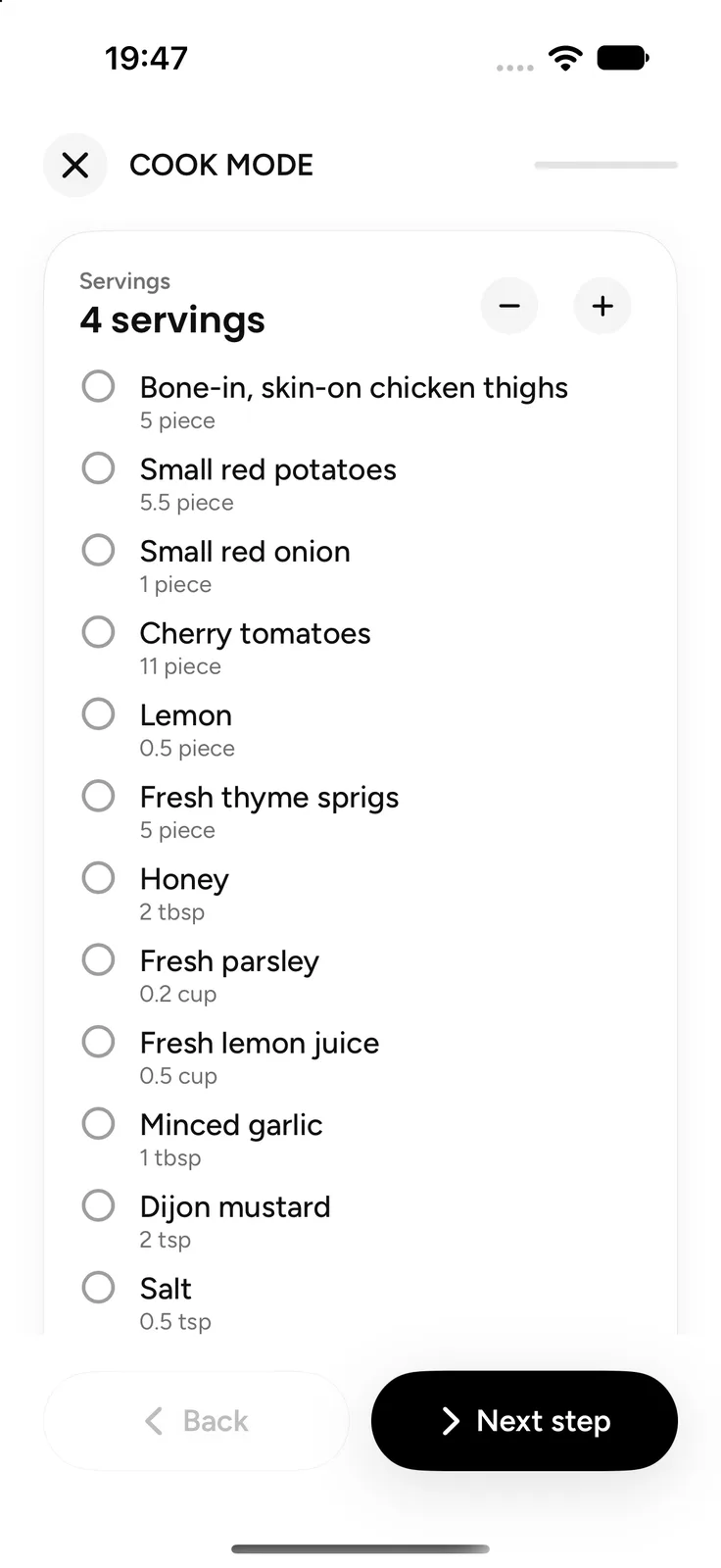
- En avkryssbar ingrediensliste, så du vet hva som allerede er i bollen.
- Justerbare porsjoner. Guiden vår om å skalere en oppskrift opp eller ned tar for seg det en multiplikator ikke kan fikse.
En kokemodus fungerer best med en skriftlig oppskrift, og derfor gjør guiden vår om video til oppskrift kokevideoer om til trinn først. Og å måle opp alt før varmen settes på, kjent som mise en place, betyr færre turer tilbake til skjermen.
Hvordan beskytter du telefonen mot sprut og griseføtter?
Sett telefonen i øyehøyde, unna dampen og vasken, og hold hender med rå mat borte fra den. Noen vaner gjør mesteparten av jobben når du følger en oppskrift på telefonen:
- Øyehøyde, ikke flatt på kjøkkenbenken. Et stativ eller en hylle bak arbeidsområdet holder den lesbar og utenfor sprutsonen. Det sparer deg også for vanen med nedbøyd hode som guiden vår om tech neck tar for seg.
- Unna komfyren og vasken. Apples veiledning om sprut-, vann- og støvmotstand sier at du bør unngå å bruke en iPhone i et dampbad eller under ekstremt fuktige forhold, og at motstanden kan avta ved vanlig slitasje.
- Rengjør den når mat havner på den. Den samme siden sier at du bør rengjøre iPhone umiddelbart hvis den kommer i kontakt med sure matvarer eller væsker som olje. Hvis den blir våt, tørk den med en myk, lofri klut.
- En frysepose med glidelås til griseoppgaver. Skyv telefonen inn i en klar pose før du eltar deig, og test et trykk gjennom plasten.
- Trykk med en knokel mens fingertuppene er dekket av deig.
- Vask før du tar på den. CDCs trinn for å forebygge matforgiftning sier at du "alltid skal vaske hendene etter å ha håndtert rått kjøtt, kylling og annet fjærfe, sjømat, mel eller egg", i minst 20 sekunder. Mel står også på den listen.
Hvordan fungerer kokemodus i Plate?
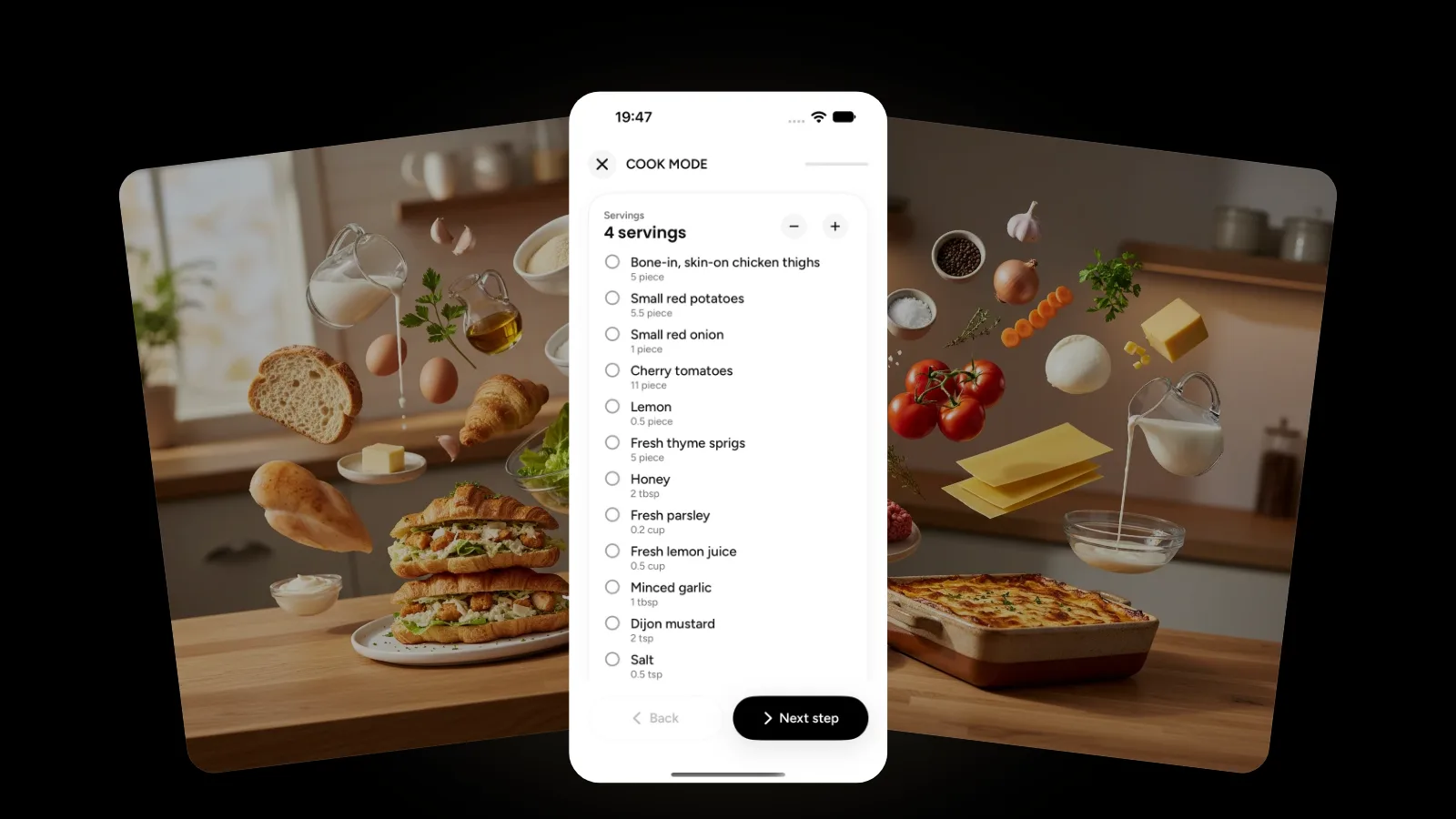
I Plate åpner kokemodus med et porsjonskort over en ingrediensliste du krysser av mens du samler sammen det du trenger. Endrer du porsjonene, regnes alle mengder om. Deretter leder den deg gjennom ett trinn om gangen med innebygde timere, og timeren går som en Live Activity på låseskjermen. Skjermen blir på mens kokemodus er åpen, og vanlig Autolås kommer tilbake når du forlater den.
Siri hjelper deg å finne oppskriften først. Si "Ask Plate what I can cook" for å finne oppskrifter som passer til skapet ditt, "Search my Plate cookbook" eller "Open a recipe in Plate", og oppskriftene dine vises også i Spotlight. For å ta tiden på et trinn med stemmen bruker du tidtakerne i Klokke, som beskrevet ovenfor. Hvis kjøleskapet er utgangspunktet, se guiden vår om matlaging av det du har. Flere guider finner du i Plate-kategorien.
Vanlige spørsmål
Hvordan hindrer jeg at iPhone-skjermen slår seg av under matlaging?
Åpne Innstillinger, trykk på Skjerm og lysstyrke, deretter Autolås, og velg en lengre tid. Apple advarer om at dette kan øke strømforbruket, og Strømsparingsmodus setter Autolås til 30 sekunder uansett. Kokemodus i en oppskriftsapp er ryddigere, fordi skjermen går tilbake til normalt når du forlater den.
Hvorfor låser iPhone seg etter 30 sekunder når jeg har satt en lengre Autolås?
Strømsparingsmodus er trolig på. Apple nevner at Autolås settes til 30 sekunder blant endringene, og batteriikonet blir gult mens den er aktiv. Slå den av under Innstillinger > Batteri, under Strømmodus på iPhone 15 og nyere, eller lad til 80 %, da Apple sier at den slår seg av av seg selv.
Fungerer kokemodus-bryterne på nettsider på iPhone?
Vanligvis, hvis programvaren din er oppdatert. De bygger på Screen Wake Lock API, som MDN sier har fungert på de nyeste enhetene og nettleserversjonene siden mars 2025. Låsen varer bare mens siden er synlig, og MDN påpeker at den kan bli avvist i strømsparingsmodus eller ved lavt batteri.
Kan jeg bruke Siri som kjøkkentimer?
Ja. Si for eksempel "Sett en tidtaker på 3 minutter". Timeren fortsetter hvis iPhone går i dvale eller du åpner en annen app, og du kan kjøre flere timere samtidig. Når en er ferdig, kan du stoppe eller gjenta den rett fra låseskjermen.
Kom i gang
I kveld kan du prøve det enkle oppsettet: telefonen i øyehøyde, en Siri-timer for hvert lange trinn og en knokel for Neste. Hvis du vil ha en kokemodus som tar seg av skjermen for deg, er Plate gratis å starte på App Store, og Plate-siden viser hva mer den kan.