PlateDicas de cozinha9 min de leitura
Manter a tela do celular ligada ao cozinhar: 5 soluções
Tela do celular ligada ao cozinhar: Modo Cozinhar de sites, Bloqueio Automático maior, timers da Siri, Atividades ao Vivo ou app de receitas, e os poréns.
Para manter a tela do celular ligada ao cozinhar, ative o Modo Cozinhar de um site de receitas, aumente o Bloqueio Automático durante a refeição ou use um app de receitas cujo modo de cozinha mantém a tela acesa. Melhor ainda: deixe os timers da Siri e as Atividades ao Vivo da Tela Bloqueada cuidarem da espera, para que a tela nem precise ficar ligada.
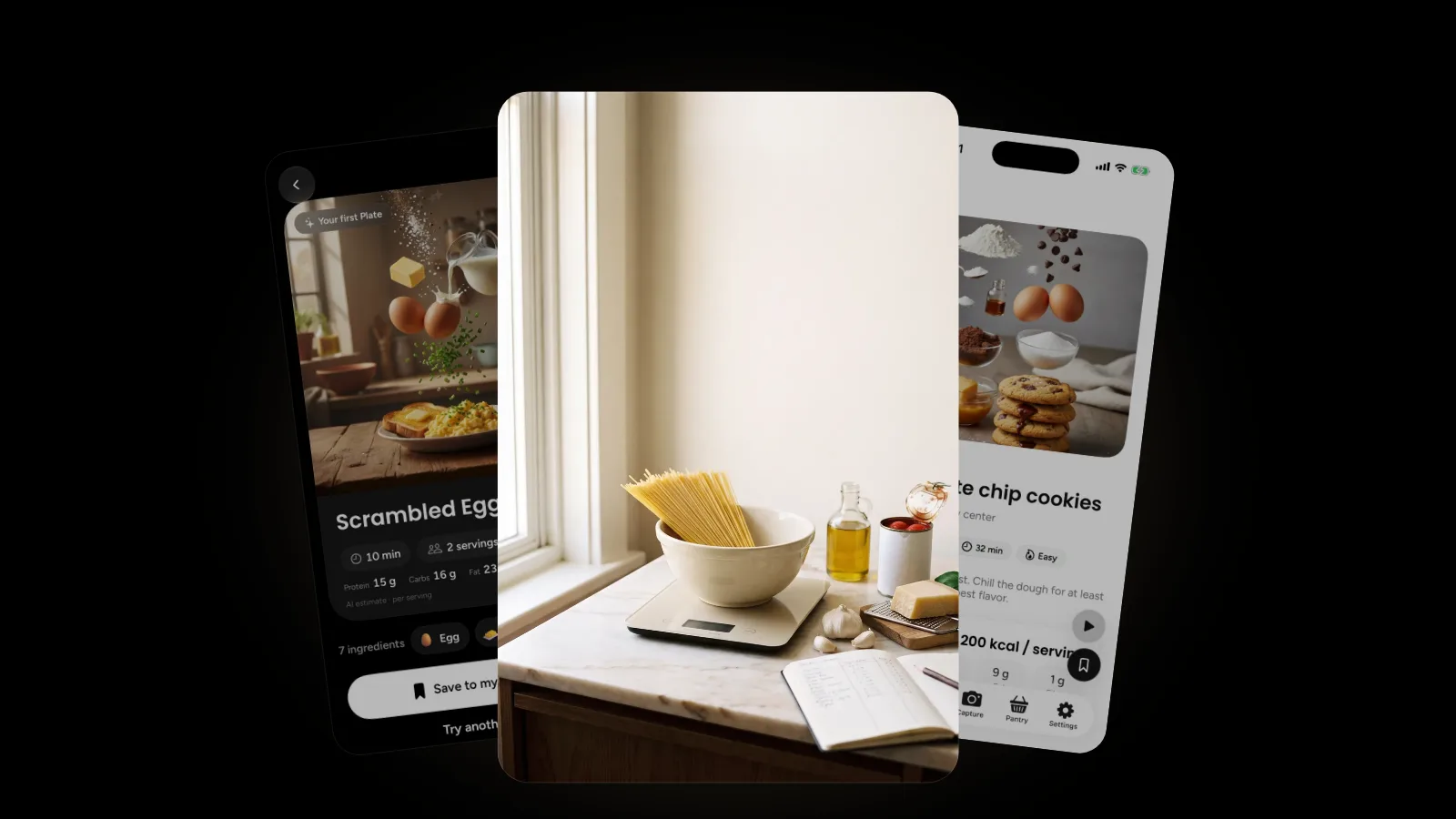
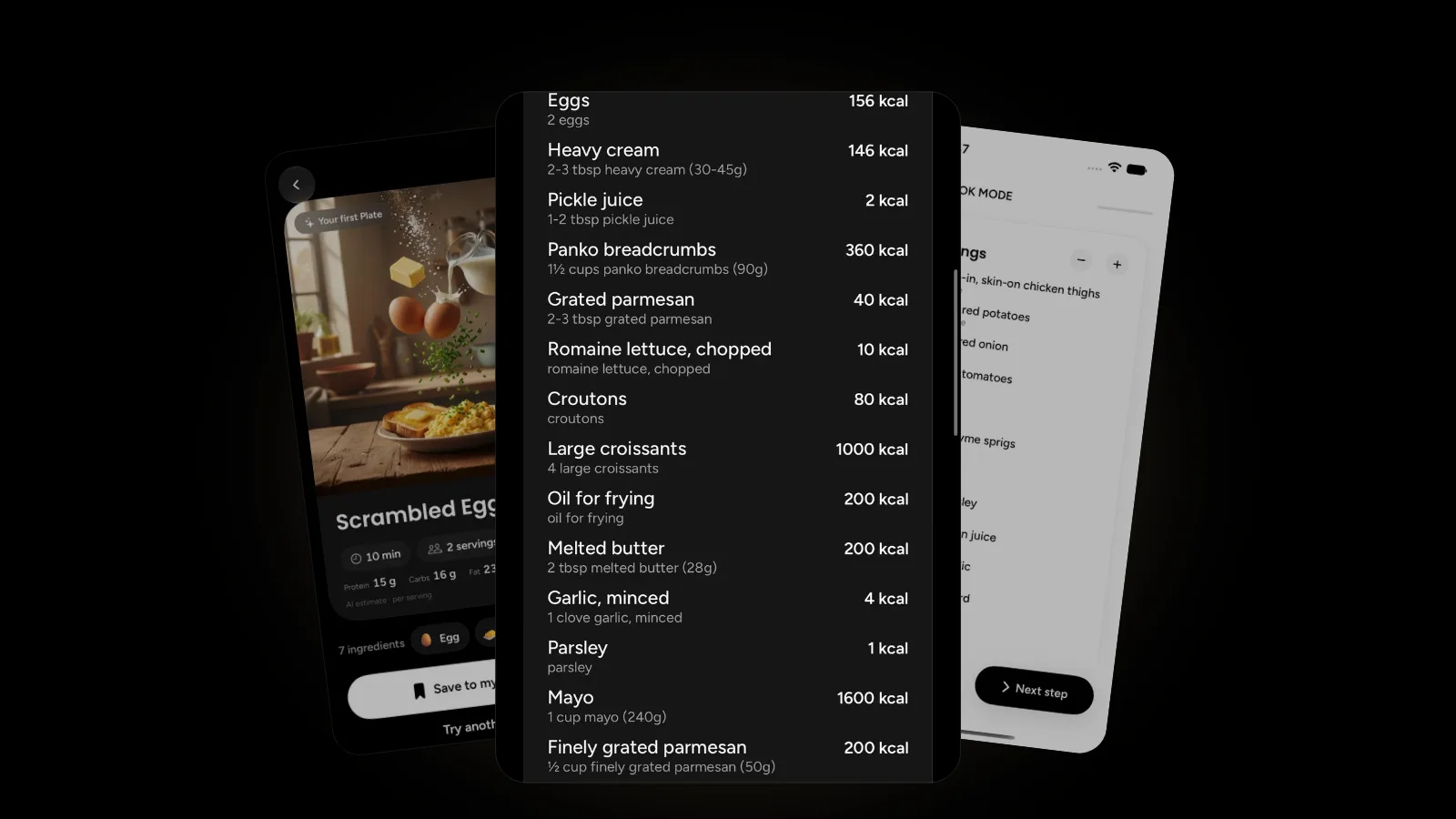
Nós fazemos o Plate, um organizador de receitas para iPhone com um Modo Cozinhar feito para o fogão, então pensamos muito em dedos cheios de farinha e telas que escurecem. Este guia ordena cinco soluções pelos seus prós e contras e depois mostra uma configuração de cozinha que mantém o celular seco e limpo.
Por que a tela do celular apaga enquanto você cozinha?
Seu iPhone apaga a tela por causa do Bloqueio Automático, o ajuste que reduz o brilho e depois bloqueia a tela quando você para de usá-la. O Guia do Usuário do iPhone da Apple, em Manter a tela do iPhone ligada por mais tempo, diz que a tela fica ligada enquanto você olha para ela, mas reduz o brilho e acaba bloqueando, para a sua segurança, quando você desvia o olhar por um tempo. No fogão você olha para a panela, não para o celular, e a tela escurece no meio de um passo. O Modo de Baixo Consumo piora: a Apple diz que ele define o Bloqueio Automático em 30 segundos. Há cinco jeitos de contornar. O botão Modo Cozinhar de um site de receitas mantém aquela página acordada. Um Bloqueio Automático maior mantém tudo acordado, ao custo de bateria e segurança. Os timers da Siri dispensam tocar na tela para cronometrar um passo. As Atividades ao Vivo da Tela Bloqueada mostram uma contagem regressiva com o celular bloqueado. E o modo de cozinha de um app de receitas mantém a tela ligada só enquanto você cozinha.
| Solução | A tela fica ligada? | O porém |
|---|---|---|
| 1. Botão Modo Cozinhar do site | Sim, enquanto aquela página estiver aberta | Termina quando você troca de app ou de aba |
| 2. Bloqueio Automático maior | Sim, para tudo | Mais consumo de energia, e o Modo de Baixo Consumo o reduz a 30 segundos |
| 3. Timers da Siri | Não é necessário | Você ainda lê a receita por conta própria |
| 4. Atividades ao Vivo da Tela Bloqueada | Não é necessário | Mostra o timer, não o passo completo |
| 5. Modo Cozinhar de um app de receitas | Sim, só enquanto você cozinha | A receita precisa estar antes no app |
Como manter a tela ligada em um site de receitas?
Procure um botão chamado Modo Cozinhar ou Manter tela ligada perto do cartão da receita e ative-o antes de começar. Por trás dele costuma estar a Screen Wake Lock API do navegador, que a documentação da MDN descreve como uma forma de "impedir que os aparelhos reduzam o brilho ou bloqueiem a tela quando um aplicativo precisa continuar em execução". Seguir uma receita é um dos casos de uso que a MDN lista. Há limites:
- Só funciona enquanto a página está visível. A MDN diz que o bloqueio é liberado automaticamente quando a página fica inativa. Abra o app Relógio ou outra aba e o Bloqueio Automático volta a mandar.
- Pode ser recusado. A MDN observa que o pedido pode ser rejeitado por ajustes do sistema, como o modo de economia de energia ou bateria fraca.
Cansado de rolar a tela com os dedos molhados para passar por uma longa história? Veja por que os blogs de receitas são tão longos.
Como mudar o Bloqueio Automático no iPhone e qual é o porém?
Um Bloqueio Automático maior mantém o celular inteiro acordado, não só uma página:
- Abra o app Ajustes.
- Toque em Tela e Brilho e depois em Bloqueio Automático.
- Escolha um tempo maior para a refeição.
A observação da própria Apple: "adiar ou impedir o Bloqueio Automático pode aumentar o consumo de energia". O Bloqueio Automático também é um ajuste de segurança, então um tempo longo deixa um celular sobre a bancada aberto por mais tempo. Volte ao ajuste anterior depois do jantar.
O maior porém é o Modo de Baixo Consumo. O guia do Modo de Baixo Consumo da Apple lista "define o Bloqueio Automático em 30 segundos" entre as suas mudanças, e o ícone da bateria fica amarelo enquanto ele está ligado. Com a Energia Adaptativa ativada, ele pode ligar sozinho abaixo de 20% de bateria. É um padrão fácil de passar batido: as soluções 1 e 2 dependem de a tela continuar acordada, e as duas podem falhar na mesma noite, quando a bateria está baixa. Se a tela continua escurecendo depois de você mudar o ajuste, confira primeiro o ícone da bateria.
Como a Siri e a Tela Bloqueada podem fazer o trabalho?
A solução mais elegante é não precisar da tela. Muitas vezes você pega o celular só para iniciar ou conferir um timer. Entregue essa tarefa à Siri e à Tela Bloqueada, e o Bloqueio Automático deixa de importar.
Use a Siri como timer de cozinha. O guia da Apple para definir timers no Relógio traz como exemplo o pedido "Defina o timer para 3 minutos". O timer continua mesmo que você abra outro app ou o iPhone entre em repouso, e você pode manter vários ao mesmo tempo. Quando um termina, você pode pará-lo ou repeti-lo pela Tela Bloqueada.
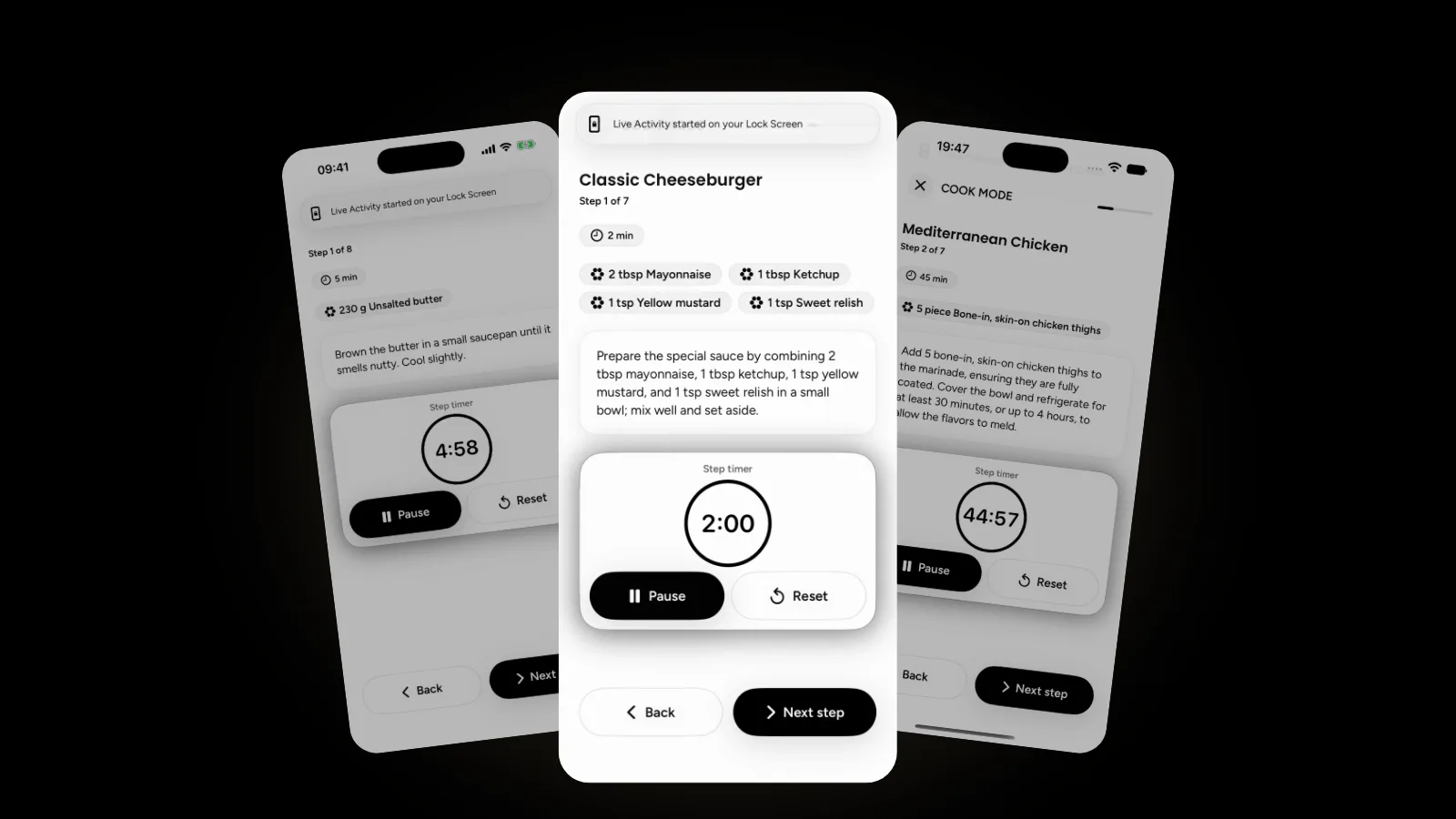
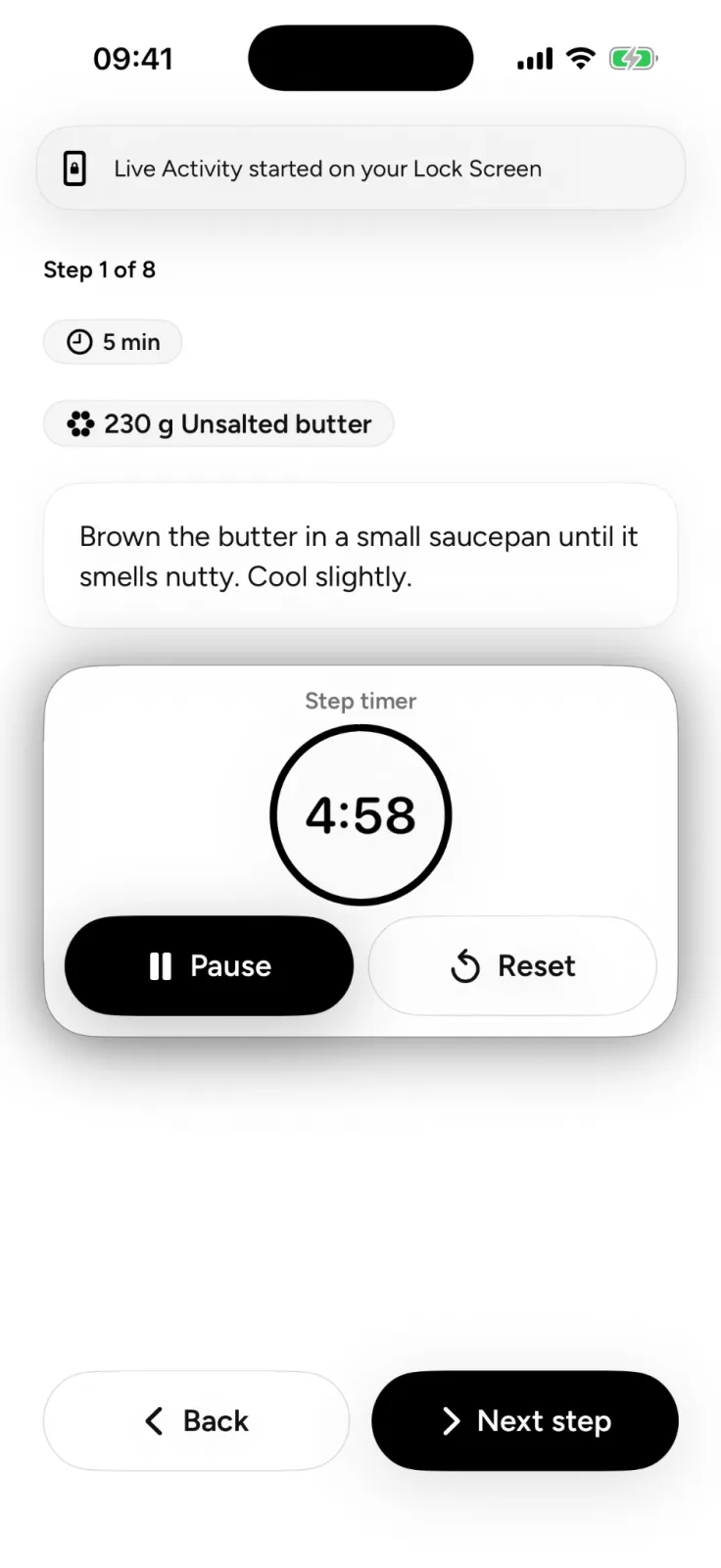
Acompanhe a contagem regressiva na Tela Bloqueada. A Apple chama de Atividades ao Vivo as atualizações de apps que você acompanha na Tela Bloqueada, com exemplos como trajetos do Mapas e atualizações de pedidos de entrega de comida. Em modelos compatíveis elas também aparecem na Dynamic Island enquanto você usa o celular. Quando um app de receitas as suporta, o timer faz a contagem regressiva na Tela Bloqueada com o celular bloqueado. O botão de cada app fica em Ajustes > Apps.
O que um bom modo de cozinha deve fazer?
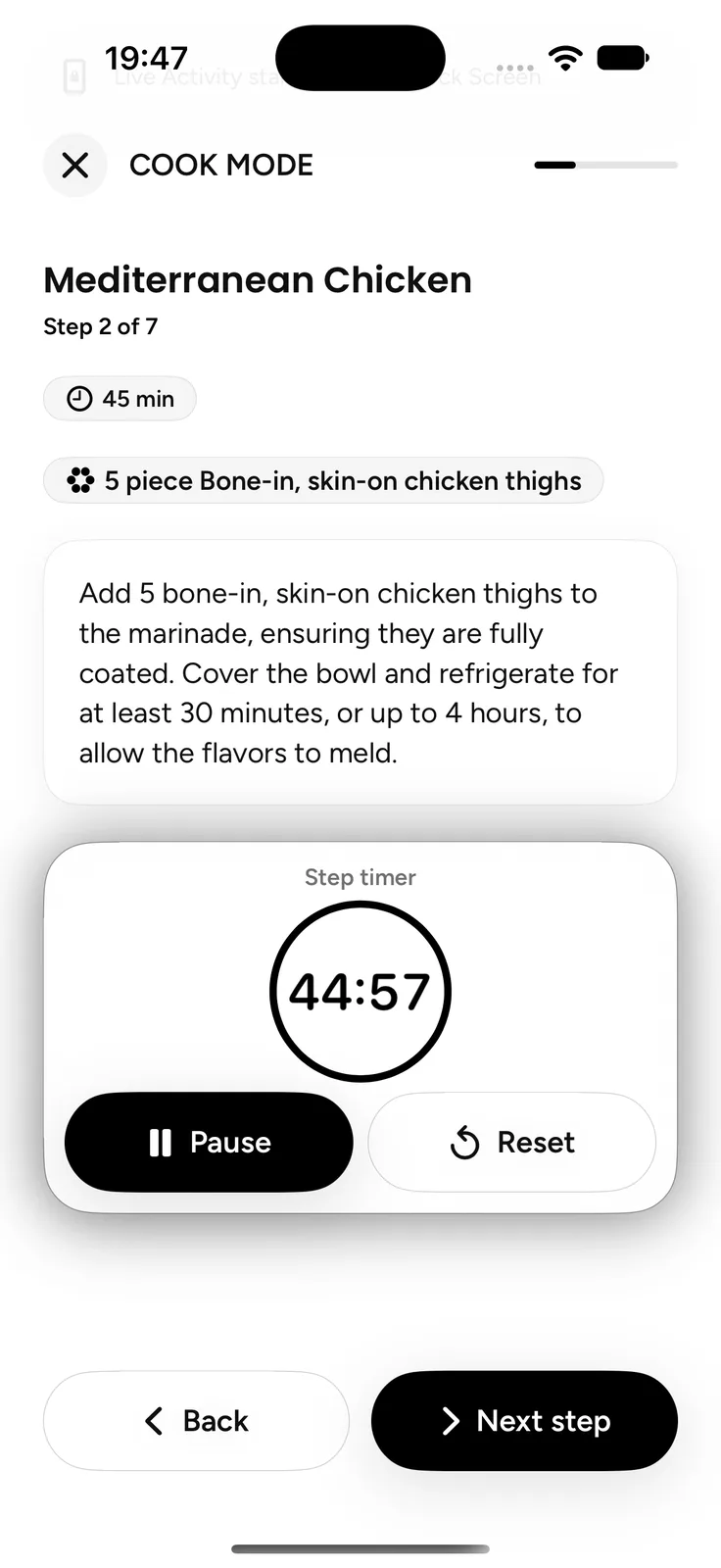
Um bom modo de cozinha mantém a tela acordada só enquanto você cozinha e depois deixa o celular bloquear normalmente. Ele também deve fazer cada olhada valer a pena. Procure isto em um app de receitas que mantém a tela ligada:
- Tela acordada só enquanto está aberto, com o Bloqueio Automático normal de volta quando você sai.
- Um passo por tela em letras que dá para ler a um braço de distância.
- Botões grandes de Voltar e Avançar que você acerta com um nó do dedo.
- Timers nos passos que precisam, de preferência espelhados na Tela Bloqueada.
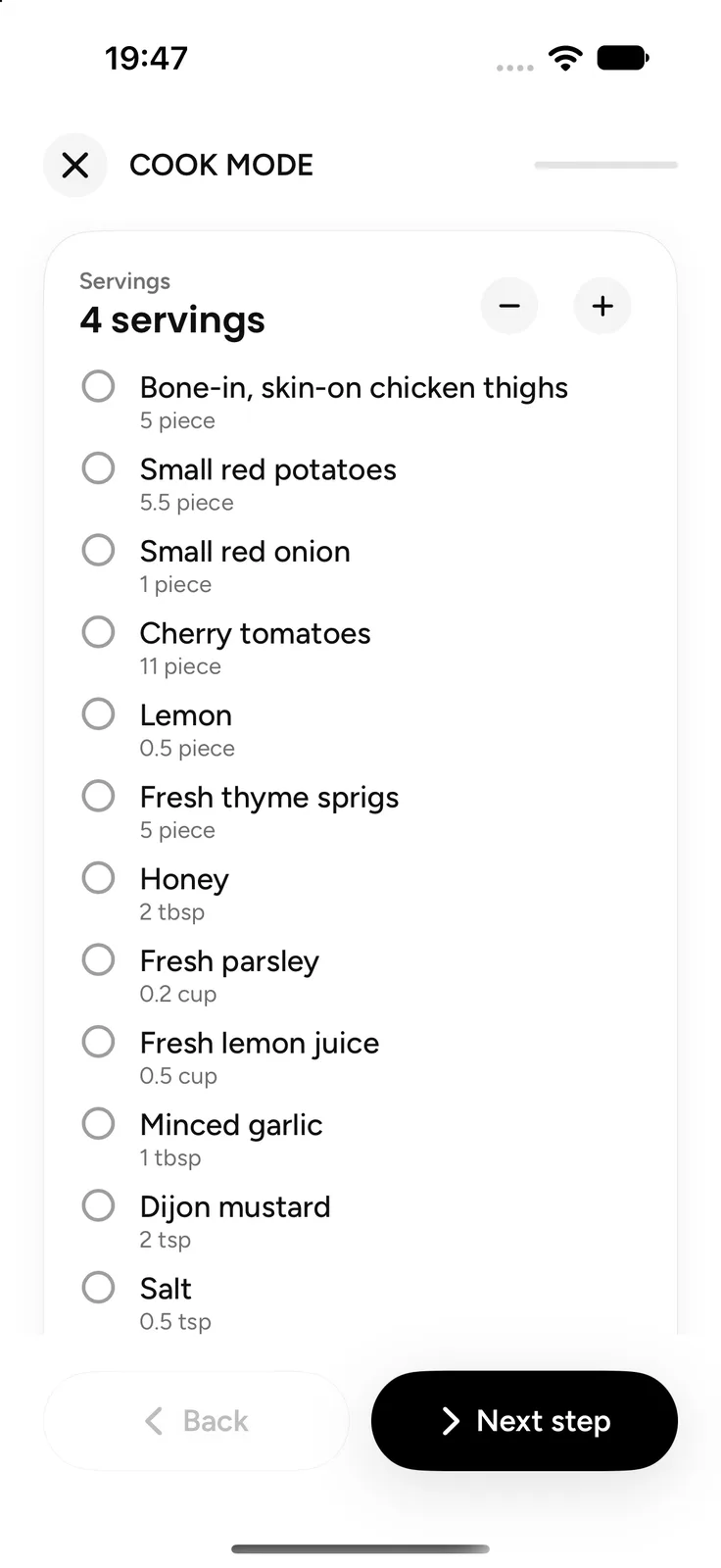
- Uma lista de ingredientes marcável, para saber o que já está na tigela.
- Porções ajustáveis. Nosso guia para aumentar ou diminuir uma receita mostra o que um multiplicador não resolve.
Um modo de cozinha funciona melhor com uma receita escrita, e é por isso que nosso guia de vídeo para receita primeiro transforma vídeos de culinária em passos. E medir tudo antes de acender o fogo, o chamado mise en place, significa menos idas e vindas à tela.
Como proteger o celular de respingos e mãos sujas?
Deixe o celular na altura dos olhos, longe do vapor e da pia, e não o toque com as mãos sujas de alimento cru. Alguns hábitos fazem a maior parte do trabalho quando você segue uma receita no celular:
- Na altura dos olhos, não deitado na bancada. Um suporte ou uma prateleira atrás da área de preparo o mantém legível e fora da zona de respingos. Também poupa você do hábito de olhar para baixo de que trata nosso guia do pescoço de celular.
- Longe do fogão e da pia. A orientação da Apple sobre resistência a respingos, água e poeira diz para evitar usar o iPhone em uma sauna a vapor ou em condições de umidade extrema, e que a resistência pode diminuir com o desgaste normal.
- Limpe quando cair comida nele. A mesma página diz para limpar o iPhone imediatamente se ele tocar em alimentos ou líquidos ácidos, como óleo. Se molhar, seque-o com um pano macio e sem fiapos.
- Um saco com fecho zip para trabalhos sujos. Coloque o celular num saco transparente antes de sovar massa e teste um toque através do plástico.
- Toque com um nó do dedo enquanto as pontas dos dedos estão cobertas de massa.
- Lave as mãos antes de tocar. Os passos do CDC para prevenir intoxicação alimentar dizem para "sempre lavar as mãos depois de manusear carne crua, frango e outras aves, frutos do mar, farinha ou ovos", por pelo menos 20 segundos. A farinha também está nessa lista.
Como funciona o Modo Cozinhar do Plate?
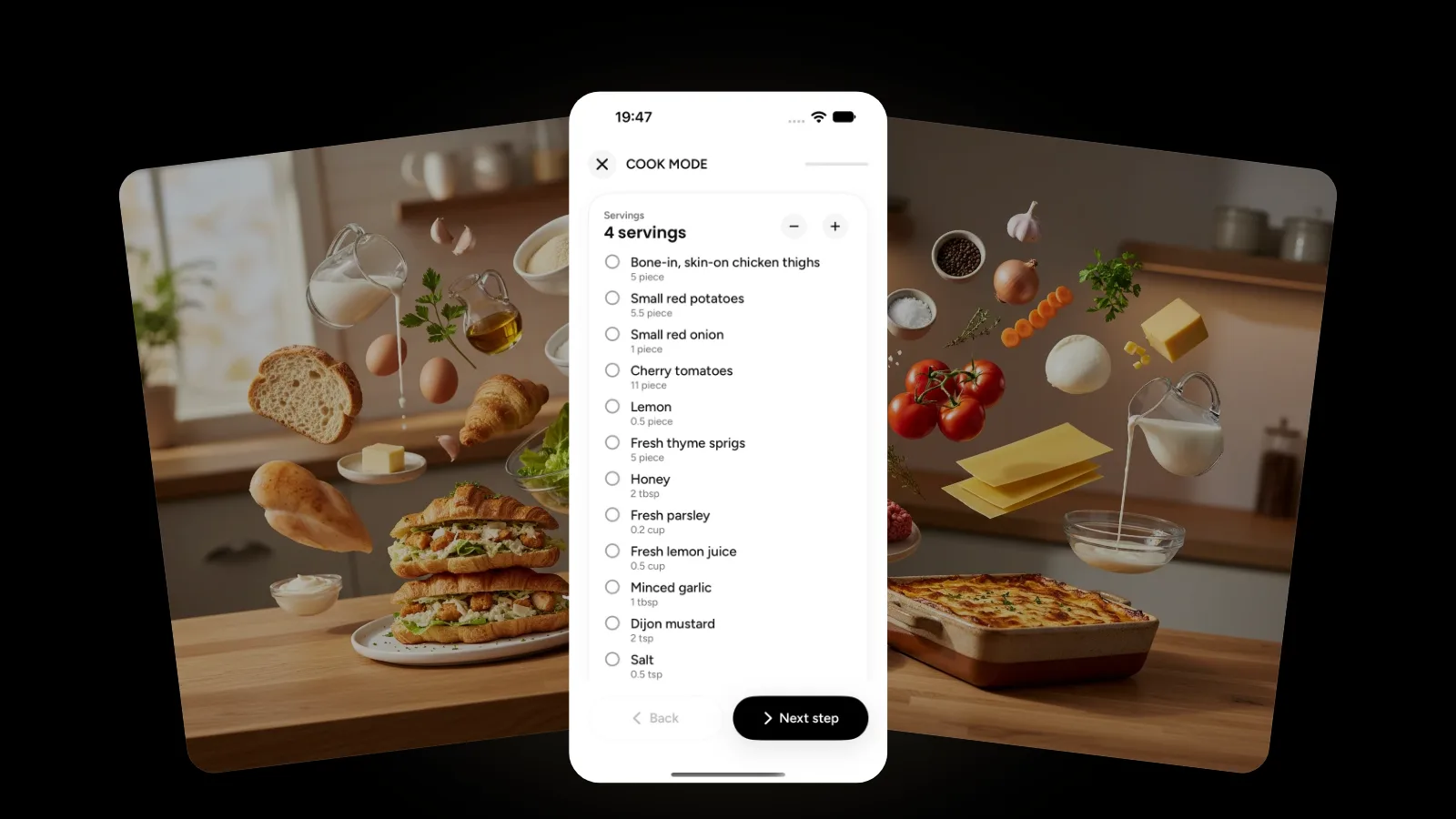
No Plate, o Modo Cozinhar abre num cartão de porções acima de uma lista de ingredientes que você marca enquanto separa as coisas. Mude as porções e todas as quantidades são recalculadas. Depois ele guia você um passo de cada vez, com timers integrados, e o timer roda como uma Atividade ao Vivo na sua Tela Bloqueada. A tela fica ligada enquanto o Modo Cozinhar está aberto, e o Bloqueio Automático normal volta quando você sai.
A Siri ajuda a achar a receita primeiro. Diga "Pergunte ao Plate o que posso cozinhar" para cruzar receitas com a sua despensa, "Buscar no meu livro de receitas do Plate" ou "Abrir uma receita no Plate", e suas receitas também aparecem no Spotlight. Para cronometrar um passo por voz, use os timers do Relógio acima. Se o ponto de partida é a sua geladeira, veja nosso guia sobre cozinhar com o que você tem. Há mais guias na categoria Plate.
Perguntas frequentes
Como impedir que a tela do iPhone apague enquanto cozinho?
Abra Ajustes, toque em Tela e Brilho e depois em Bloqueio Automático, e escolha um tempo maior. A Apple avisa que isso pode aumentar o consumo de energia, e o Modo de Baixo Consumo define o Bloqueio Automático em 30 segundos de qualquer forma. O modo de cozinha de um app de receitas é mais organizado, porque a tela volta ao normal quando você sai dele.
Por que meu iPhone bloqueia depois de 30 segundos mesmo com um Bloqueio Automático maior?
Provavelmente o Modo de Baixo Consumo está ligado. A Apple lista "define o Bloqueio Automático em 30 segundos" entre as suas mudanças, e o ícone da bateria fica amarelo enquanto ele está ativo. Desligue-o em Ajustes > Bateria, em Modo de Energia no iPhone 15 e posteriores, ou carregue até 80%, quando a Apple diz que ele se desliga sozinho.
Os botões de modo de cozinha dos sites funcionam no iPhone?
Em geral sim, se o seu software estiver atualizado. Eles dependem da Screen Wake Lock API, que a MDN diz funcionar nos aparelhos e nas versões de navegador mais recentes desde março de 2025. O bloqueio dura só enquanto a página está visível, e a MDN observa que ele pode ser recusado no modo de economia de energia ou com bateria fraca.
Posso usar a Siri como timer de cozinha?
Sim. O exemplo da Apple é "Defina o timer para 3 minutos". O timer continua se o iPhone entrar em repouso ou você abrir outro app, e você pode manter vários timers ao mesmo tempo. Quando um termina, você pode pará-lo ou repeti-lo direto da Tela Bloqueada.
Comece agora
Esta noite, experimente a configuração de pouco toque: celular na altura dos olhos, um timer da Siri para cada passo longo e um nó do dedo para Avançar. Se quiser um modo de cozinha que cuide da tela por você, o Plate é gratuito para começar na App Store, e a página do Plate mostra o que mais ele pode fazer.