PosturaAirPods読了目安 12分
ヘッドトラッキング対応のAirPods:全モデル一覧
ヘッドトラッキングに対応するAirPodsはどれ? AirPods 1からAirPods 5、Max 2までの全モデルの一覧表と、オンにする方法、動かないときの対処法を解説します。
ヘッドトラッキングに対応しているのは、AirPods 3、AirPods 4、AirPods 5、すべてのAirPods Pro、すべてのAirPods Maxです。AirPods 4は、アクティブノイズキャンセリングの有無にかかわらず両方のモデルが、AirPods 5も両方のモデルが対応しています。対応していないのは最初の2世代、AirPods 1とAirPods 2だけです。オンにするには、コントロールセンターの「空間オーディオ」から切り替えます。
この記事では、Apple公式のモデル名で世代ごとの対応状況、ヘッドトラッキングと空間オーディオの違い、iPhone・Mac・Apple TVでの切り替え方、動かないときのチェックリストを紹介します。最後に、アプリが許可を得て頭の動きを読み取るしくみを説明します。私たちの姿勢リマインダーアプリPosturaが猫背に気づけるのも、この仕組みによるものです。
ヘッドトラッキングに対応しているAirPodsは?
ヘッドトラッキングが使えるのは、AirPods 3、AirPods 4、AirPods 5、AirPods Pro、AirPods Maxです。2026年時点で、AppleのAirPodsユーザガイドのページAirPodsで空間オーディオとヘッドトラッキングをコントロールするには、まさにこの5つのファミリーが挙げられています。対応する番組、映画、曲、ゲームを視聴・プレイするときや、FaceTime通話をするときに、空間オーディオとヘッドトラッキングが使われるとあります。AppleはAirPods ProとAirPods Maxを世代の数字なしで挙げているため、USB-Cモデルを含め、すべてのProとすべてのMaxが対象です。2016年のAirPods 1と2019年のAirPods 2はリストになく、ヘッドトラッキングは使えません。ヘッドトラッキングがあるから、空間オーディオはiPhoneやMacから音が聞こえてくるように感じられます。AppleのMacの手順では、頭の動きに合わせて音が追従するようにするものと説明されています。
AppleのAirPodsの機種を確認するのページと同じ名前と番号で、全モデルを並べました。
| AirPodsのモデル(Appleの名称) | 発売年 | モデル番号 | ヘッドトラッキング |
|---|---|---|---|
| AirPods 1 | 2016 | A1523, A1722 | 非対応 |
| AirPods 2 | 2019 | A2032, A2031 | 非対応 |
| AirPods 3 | 2021 | A2565, A2564 | 対応 |
| AirPods 4 | 2024 | A3053, A3050, A3054 | 対応 |
| AirPods 4 (ANC) | 2024 | A3056, A3055, A3057 | 対応 |
| AirPods 5 | 2026 | A3531, A3532, A3533 | 対応 |
| AirPods 5 with Wireless Charging Case | 2026 | A3439, A3440, A3441 | 対応 |
| AirPods Pro 1 | 2019 | A2084, A2083 | 対応 |
| AirPods Pro 2 with MagSafe Charging Case (Lightning) | 2022 | A2931, A2699, A2698 | 対応 |
| AirPods Pro 2 with MagSafe Charging Case (USB-C) | 2023 | A3047, A3048, A3049 | 対応 |
| AirPods Pro 3 | 2025 | A3063, A3064, A3065 | 対応 |
| AirPods Max 1 (Lightning) | 2020 | A2096 | 対応 |
| AirPods Max 1 (USB-C) | 2024 | A3184 | 対応、USB-Cケーブル接続でも対応 |
| AirPods Max 2 | 2026 | A3454 | 対応、USB-Cケーブル接続でも対応 |
自分のAirPodsがどれかわからないときは、iPhoneで「設定」から「Bluetooth」をタップし、AirPodsの横にある詳細情報ボタンをタップします。Appleによると、モデル番号は各AirPodの底面、AirPods Maxでは左のイヤーカップのクッションの裏にも記載されています。
AirPods Max 1 (USB-C)とAirPods Max 2では、iOS 18.4、iPadOS 18.4、macOS 15.4以降であれば、USB-Cケーブルで接続した場合もヘッドトラッキングが使えるとAppleは説明しています。
AirPods 5はヘッドトラッキングに対応している?
はい。AirPods 5はAppleのヘッドトラッキング対応リストに載っており、apple.comのAirPods 5の技術仕様にも、ダイナミックヘッドトラッキング対応のパーソナライズされた空間オーディオと記載されています。この仕様ページはAirPods 5 with Wireless Charging Caseも対象にしているので、どちらのモデルも対応しています。
AirPods 4も対応しています。Appleのサポートの技術仕様であるAirPods 4とアクティブノイズキャンセリング搭載のAirPods 4には、どちらもダイナミックヘッドトラッキング対応のパーソナライズされた空間オーディオが記載されています。2つのモデルを分けるのはノイズキャンセリングで、ヘッドトラッキングは両方にあります。
空間オーディオとヘッドトラッキングの違いは?
空間オーディオは、音で自分を包み込みます。ヘッドトラッキングは、頭の向きを変えるとその音が反応するようにします。パーソナライズされた空間オーディオは、それとは別の3つ目の設定で、耳と頭の形に合わせて調整します。ヘッドトラッキングなしで空間オーディオを使うこともできます。「固定」を選んだ場合がそれです。
| 機能 | できること | 必要なもの | 設定する場所 |
|---|---|---|---|
| 空間オーディオ(固定) | ヘッドトラッキングなしで、映画館のように包み込む音 | AirPods 3以降、AirPods Pro、またはAirPods Max | コントロールセンター:音量コントロール、空間オーディオ、固定 |
| ヘッドトラッキング(ヘッドトラッキング) | 空間オーディオにヘッドトラッキングを加え、音がiPhoneやMacから聞こえるように感じる | 同じAirPods | コントロールセンター:音量コントロール、空間オーディオ、ヘッドトラッキング |
| パーソナライズされた空間オーディオ | 耳と頭の形のプロファイルで、聞こえ方に合わせて空間オーディオを調整 | iOS 16以降とTrueDepthカメラ搭載のiPhone | 設定:お使いのAirPods、パーソナライズされた空間オーディオ |
では、ヘッドトラッキングと固定のどちらにするか。ヘッドトラッキングでは、頭を向けると音が反応し、iPhoneやMacの位置に音がとどまっているように感じられます。固定はサラウンド効果を保ったまま、頭の動きには反応しません。Appleはアプリごとに選択を保存するので、映画と音楽で違う設定にもできます。
パーソナライズされた空間オーディオの設定では、iPhoneのTrueDepthカメラで顔と耳をスキャンします。Appleによると、カメラのデータはすべてデバイス上で処理され、画像は保存されません。
ヘッドトラッキングのオン・オフの切り替え方は?
まずAirPodsを装着し、接続されていることを確認してください。以下の手順は、上でリンクしたAppleの空間オーディオのサポートページに基づいています。
iPhoneまたはiPadの場合
- コントロールセンターを開き、音量コントロールを長押しします。
- 右下の「空間オーディオ」をタップします。
- 「オフ」「固定」「ヘッドトラッキング」から選びます。
「オフ」にすると、空間オーディオとヘッドトラッキングの両方がオフになります。
Macの場合
Apple siliconを搭載したMacと、macOS 12.3以降が必要です。メニューバーのAirPodsアイコンをクリックし、「空間オーディオ」の下から「オフ」「固定」「ヘッドトラッキング」を選びます。アイコンが見当たらないときは、「システム設定」を開き、「メニューバー」をクリックして、「メニューバーコントロール」の下で「サウンド」を選択します。
Apple TV 4Kの場合
tvOS 15.1以降が必要です。何かを再生している間にコントロールセンターを開き、時刻の横にあるAirPodsアイコンへ進んで、空間オーディオのオプションを選びます。すべてのアプリでまとめてヘッドトラッキングをオフにするには、「設定」「アクセシビリティ」「AirPods」から該当のAirPodsを選び、「テレビでセンターオーディオ」をオフにします。
AirPodsでヘッドトラッキングが動かないのはなぜ?
次のチェックリストを順番に試してください。
- モデルを確認する。 AirPods 1とAirPods 2にはヘッドトラッキングがありません。モデル番号と上の表で、お使いのものがどれか確認できます。
- 「固定」ではなく「ヘッドトラッキング」を選ぶ。 選択はアプリごとに保存されるので、使いたいアプリを開いているときに確認してください。
- 対応コンテンツを再生する。 Appleによると、空間オーディオはすべてのアプリやコンテンツで使えるわけではありません。映画かFaceTime通話で試してみましょう。
- 両方のAirPodsを装着し、このデバイスに接続する。 AirPodsは、Appleのデバイス間で切り替わることがあります。頭の動きが届かないときのPostura自身のヒントも同じで、両方のAirPodsを耳に入れ、MacやiPadではなくこのiPhoneに接続してください。
- ソフトウェアを更新する。 上に書いたMac、Apple TV、AirPods Maxの最低条件を確認します。AppleのAirPodsファームウェアのページによると、ファームウェアのアップデートは、Wi-Fiに接続されたiPhone、iPad、MacのBluetooth圏内でAirPodsを充電している間に、自動で届きます。
- Apple TV 4Kでは「テレビでセンターオーディオ」を確認する。 オフにすると、すべてのアプリでダイナミックヘッドトラッキングが無効になります。
AirPodsのヘッドトラッキングはほかに何に使える?
アプリも、許可を得れば頭の動きを読み取れます。Appleのドキュメントによると、CMHeadphoneMotionManagerクラスは、ヘッドフォンの動きの更新をアプリに届けます。Appleはモーション使用の説明も必須としています。アプリがモーションデータへのアクセスを求める理由を人に伝えるメッセージです。Posturaの説明には、座っている姿勢をモニタリングするためにAirPodsの頭の動きのデータを読み取ること、そしてそのデータはデバイス上にとどまることが書かれています。
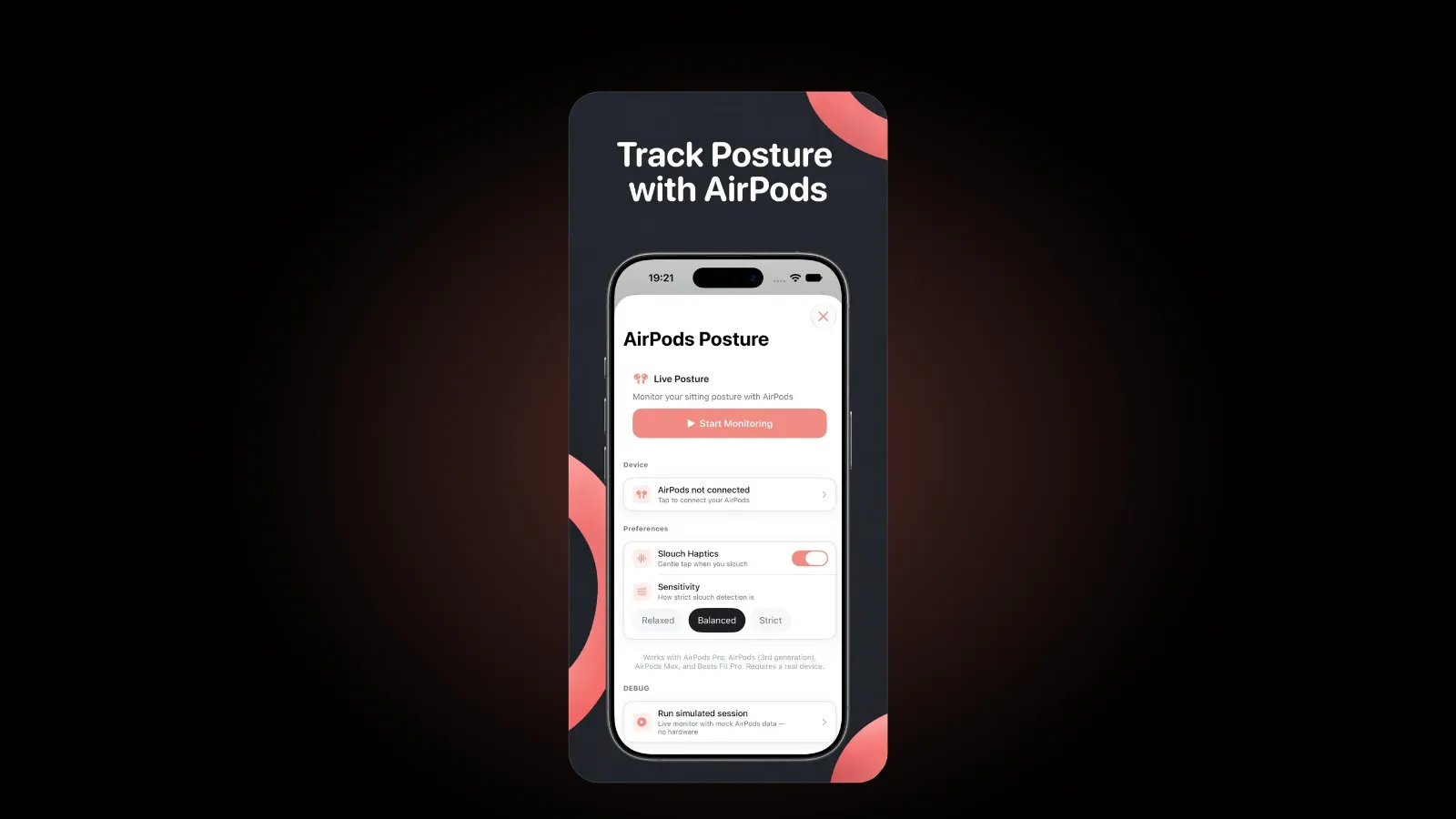
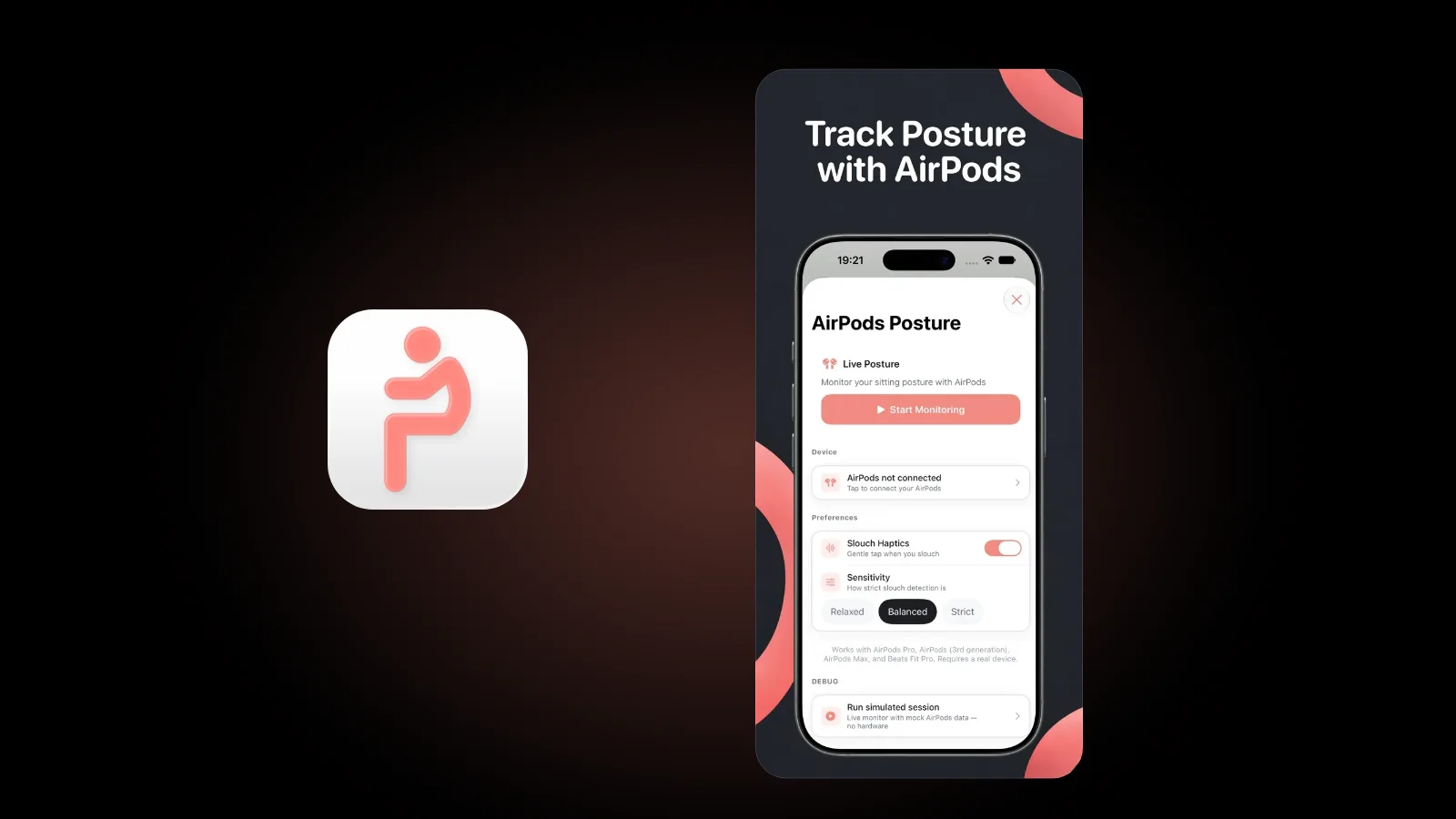
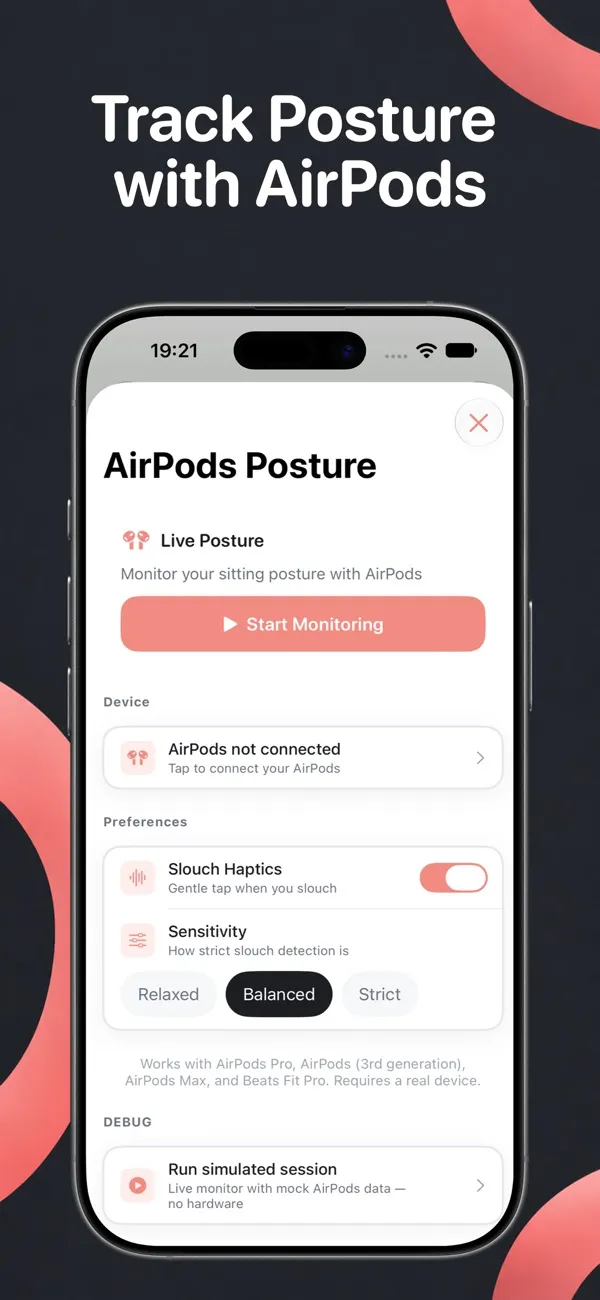
姿勢のコーチングは、その使い道のひとつです。頭が画面に向かって前や下へ出ていく癖は、よくテックネックと呼ばれます。PosturaのAirPods姿勢のリアルタイムコーチングはPostura Proの機能で、iPhoneアプリで動作します。通知のスコアを選んでおくと、姿勢スコアがそれを下回り続けたときに、Posturaがバナーとやさしいタップでお知らせします。頻度は多くても1分に1回です。猫背ハプティクスと、「ゆるめ」「標準」「きびしめ」の感度も設定でき、Posturaを離れるとモニタリングは一時停止します。しくみと、できないことについてはAirPodsの姿勢トラッキングの記事をご覧ください。これは一般的な情報であり、医療上の助言ではありません。
Posturaのアプリ内リストには、AirPods 4、AirPods Pro、AirPods(第3世代)、AirPods Max、Beats Fit Proが挙げられています。お使いのヘッドフォンから頭の動きが届かないときは、Posturaがその機種名を表示してお知らせします。
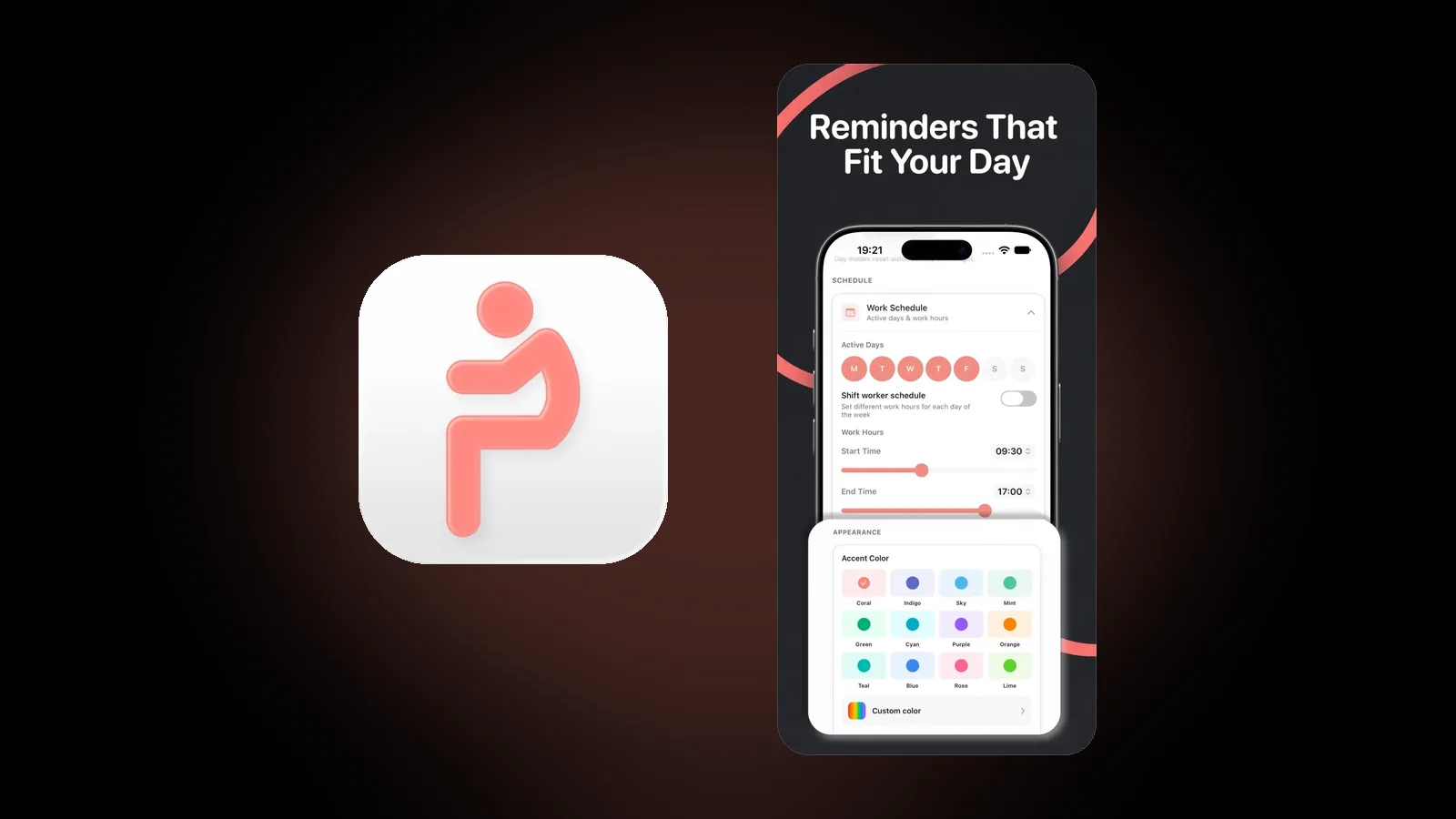
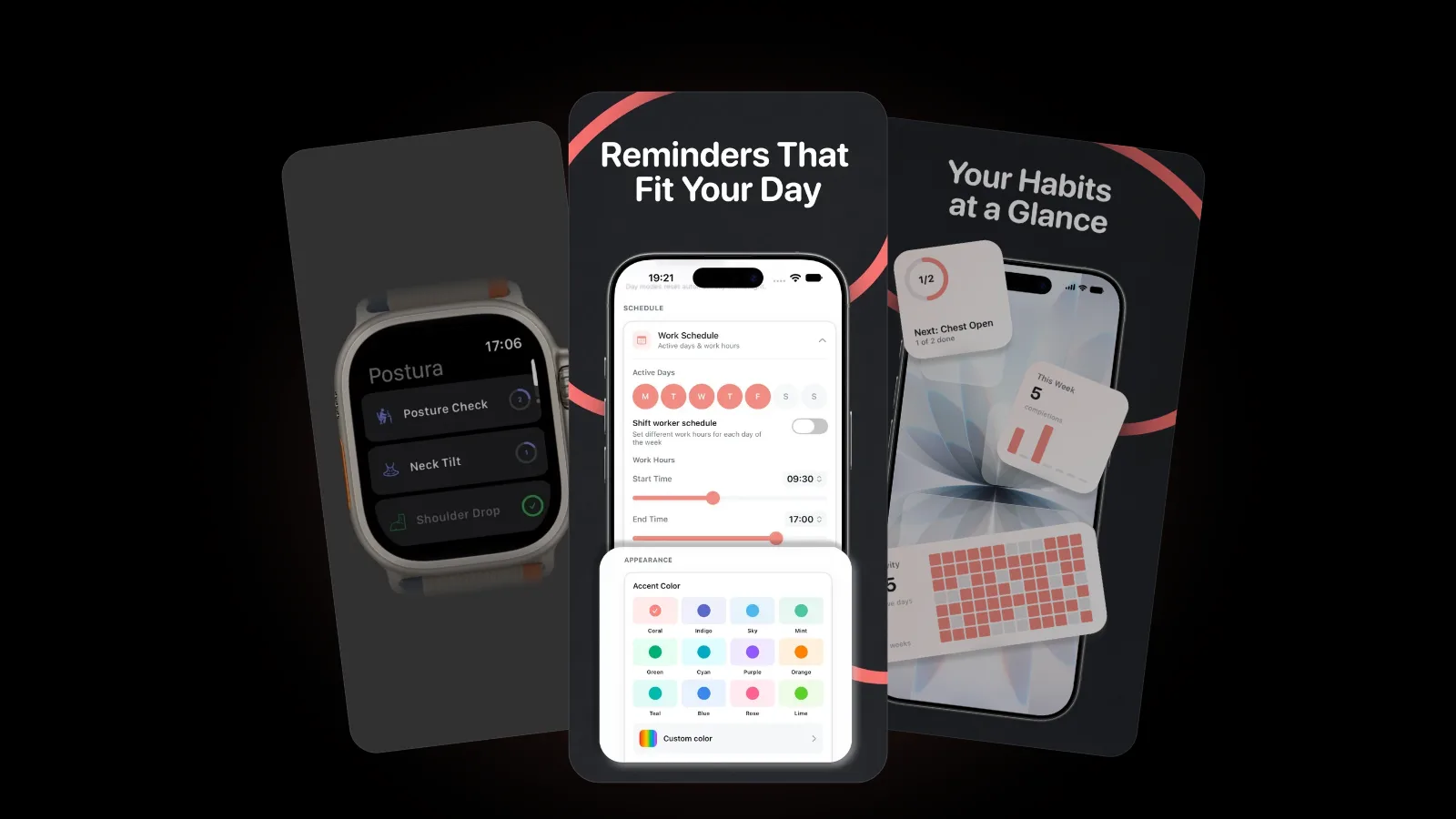
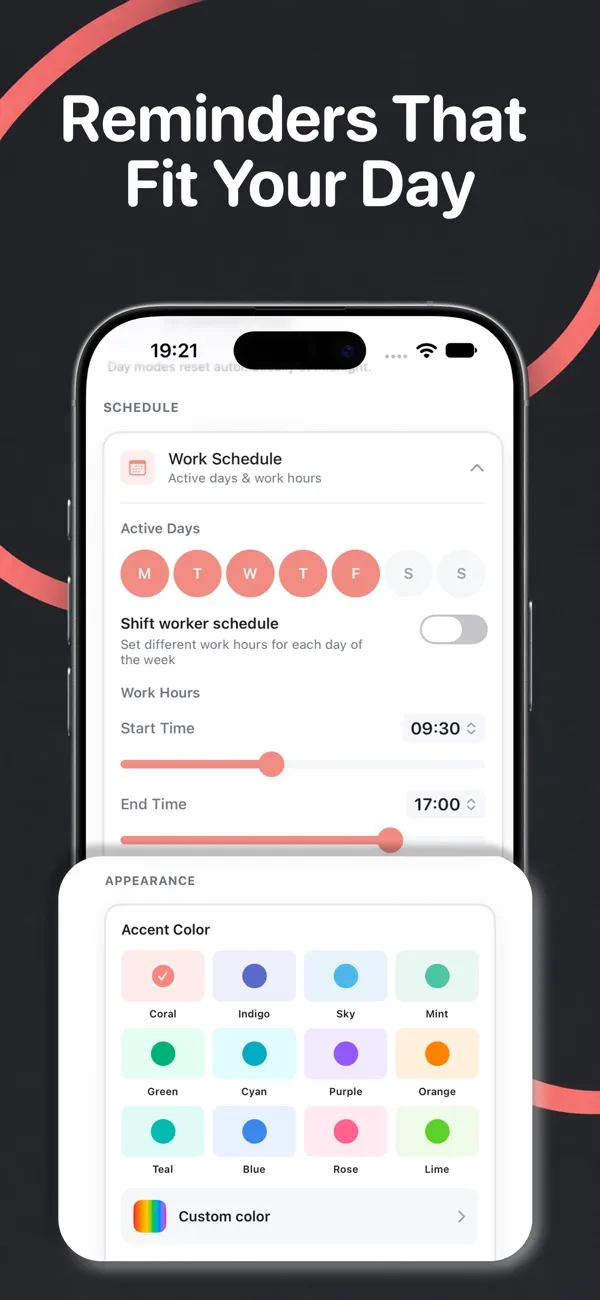
お使いのモデルがヘッドトラッキングに対応していない場合や、Androidの場合は? 姿勢チェック、ストレッチ、目の休憩、呼吸のスケジュールリマインダーは、AirPodsがなくても、設定した勤務時間中に動作します。セットアップについてはデスクでの正しい座り方をご覧ください。Apple Watchの姿勢リマインダーも使えます。
よくある質問
AirPods 2はヘッドトラッキングに対応している?
いいえ。2019年のAirPods 2(モデル番号A2032、A2031)は、AppleのヘッドトラッキングのリストにもAirPods 1と同様に載っていません。パーソナライズされた空間オーディオの対応リスト(AirPods 3以降、AirPods Pro、AirPods Max)にもありません。標準のAirPodsでは、ヘッドトラッキングはAirPods 3から始まります。
Beatsのヘッドフォンはヘッドトラッキングに対応している?
一部は対応しています。AppleのBeatsユーザガイドには、空間オーディオとダイナミックヘッドトラッキングに対応するBeatsが載っています。Beats Fit Pro、Beats Solo 4、Beats Studio Pro、Beats 360、Powerbeats Fit、Powerbeats Pro 2です。同じリストでは、Beats Solo BudsとBeats Studio Buds +はヘッドトラッキング非対応とされています。
Androidでヘッドトラッキングは使える?
Appleのヘッドトラッキングの手順は、iPhone、iPad、Mac、Apple TV 4Kが対象です。Androidスマートフォンについて、Appleのペアリングガイドでは、AirPodsはBluetoothヘッドセットとして説明されており、聴くことと話すことはできますが、Siriは使えません。そこにヘッドトラッキングの記載はありません。PosturaはGoogle Playにもありますが、AirPodsのリアルタイムコーチングはiPhone専用です。
Macでヘッドトラッキングは使える?
はい、Apple siliconを搭載したMacで、macOS 12.3以降なら使えます。メニューバーのAirPodsアイコンをクリックし、「空間オーディオ」の下の「ヘッドトラッキング」を選びます。AirPods Max 1 (USB-C)またはAirPods Max 2をUSB-Cケーブルで接続する場合、MacにはmacOS 15.4以降が必要です。
始めましょう
PosturaはApp Storeで無料ダウンロードできます。iPhoneとApple Watchに対応し、Android向けにはGoogle Playでも配信しています。任意のProサブスクリプションには、iPhoneでのAirPodsによるリアルタイムの姿勢コーチングが含まれます。設定した時間帯に、姿勢の確認、ストレッチ、目の休憩、呼吸を知らせてくれます。Posturaは医療アプリではありません。デスクでのより良い習慣を、無理なく身につけるためのアプリです。できることはPosturaのページで、記事はPosturaの記事一覧でご覧ください。