PosturaApple Watch読了目安 9分
Apple Watchで姿勢リマインダー:設定方法とできること
Apple Watchで姿勢を知らせてもらえる? 腕時計で検知できること・できないこと、スタンド通知との違い、姿勢リマインダーの設定手順をわかりやすく解説します。
Apple Watchは姿勢を確認するよう促してくれますが、姿勢そのものを見ているわけではありません。手首に着ける時計には首や背中が見えず、Appleも姿勢のための機能は挙げていません。得意なのは、ちょうどよいタイミングで手首をトンとたたいて知らせること。立って動くよう促すアクティビティの通知と、アプリからの姿勢リマインダーです。
このガイドでは、腕時計で検知できること・できないこと、Apple標準のスタンドリングと姿勢リマインダーの違い、そしてApple Watchのコンパニオンアプリを備えたiPhone向け姿勢リマインダーアプリPosturaでの設定方法を説明します。一般的な情報であり、医療上の助言ではありません。首や背中の痛み、しびれやピリピリ感がある場合は、医師か理学療法士に相談してください。
Apple Watchに姿勢リマインダーはある?
Apple Watchには、姿勢専用のリマインダーは入っていません。AppleのwatchOSのページにも姿勢の機能は載っておらず、いちばん近い標準機能は「アクティビティ」アプリのスタンドリングです。Appleの毎日のアクティビティを記録するガイドによると、青いスタンドリングは、1時間のうち少なくとも1分間立って動いた回数を示し、アクティビティの目標に対して順調か遅れているかを時計が知らせてくれます。便利ですが、答えているのは別の問いです。「この1時間に立ち上がったか」。一方、姿勢リマインダーが問うのは「今どんな姿勢で作業しているか」で、座り直す、肩を落とす、首を傾けるといった短いリセットを促します。それを手首で受け取るには、姿勢リマインダーアプリが必要です。時計は通知を届ける役にまわります。手首をタップして知らせ、プロンプトを表示し、iPhoneに手を伸ばさなくてもリセットの時間を計れます。
Apple Watchで姿勢についてわかることは?
直接わかることは、ごくわずかです。時計は手首と体の動きを追うので、立って動いたことはわかっても、頭の角度や背中のカーブを測る手段はありません。内訳は次のとおりです。
| 知りたいこと | Apple Watchでわかる? | 代わりに役立つもの |
|---|---|---|
| この1時間に立って動いた? | はい、スタンドリングが数えます | Apple Watch単体 |
| 頭が画面のほうへ前に出ている? | いいえ、時計は手首にあります | ヘッドトラッキング対応のAirPodsと姿勢アプリ |
| 肩が耳のほうへ上がってきていない? | いいえ | 気づいてリセットする姿勢チェック |
| 腰が丸まっていない? | いいえ | 椅子まわりの環境づくりと姿勢チェック |
| 今日の姿勢チェックをやった? | はい、記録していれば | Posturaのような習慣アプリ |
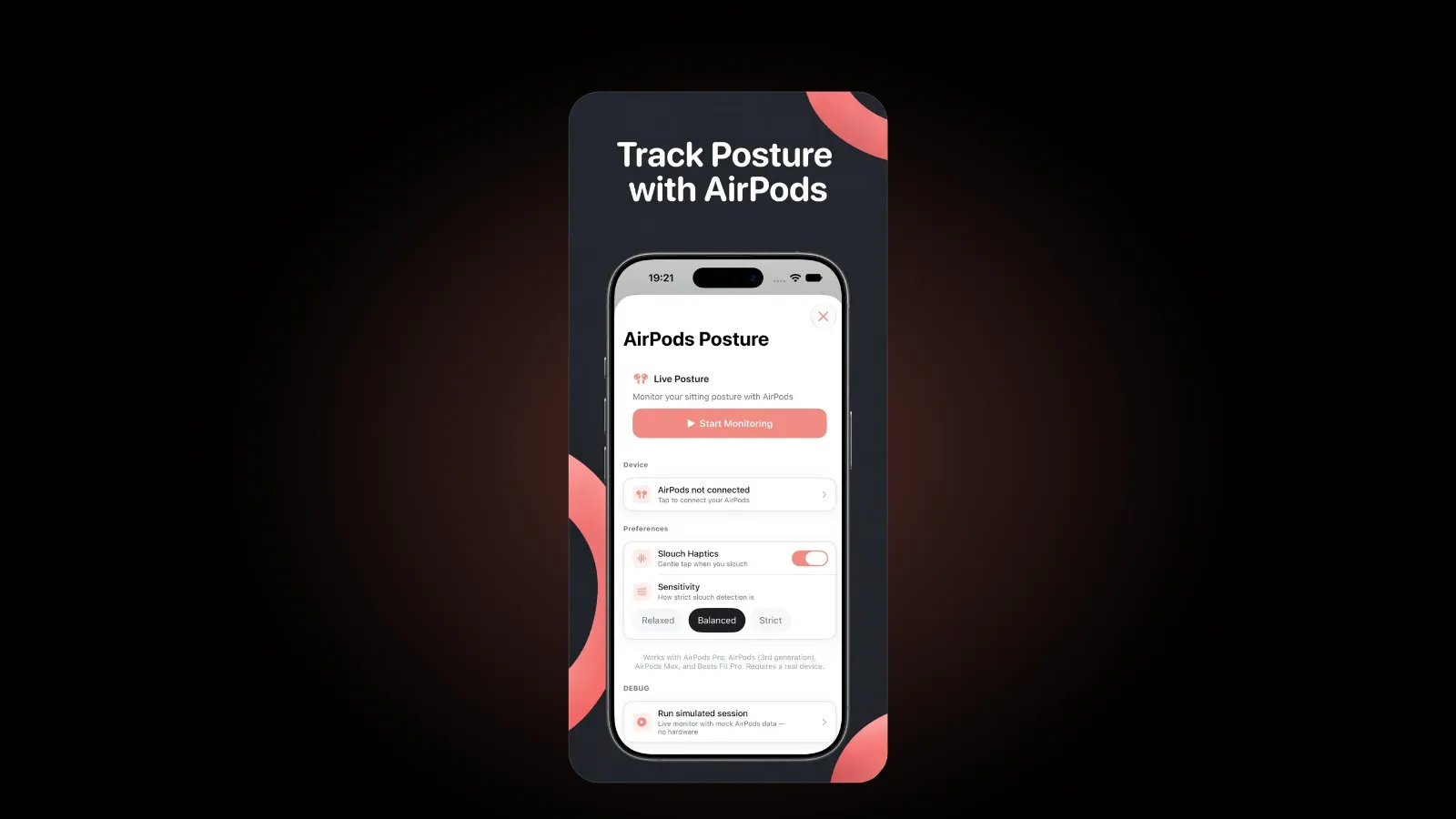
頭の角度は、身近なデバイスでも拾える姿勢のシグナルですが、それは手首ではなく耳から得られます。しくみと限界は、AirPodsでの姿勢トラッキングのガイドで説明しています。Posturaでは、AirPodsによるライブのコーチングはiPhoneアプリで動作し、Postura Proの機能です。
つまり「Apple Watchで姿勢は測れる?」への正直な答えは「いいえ」です。それでも、手首へのタップは見逃しにくく、すぐ行動に移せるので、姿勢リマインダーを受け取る場所としてはいちばん向いているかもしれません。
スタンド通知と姿勢リマインダーは何が違う?
スタンド通知は椅子から立ち上がらせるもの。姿勢リマインダーは、椅子に座っている時間の質を高めるものです。両方あるのが理想で、ガイドラインもそれを裏づけています。
英国NHSの身体活動ガイドラインは、成人に対し、座ったり横になったりして過ごす時間を減らし、長く動かない時間を何かしらの活動で区切るよう勧めています。これがスタンドリングの役目です。NHSの首の痛みに関するアドバイスは、もう1点を加えています。デスクに座っているときなど、首を同じ位置のまま長く保たないこと。ここで姿勢チェックが役立ちます。立ち上がる休憩と休憩のあいだの時間を、区切ってくれるからです。
- スタンドリング: 標準搭載で、1時間に1分立って動くことが目的。アクティビティの通知は、時計の設定アプリの「アクティビティ」で調整できます。
- 姿勢リマインダー: アプリから届き、座り方に注目し、あなたが決めたスケジュールに従います。各プロンプトは、たいてい30秒ほどの具体的なリセットを促します。
2つは相性がよく、時計に促されたら立ち上がり、その合間は姿勢チェックでリセットしましょう。
Apple Watchで姿勢リマインダーを設定するには?
Posturaでおすすめの設定手順です。数分で終わり、ほとんどの作業はiPhoneで行います。
- iPhoneにPosturaをインストールする。 PosturaのApple Watch版にはwatchOS 26以降が必要で、iPhoneアプリとリアルタイムで同期します。
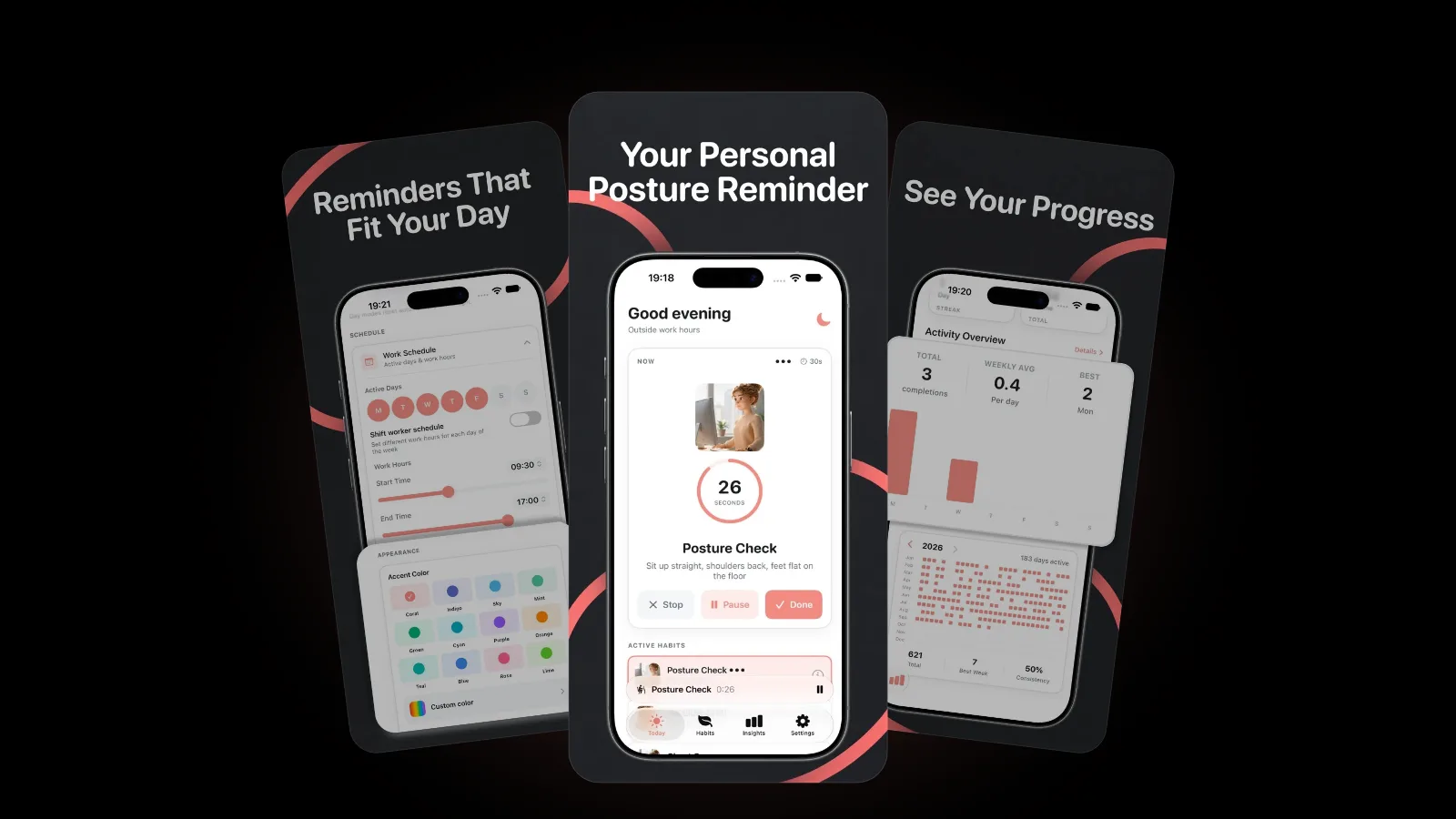
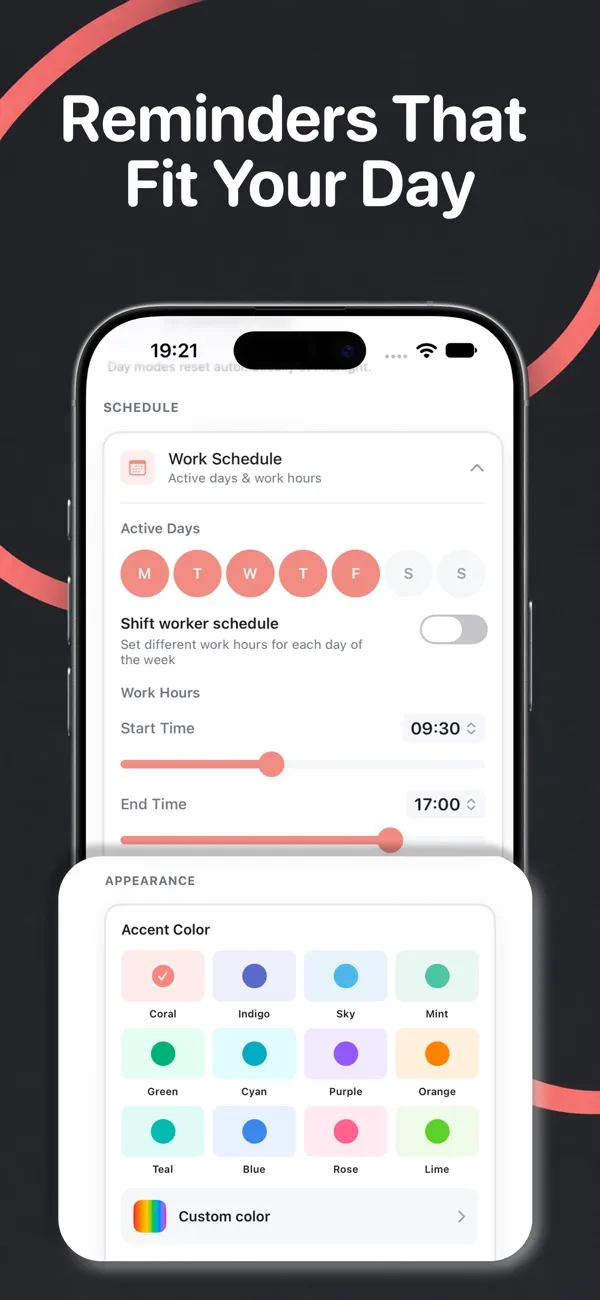
- 勤務時間と稼働する曜日を設定する。 リマインダーはその範囲内にだけ届きます。シフト勤務の方は、夜勤を含め、曜日ごとに別の時間を設定できます。
- 姿勢の習慣を選ぶ。 「姿勢チェック」「肩を落とす」「胸を開く」「首を傾ける」が標準で用意されていて、運動、目、呼吸の休憩もあります。リマインダーの頻度と、各習慣を1日に何回行うかの目標を選びます。
- リマインダーを手首に届ける。 Posturaはリマインダーをお使いのiPhone上でスケジュールします。Appleによると、iPhoneがロックされているかスリープ中なら、Apple Watchがロックされていない限り、通知はApple Watchに届きます。iPhoneを使っている間は、iPhoneに表示されます。どのアプリが時計に通知できるかは、iPhoneのWatchアプリを開き、「マイウォッチ」から「通知」で確認できます。
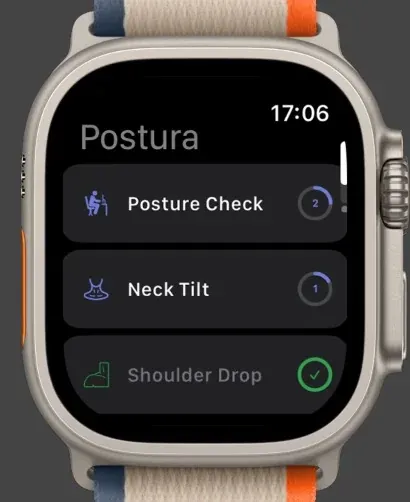
- 手首からリセットする。 時計でPosturaを開き、習慣をタップしてタイマーを開始します。一時停止も完了もでき、完了はiPhoneに同期されます。Postura 2.0以降は、Apple Watchで習慣を完了すると、リマインダーにも反映されます。
実践のコツ:作業中は、iPhoneをロックしたままデスクに置いておきましょう。まさにそのときAppleは通知を時計に回すので、リマインダーは、iPhoneに引き込まれることなく手首に届きます。
Apple WatchでPosturaは何をする?
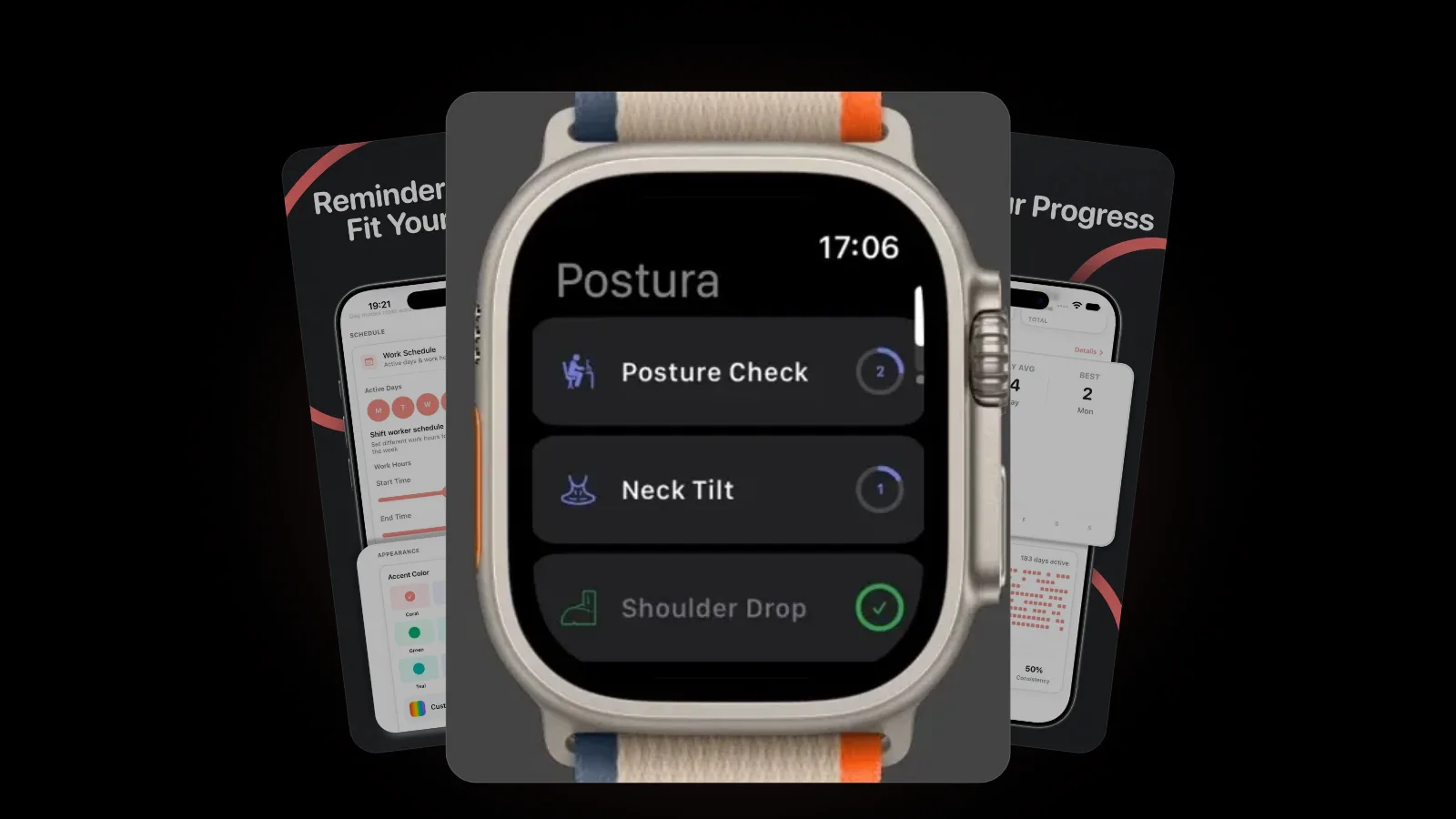
Apple WatchでのPosturaは、習慣を実行して記録するためのコンパニオンです。iPhoneアプリの代わりではなく、日中に必要な部分を手首に載せたものです。
- 今日の習慣:1日の目標に近づくにつれてリングが満ちていきます
- 習慣ごとのタイマー:一時停止と完了のコントロールつき
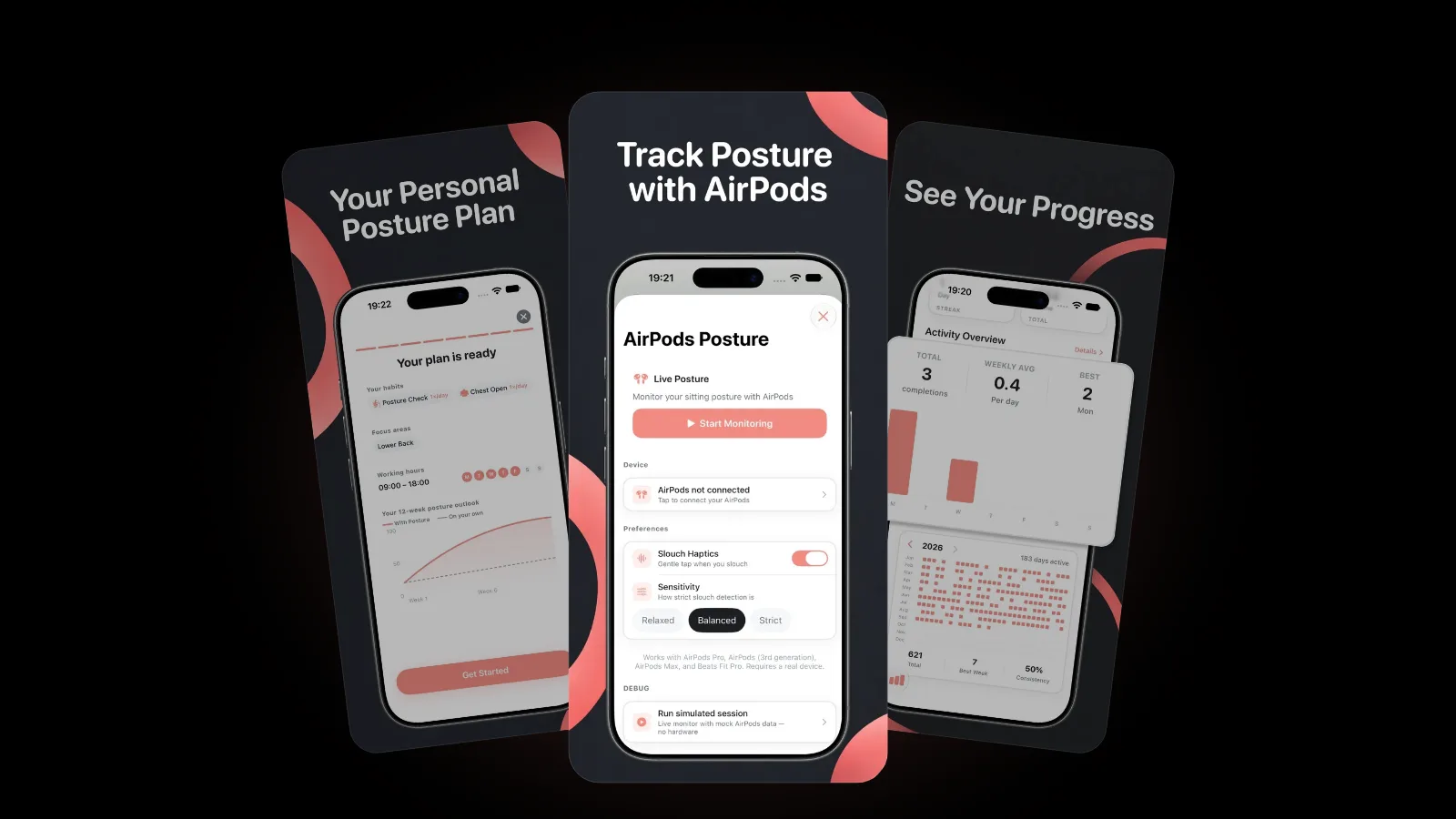
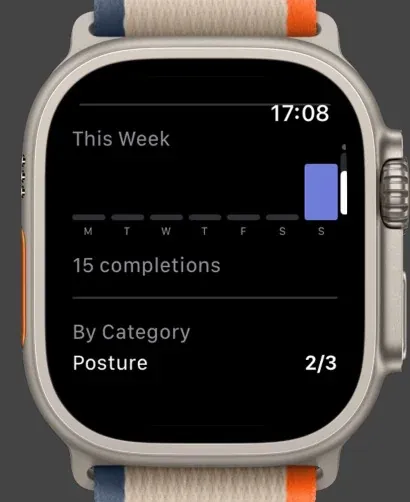
- 今週:達成数の棒グラフと週の合計
- カテゴリ別:カテゴリごとの進捗(たとえば姿勢 2/3)
- リアルタイム同期:iPhoneアプリと双方向で
スケジュール、リマインダーの設定、月ごとと年ごとのインサイト、ウィジェット、AirPodsコーチングはiPhone側にあります。Androidでは、PosturaをGoogle Playからスマートフォンに入れられ、リマインダー、習慣タイマー、進捗の記録を使えますが、時計のコンパニオンはありません。
姿勢リマインダーはどのくらいの頻度がいい?
公式な目安はありません。英国安全衛生庁(HSE)は、仕事の流れと休憩に関するガイダンスで、画面から離れる休憩の長さと頻度に法的な指針はないとしています。勧めているのは、長い休憩をたまにとるより、短い休憩をこまめにとること。2時間ごとに20分より、1時間ごとに5〜10分のほうがよいとされています。
デスクワークの日には、次のリズムが多くの人に合います。
- 1時間に1回ほど: 30秒の「姿勢チェック」か「肩を落とす」。
- スタンドリングが促したとき: 立ち上がって、少なくとも1分動く。
- 20分ごと: 遠くを見る。目のための20-20-20ルールです。
- 1日に1、2回: 長めのリセットとして、首と肩のデスクストレッチを行う。
リマインダーがうるさく感じてきたら、オフにするのではなく、頻度を下げましょう。Posturaは、目標を達成するとリマインダーを自動で止めます。また、長い一日の終わりにまず首がこわばるなら、画面がなぜ頭を前に引っ張るのかと対策を紹介したテックネックのガイドも参考になります。
よくある質問
Apple Watchで悪い姿勢を検知できますか?
いいえ。時計は手首にあるため、1時間ごとに立って動いたかはわかっても、首や背中の角度まではわかりません。頭の角度を知るには、ヘッドトラッキング対応のAirPodsのような頭につけるセンサーと、姿勢アプリの組み合わせが必要です。
スタンド通知をオフにして、姿勢リマインダーだけ残せますか?
はい。Appleでは、時計の設定アプリの「アクティビティ」でアクティビティの通知を調整できます。Posturaのリマインダーはスタンドリングとは別で、Postura内で設定したスケジュールに従います。
PosturaのWatchアプリは、iPhoneなしで使えますか?
Watchアプリはお使いのiPhoneのPosturaと同期し、リマインダーはiPhone側でスケジュールされます。時計に習慣がまだない場合は、iPhoneでPosturaを開いて同期するよう案内が表示されます。
PosturaのWatchアプリはAndroid向けにもありますか?
いいえ。PosturaはAndroidのスマートフォン向けにGoogle Playで入手でき、リマインダー、習慣タイマー、進捗の記録を備えています。時計のコンパニオンはApple Watchのみです。
はじめましょう
PosturaはApp Storeで無料ダウンロードできます(iPhone・Apple Watch対応)。AndroidではGoogle Playから入手でき、Proサブスクリプションは任意です。あなたが選んだ時間帯に、姿勢チェック、ストレッチ、目の休憩、呼吸のひとときを知らせてくれて、Apple Watchアプリがあれば手首からそのまま実行できます。Posturaは医療アプリではなく、よりよいデスクの習慣を身につけるためのやさしい手助けです。できることの全体はPosturaのページで、ほかの記事はPosturaの記事一覧でご覧いただけます。