PosturaiPhone9 मिनट में पढ़ें
iPhone पर पोस्चर रिमाइंडर: बिल्ट-इन तरीक़े और ऐप
iPhone में पोस्चर रिमाइंडर बिल्ट-इन नहीं है। Reminders में हर घंटे का रिमाइंडर कैसे लगाएँ, Focus से उसे काम के घंटों तक कैसे रखें, या दोनों करने वाला ऐप।
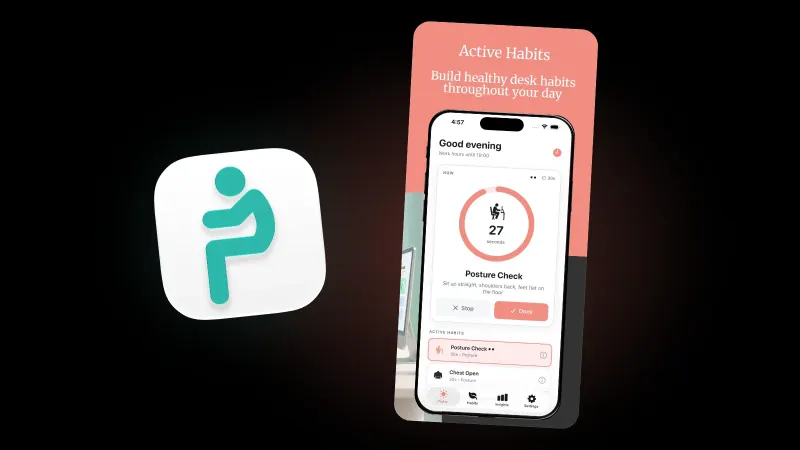
iPhone में पोस्चर रिमाइंडर बिल्ट-इन नहीं है। सबसे नज़दीकी मुफ़्त विकल्प Reminders ऐप है: समय तय करें, हर घंटे दोहराना चुनें, और आपका फ़ोन हर घंटे आपको सीधे बैठने की याद दिलाएगा। लेकिन उसे आपके काम के घंटे नहीं पता, इसलिए जब तक कोई Focus उसे शांत न करे, वह शाम तक चलता रहता है। एक ऐप यह आपके लिए संभाल सकता है।
आगे: Reminders और Focus वाला बिल्ट-इन रास्ता, हमारा iPhone के लिए पोस्चर ऐप काम के घंटे, व्यस्त दिन और स्नूज़ कैसे संभालता है, और Android वर्शन। यह सामान्य जानकारी है, चिकित्सकीय सलाह नहीं। अगर गर्दन या पीठ में दर्द, सुन्नपन या झनझनाहट है, तो डॉक्टर या फ़िज़ियोथेरेपिस्ट को दिखाएँ।
क्या iPhone में पोस्चर रिमाइंडर बिल्ट-इन है?
नहीं। Apple की iPhone User Guide में कोई पोस्चर फ़ीचर नहीं है, और आपका iPhone अपने-आप यह नहीं देख सकता कि आप कैसे बैठे हैं: डेस्क पर पड़ा हुआ उसे आपकी गर्दन या पीठ दिखती ही नहीं। वह जो कर सकता है वह है तय समय पर याद दिलाना, और यही सबसे ज़रूरी हिस्सा है। UK Health and Safety Executive अपनी काम की दिनचर्या और ब्रेक की सलाह में कहता है कि स्क्रीन ब्रेक कितने लंबे और कितनी बार हों, इस पर कोई क़ानूनी मार्गदर्शन नहीं है, पर बार-बार छोटे ब्रेक, कम बार लंबे ब्रेक से बेहतर हैं: हर घंटे 5 से 10 मिनट, हर 2 घंटे में 20 मिनट से बेहतर है। ब्रेक ऐसे हों कि आप उठकर चल सकें, या कम से कम स्ट्रेच करें और मुद्रा बदलें। तो काम आपके काम के घंटों में नियमित याद दिलाने का है। iPhone पर आप इसे दो मुफ़्त हिस्सों, Reminders ऐप और शेड्यूल्ड Focus, से बना सकते हैं, या पूरा शेड्यूल किसी ऐप को सौंप सकते हैं।
Apple Watch के साथ Stand रिंग भी हर घंटे हिलने की याद दिलाती है; हमारी Apple Watch पर पोस्चर रिमाइंडर गाइड देखें। iPhone पर विकल्पों की तुलना ऐसे होती है:
| आप क्या चाहते हैं | Reminders, हर घंटे | Reminders और Focus | Postura |
|---|---|---|---|
| शांत शामें | नहीं, वह दोहराता रहता है | हाँ, जब तक Focus चालू है | हाँ, सिर्फ़ काम के घंटों में |
| छुट्टी के दिन | नहीं | सिर्फ़ अगर कोई Focus उन्हें कवर करे | हाँ, आप सक्रिय दिन चुनते हैं |
| शिफ़्ट या बदलते घंटे | नहीं | इसके लिए बना नहीं है | हाँ, शिफ़्ट वर्कर शेड्यूल |
| हल्का दिन | आप ख़ुद एडिट करें | Focus पहले चालू कर दें | Busy Day, Meeting-Heavy या Silent Day |
| क्या करना है | जो शीर्षक आप टाइप करें | जो शीर्षक आप टाइप करें | बदलती आदतें जैसे Posture Check और Neck Tilt |
Reminders ऐप में हर घंटे का पोस्चर रिमाइंडर कैसे लगाएँ?
Apple की Reminders में ब्योरे जोड़ने की गाइड कहती है कि Date या Time चालू करें, Repeat पर टैप करें, फिर आवृत्ति चुनें। पोस्चर के लिए Hourly चुनें:
- बनाएँ। Reminders खोलें और एक रिमाइंडर जोड़ें जो बताए कि क्या करना है, जैसे "स्थिति बदलें और कंधे ढीले करें"।
- शुरुआती समय तय करें। उसके ब्योरे खोलें, Date और Time चालू करें, और अपने कामकाजी दिन की शुरुआत चुनें, जैसे 09:30।
- दोहराएँ। Repeat पर टैप करें और Hourly चुनें।
- Urgent बंद रखें। Apple का Reminders सहायता पन्ना कहता है कि iOS 26.2 से एक urgent रिमाइंडर अलार्म शेड्यूल करता है, और अलार्म तब भी बजते हैं जब आपका उपकरण साइलेंट हो या Focus चालू हो।
"सीधे बैठें" की जगह "स्थिति बदलें" क्यों? Leeds Community Healthcare NHS Trust अपने पीठ के मध्य और ऊपरी हिस्से के पन्ने पर कहता है कि कोई एक सही पोस्चर नहीं होता। वह जितनी बार हो सके स्थिति बदलने, और 30 मिनट बाद उठकर इधर-उधर चलने की सलाह देता है।
पेच शाम का है। Apple की Reminders सेटिंग की सूची में काम के घंटों के बारे में कुछ नहीं है, इसलिए हर घंटे का दोहराव काम के बाद और सप्ताहांत में भी चलता रहता है।
पोस्चर रिमाइंडर को काम के घंटों तक कैसे सीमित रखें?
दो मुफ़्त तरीक़े हैं।
विकल्प 1: शेड्यूल्ड Focus। Apple आपको Focus शेड्यूल करने देता है ताकि वह तय समयों पर चालू हो और चालू रहने पर ख़ास ऐप के नोटिफ़िकेशन शांत रखे:
- Settings में जाएँ, Focus पर टैप करें, फिर कोई Focus चुनें, जैसे Personal।
- Apps पर टैप करें, Silence Notifications From पर टैप करें, फिर Reminders जोड़ें।
- Set a Schedule के नीचे Add Schedule पर टैप करें और काम के बाद के घंटे तय करें, जैसे 18:00 से 09:00।
यह उस दौरान हर रिमाइंडर को शांत करता है, सिर्फ़ पोस्चर वाले को नहीं। और अगर उस Focus के लिए Time Sensitive Notifications चालू है, तो Apple के अनुसार सभी ऐप तुरंत समय-संवेदनशील नोटिफ़िकेशन भेज सकते हैं, इसलिए कोई रिमाइंडर फिर भी पहुँचे तो उसे जाँचें।
विकल्प 2: हर काम के घंटे के लिए एक रिमाइंडर। अपने कामकाजी दिन के हर घंटे के लिए एक रिमाइंडर बनाएँ और हर एक को Weekdays पर दोहराने के लिए सेट करें। यह झंझट वाला है, पर वे शामों और सप्ताहांत में शांत रहते हैं।
इनमें से कोई भी बदलते घंटे, रात की शिफ़्ट, मीटिंगों से भरा दिन, या पर्याप्त कर लेने के बाद रुकना नहीं संभालता। अगर आप अपनी शिफ़्ट का ज़्यादातर समय बैठे रहते हैं, तो हमारी पूरे दिन बैठे रहना गाइड बताती है कि उसे तोड़ना क्यों मायने रखता है।
Postura में पोस्चर रिमाइंडर कैसे सेट करें?
Postura आपके लिए शेड्यूल बना देता है। पहली बार खोलने पर वह पूछता है कि तनाव कहाँ महसूस होता है, काम के दौरान आप कितनी देर बैठते हैं, कौन-सी आदतें चाहिए और कितनी बार, और आपके कामकाजी दिन व घंटे, फिर योजना बनाता है। Settings में आप उसे समायोजित कर सकते हैं:
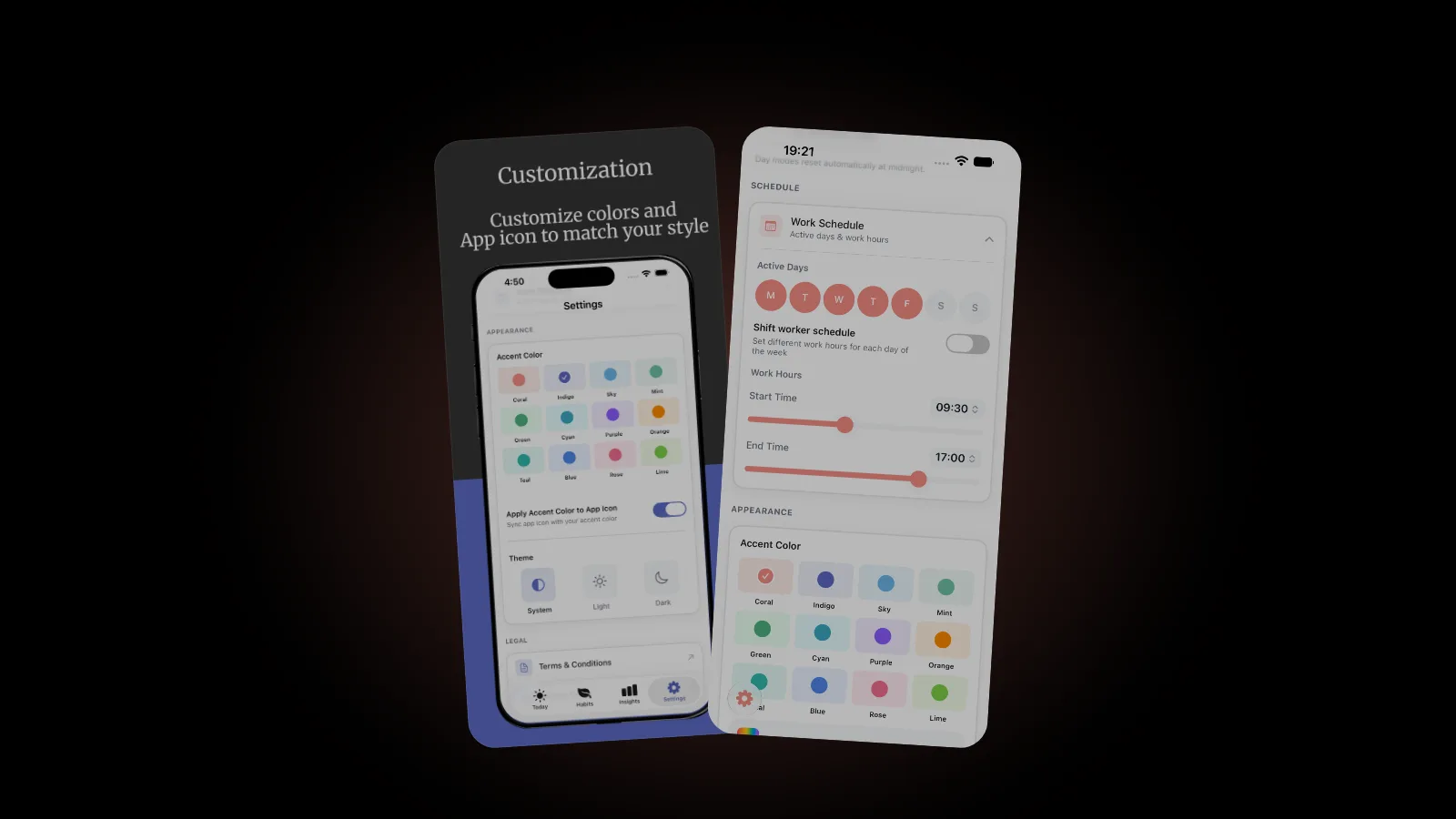
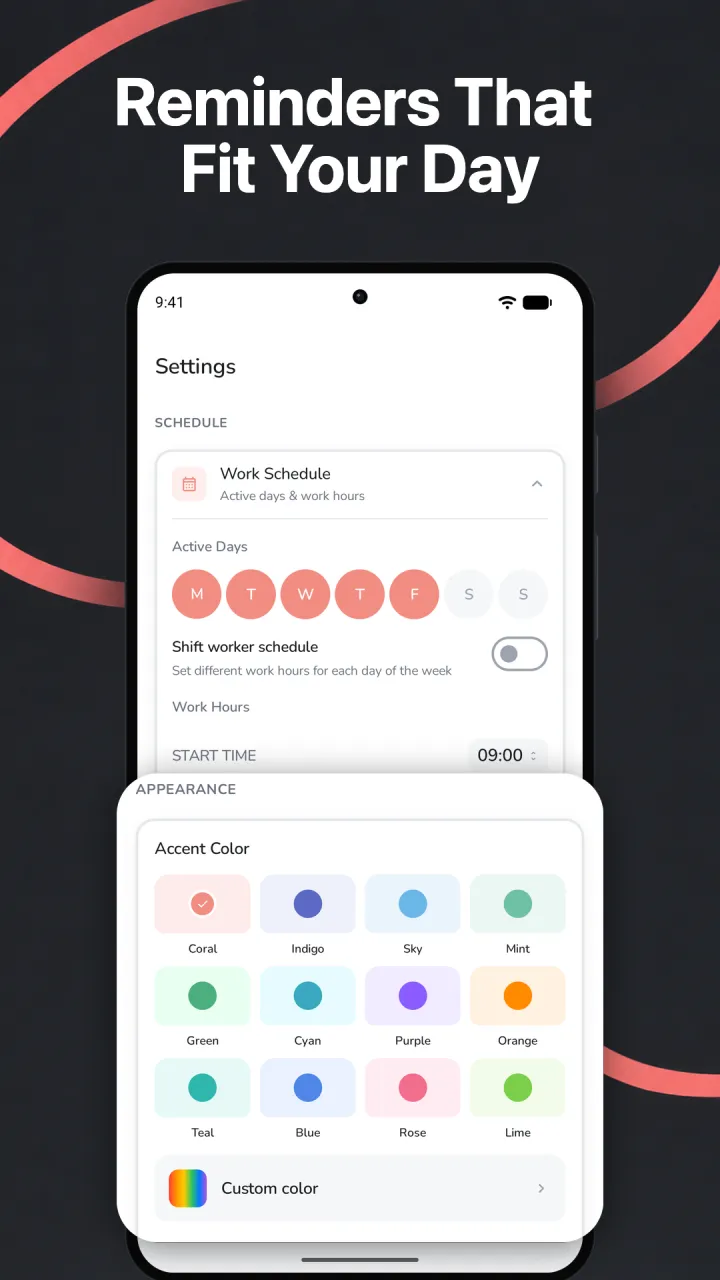
- Work Schedule: आपके सक्रिय दिन और काम के घंटे। रिमाइंडर सिर्फ़ इन्हीं के भीतर आते हैं। Shift worker schedule हर दिन के लिए अलग घंटे तय करता है, और रात की शिफ़्ट अगले दिन ख़त्म होती है।
- Reminder intensity: Gentle, Balanced या Active, दिन में अधिकतम 4, 6 या 9 रिमाइंडर के लिए।
- Reminder priority: हर आदत के लिए Off, Low, Normal या High, जो तय करता है कि वह कितनी बार सुझाई जाए।
- Pause when completed और End-of-day silence: दैनिक लक्ष्य पूरा होने के बाद, या काम के घंटों के बाद कोई रिमाइंडर नहीं।
जो दिन योजना के मुताबिक़ नहीं चलते उनके लिए कोई Day mode चुनें। वह आधी रात को अपने-आप रीसेट हो जाता है।
| Day mode | क्या बदलता है |
|---|---|
| Normal | आपका सामान्य रिमाइंडर शेड्यूल |
| Busy Day | कम रिमाइंडर |
| Meeting-Heavy | कम से कम रुकावटें, बिना आवाज़ के चुपचाप पहुँचाई जाती हैं |
| Silent Day | उस दिन कोई रिमाइंडर नहीं |
क्या प्रॉम्प्ट मदद करते हैं? सबूत छोटा पर उत्साहजनक है। 2012 में American Journal of Preventive Medicine में एक रैंडमाइज़्ड ट्रायल, Point-of-choice prompts to reduce sitting time at work, ने 14 दफ़्तर कर्मचारियों को एक संक्षिप्त शिक्षा सत्र और ऐसा सॉफ़्टवेयर दिया जो 5 कार्यदिवसों तक हर 30 मिनट पर उठने की याद दिलाता था। सिर्फ़ शिक्षा पाने वाले 14 लोगों की तुलना में, उन्होंने 30 मिनट से लंबे बैठे रहने के दौर संख्या में 6.8% और समय में 15.5% ज़्यादा घटाए, हालाँकि कुल बैठने के समय में कोई ख़ास अंतर नहीं था। 2014 में Preventing Chronic Disease में 60 दफ़्तर कर्मचारियों के एक अध्ययन, Prompts to disrupt sitting time and increase physical activity at work, में पाया गया कि जिस समूह को सिर्फ़ हर घंटे उठने के प्रॉम्प्ट मिले, उसका कुल बैठने का समय 6.6% घटा। हर ब्रेक में क्या करें, इसके लिए हमारी काम में माइक्रो-ब्रेक गाइड देखें।
नोटिफ़िकेशन से ही आप क्या कर सकते हैं?
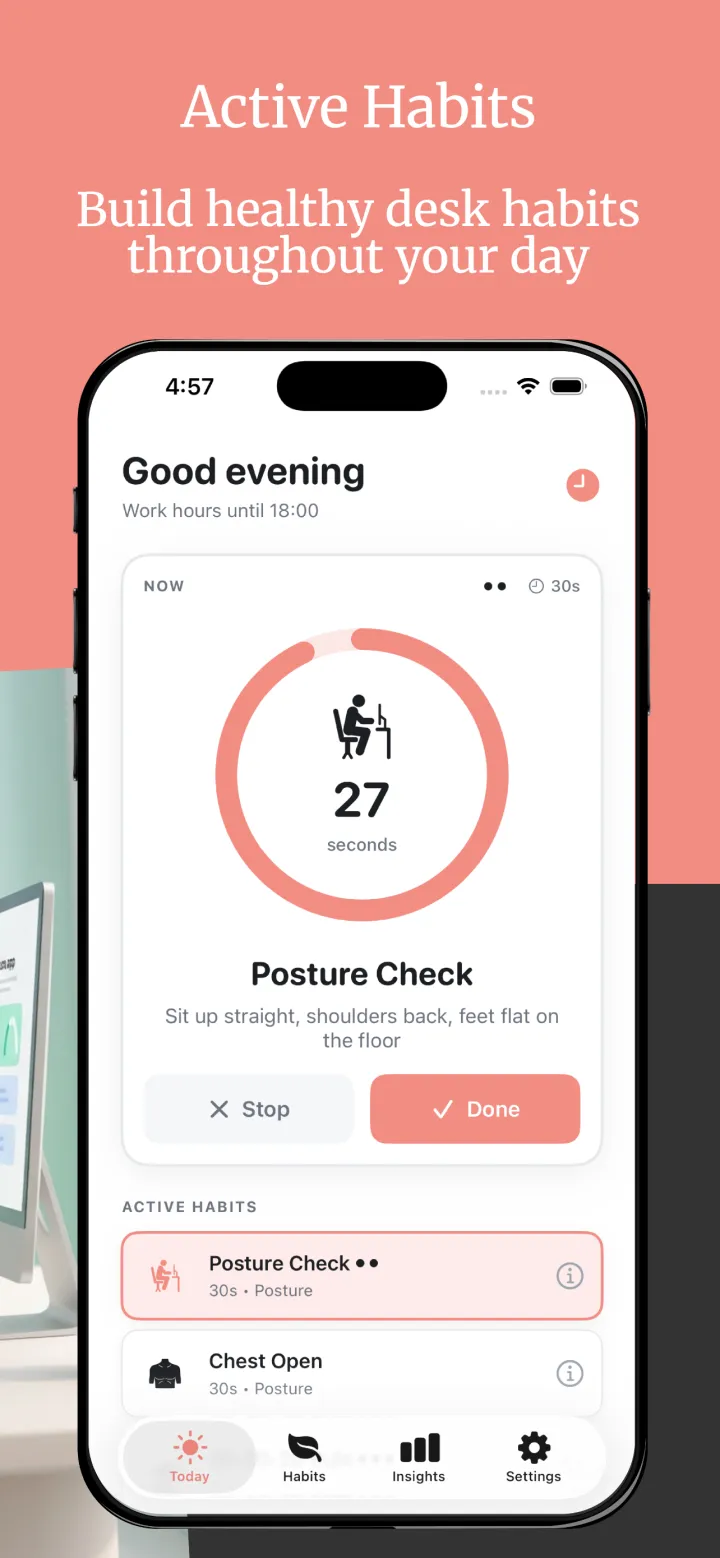
Postura का हर रिमाइंडर आदत का नाम और उसमें लगने वाला समय बताता है, जैसे Posture Check, 30 सेकंड, या आपकी प्रगति, जैसे आज 3 में से 1 पूरी। दो बटन देखने के लिए उसे छूकर रखें:
- Mark as done ऐप खोले बिना आदत दर्ज कर देता है।
- Remind me in 15 min रिमाइंडर को 15 मिनट बाद वापस लाता है।
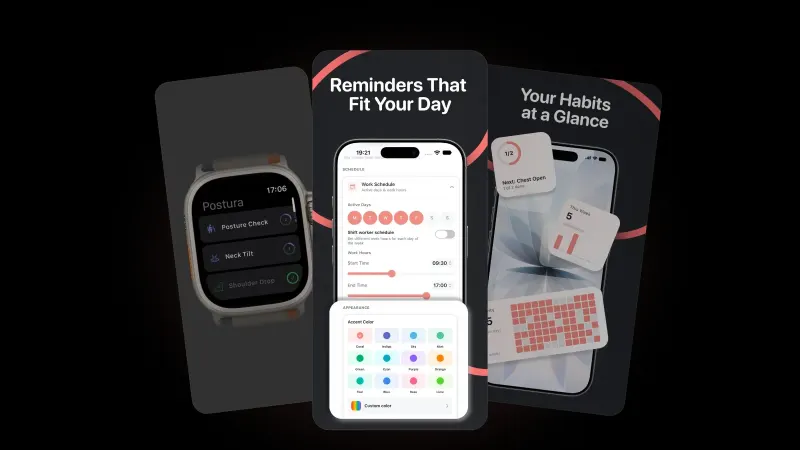
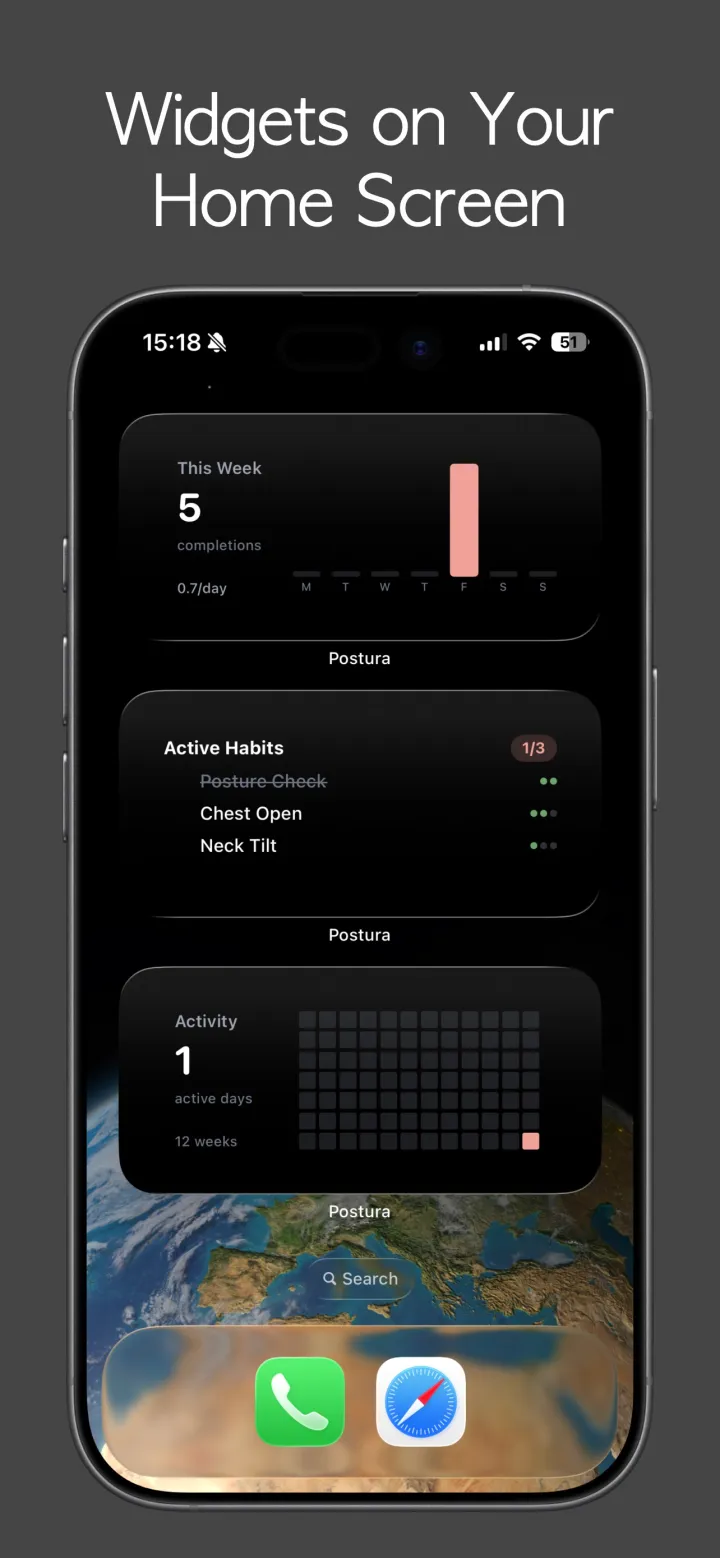
Normal और Busy दिनों में, आपके काम के घंटे ख़त्म होने से 30 मिनट पहले एक "Before you log off" रिमाइंडर आ सकता है, जो बची हुई आदतें गिनाता है। होम स्क्रीन पर मुफ़्त Active Habits विजेट दिखाता है कि आज क्या बचा है, और Postura Pro Weekly Activity और Activity Heatmap विजेट जोड़ता है। Apple Watch पर साथी ऐप आदतों के टाइमर चलाता है और आपकी प्रगति दिखाता है।
क्या आपका iPhone बता सकता है कि आप झुक रहे हैं?
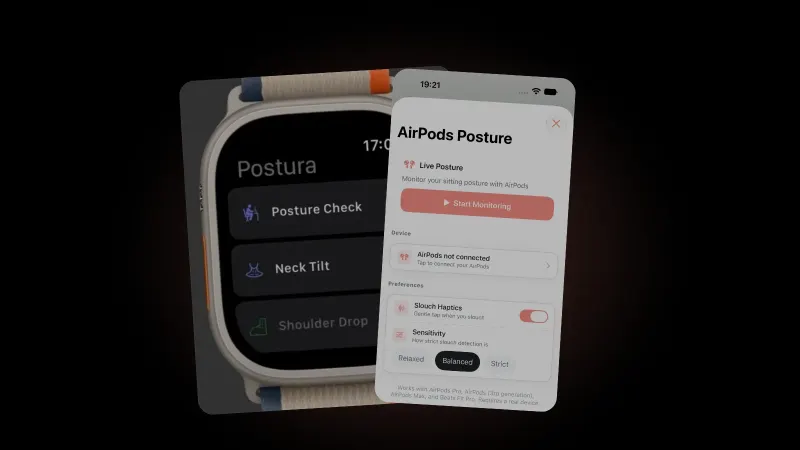
अपने-आप नहीं, पर सही AirPods के साथ वह आपके सिर को ट्रैक कर सकता है, जो स्क्रीन की ओर झुकने पर आम तौर पर आगे और नीचे की ओर झुकता है। Postura Pro इसे iPhone पर लाइव फ़ीडबैक में बदल देता है। आप सीधे बैठकर और सामने देखकर कैलिब्रेट करते हैं, Relaxed, Balanced या Strict संवेदनशीलता चुनते हैं, और Slouch Haptics झुकने पर हल्की थपकी देता है। अलर्ट स्कोर सेट होने पर, जब तक आपका स्कोर उससे नीचे रहता है, Postura एक बैनर दिखाता है और ज़्यादा से ज़्यादा मिनट में एक बार थपकी देता है।
यह AirPods 4, AirPods Pro, AirPods (3rd generation), AirPods Max और Beats Fit Pro के साथ काम करता है, और Postura के बैकग्राउंड में जाने पर रुक जाता है, इसलिए यह एकाग्र डेस्क सत्रों के लिए ठीक है। AirPods पोस्चर ट्रैकिंग, किन AirPods में हेड ट्रैकिंग है और झुककर बैठना कैसे रोकें के बारे में और पढ़ें।
Android पर पोस्चर रिमाइंडर कैसे पाएँ?
Google Play से Postura इंस्टॉल करें। उसमें वही 12 आदतें और शेड्यूलिंग है: रिमाइंडर आपके काम के घंटों, सक्रिय दिनों और दैनिक लक्ष्यों के हिसाब से आते हैं, आप नोटिफ़िकेशन से ही आदत को पूरा चिह्नित कर सकते हैं या 15 मिनट के लिए स्नूज़ कर सकते हैं, और Day modes, हर आदत की प्राथमिकता और शिफ़्ट शेड्यूल उसी तरह काम करते हैं। यह 30 भाषाओं में आता है। Wear OS ऐप नहीं है, और Android पर AirPods फ़ीचर नहीं है।
दोनों प्लेटफ़ॉर्म पर Postura के लिए अकाउंट की ज़रूरत नहीं होती; वह आपका डेटा आपके उपकरण पर रखता है, एनालिटिक्स वैकल्पिक और अनाम रखता है, और कोई विज्ञापन नहीं दिखाता।
अक्सर पूछे जाने वाले सवाल
iPhone पर हर घंटे सीधे बैठने का रिमाइंडर कैसे पाऊँ?
Reminders खोलें, "स्थिति बदलें और कंधे ढीले करें" जैसा एक रिमाइंडर जोड़ें, उसके ब्योरे खोलकर Date और Time चालू करें, फिर Repeat पर टैप करके Hourly चुनें। Urgent बंद रखें, वरना वह अलार्म की तरह बजता है। उसे शामों से बाहर रखने के लिए शेड्यूल्ड Focus से Reminders को शांत करें।
मेरा हर घंटे का रिमाइंडर रात में क्यों बजता है?
Reminders में हर घंटे के दोहराव का कोई दिन का अंत नहीं होता, और Apple की Reminders सेटिंग में काम के घंटों का कोई विकल्प नहीं है, इसलिए वह काम के बाद भी चलता रहता है। ऐसा Focus शेड्यूल करें जो आपके काम के घंटों के बाहर Reminders को शांत करे, या इसके बजाय हर काम के घंटे के लिए एक कार्यदिवस वाला रिमाइंडर बनाएँ।
क्या मैं पोस्चर रिमाइंडर स्नूज़ कर सकता हूँ?
Postura में हाँ। नोटिफ़िकेशन को छूकर रखें और Remind me in 15 min पर टैप करें, और रिमाइंडर 15 मिनट बाद लौट आएगा। Mark as done इसकी जगह आदत दर्ज कर देता है। भरे हुए दिन में कम रुकावटों के लिए Busy Day या Meeting-Heavy मोड पर जाएँ।
क्या Postura के लिए AirPods या अकाउंट चाहिए?
दोनों के लिए नहीं। तय समय पर पोस्चर चेक, स्ट्रेच, आँखों के ब्रेक और साँस के रिमाइंडर iPhone और Android पर AirPods के बिना काम करते हैं। समर्थित AirPods के साथ झुकने पर लाइव फ़ीडबैक Postura Pro का हिस्सा है, सिर्फ़ iPhone पर। कोई अकाउंट नहीं बनाना पड़ता, और आपका डेटा आपके उपकरण पर रहता है।
शुरू करें
Postura को App Store से मुफ़्त डाउनलोड करें, iPhone (iOS 26 या बाद का) और Apple Watch के लिए, और Android के लिए Google Play पर, वैकल्पिक Pro सदस्यता के साथ। यह आपके चुने घंटों में पोस्चर जाँचने, स्ट्रेच करने, आँखों को आराम देने और साँस लेने की याद दिलाता है। Postura कोई चिकित्सा ऐप नहीं है; यह डेस्क की बेहतर आदतें बनाने का एक सौम्य तरीक़ा है। यह सब क्या करता है, यह Postura पेज पर देखें या Postura के और लेख पढ़ें।