PosturaiPhone読了目安 10分
iPhoneの姿勢リマインダー:標準機能とアプリの設定
iPhoneに姿勢リマインダーは標準搭載されていません。リマインダーで毎時の通知を設定し、集中モードで勤務時間に絞る方法と、両方をこなすアプリを紹介します。
iPhoneに、姿勢リマインダーは標準搭載されていません。無料でいちばん近いのは「リマインダー」アプリです。時刻を設定して毎時の繰り返しを選べば、1時間ごとに「座り直して」と通知してくれます。ただ、勤務時間を知らないため、集中モードで消音しない限り夜まで続きます。それを代わりに引き受けてくれるのがアプリです。
以下では、リマインダーと集中モードを使う標準の方法、私たちのiPhone向け姿勢アプリが勤務時間、忙しい日、スヌーズをどう扱うか、そしてAndroid版を紹介します。一般的な情報であり、医学的なアドバイスではありません。首や背中の痛み、しびれ、ピリピリ感がある場合は、医師か理学療法士に相談してください。
iPhoneに姿勢リマインダーは標準搭載されている?
いいえ。AppleのiPhoneユーザガイドに姿勢の機能は載っておらず、iPhone単体では座り方を見ることができません。机の上に置いたままでは、首や背中は見えないのです。できるのは、スケジュールに沿って知らせることで、実はそこがいちばん大切な部分です。英国安全衛生庁(HSE)は、作業の流れと休憩のガイダンスで、画面から離れる休憩の長さと頻度に法的な基準はないが、まれに長く休むより、短い休憩をこまめにとるほうがよい、と述べています。2時間ごとに20分より、1時間ごとに5〜10分のほうがよいのです。休憩は、立ち上がって動き回るか、少なくとも伸びをして姿勢を変えるためのものです。つまり必要なのは、働いている時間帯の規則的な合図です。iPhoneでは、無料の2つの部品、リマインダーアプリとスケジュールした集中モードで作るか、スケジュール全体をアプリに任せるかを選べます。
Apple Watchがあれば、スタンドリングも毎時間、動くよう促してくれます。Apple Watchの姿勢リマインダーのガイドをご覧ください。iPhoneの選択肢を比べると次のとおりです。
| やりたいこと | リマインダー(毎時) | リマインダーと集中モード | Postura |
|---|---|---|---|
| 静かな夜 | できない、繰り返し続ける | できる、集中モードがオンの間 | できる、勤務時間内のみ |
| 休みの日 | できない | 集中モードが日をカバーしていれば | できる、稼働日を選べる |
| シフトや変動する時間 | できない | 想定されていない | できる、交代勤務のスケジュール |
| 軽めの日 | 自分で編集する | 集中モードを早めにオンにする | 忙しい日、会議が多い日、静かな日 |
| 何をするか | 入力したタイトル | 入力したタイトル | 姿勢チェックや首を傾けるなど、入れ替わる習慣 |
リマインダーアプリで毎時の姿勢リマインダーを設定するには?
Appleのリマインダーに詳細を追加するガイドによると、日付または時刻をオンにして「繰り返し」をタップし、頻度を選びます。姿勢の場合は「毎時」を選びます。
- 作成する。 「リマインダー」を開き、「姿勢を変えて、肩を落とす」のように、やることを書いたリマインダーを追加します。
- 開始時刻を設定する。 詳細を開き、日付と時刻をオンにして、勤務の始まり(例:9:30)を選びます。
- 繰り返す。 「繰り返し」をタップして「毎時」を選びます。
- 「緊急」はオフのままにする。 Appleのリマインダーのサポートページによると、iOS 26.2以降では、緊急のリマインダーはアラームとして設定され、アラームは端末が消音でも集中モードがオンでも作動します。
なぜ「背筋を伸ばして」ではなく「姿勢を変えて」なのか。Leeds Community Healthcare NHS Trustは、中背部・上背部のページで、唯一の正しい姿勢はないとしています。できるだけこまめに姿勢を変え、30分たったら立ち上がって動き回ることを勧めています。
落とし穴は夜です。Appleのリマインダーの設定一覧に勤務時間の項目はないため、毎時の繰り返しは終業後も週末も続きます。
姿勢リマインダーを勤務時間に絞るには?
無料の回避策が2つあります。
方法1:スケジュールした集中モード。 Appleでは、特定の時刻に集中モードがオンになるようスケジュールを設定し、オンの間は特定のAppからの通知を消音にできます。
- 「設定」で「集中モード」をタップし、たとえば「パーソナル」などの集中モードを選びます。
- 「App」をタップし、「通知を消音にするApp」で「リマインダー」を追加します。
- 「スケジュールを設定」で「スケジュールを追加」をタップし、勤務時間外(例:18:00から9:00)を設定します。
この時間帯は、姿勢のリマインダーだけでなく、すべてのリマインダーが消音になります。また、その集中モードで「時間制限付き通知」がオンだと、Appleによると、すべてのAppが時間制限付き通知をすぐに送れます。リマインダーが届いてしまうときは、確認してください。
方法2:勤務時間ごとに1つのリマインダー。 勤務日の時間ごとにリマインダーを作り、それぞれを「平日」に繰り返す設定にします。手間はかかりますが、夜と週末は静かなままです。
どちらの方法も、変動する時間、夜勤、会議だらけの日、十分に動いたら止めることには対応しません。勤務の大半を座って過ごすなら、座りっぱなしのガイドで、区切ることがなぜ大切かを説明しています。
Posturaで姿勢リマインダーを設定するには?
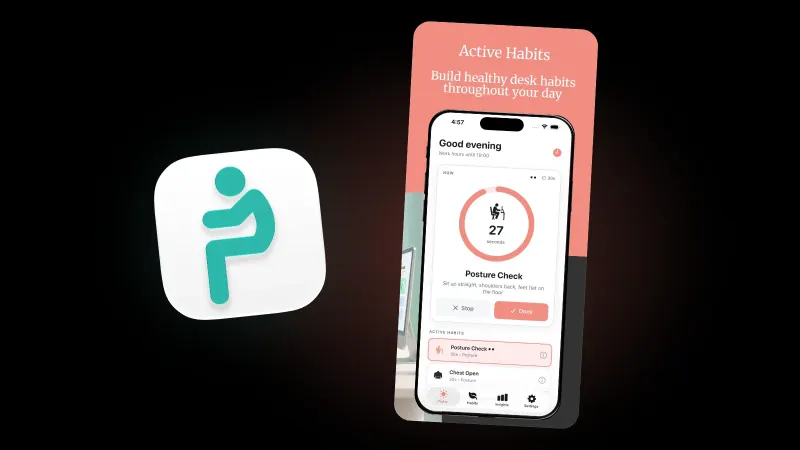
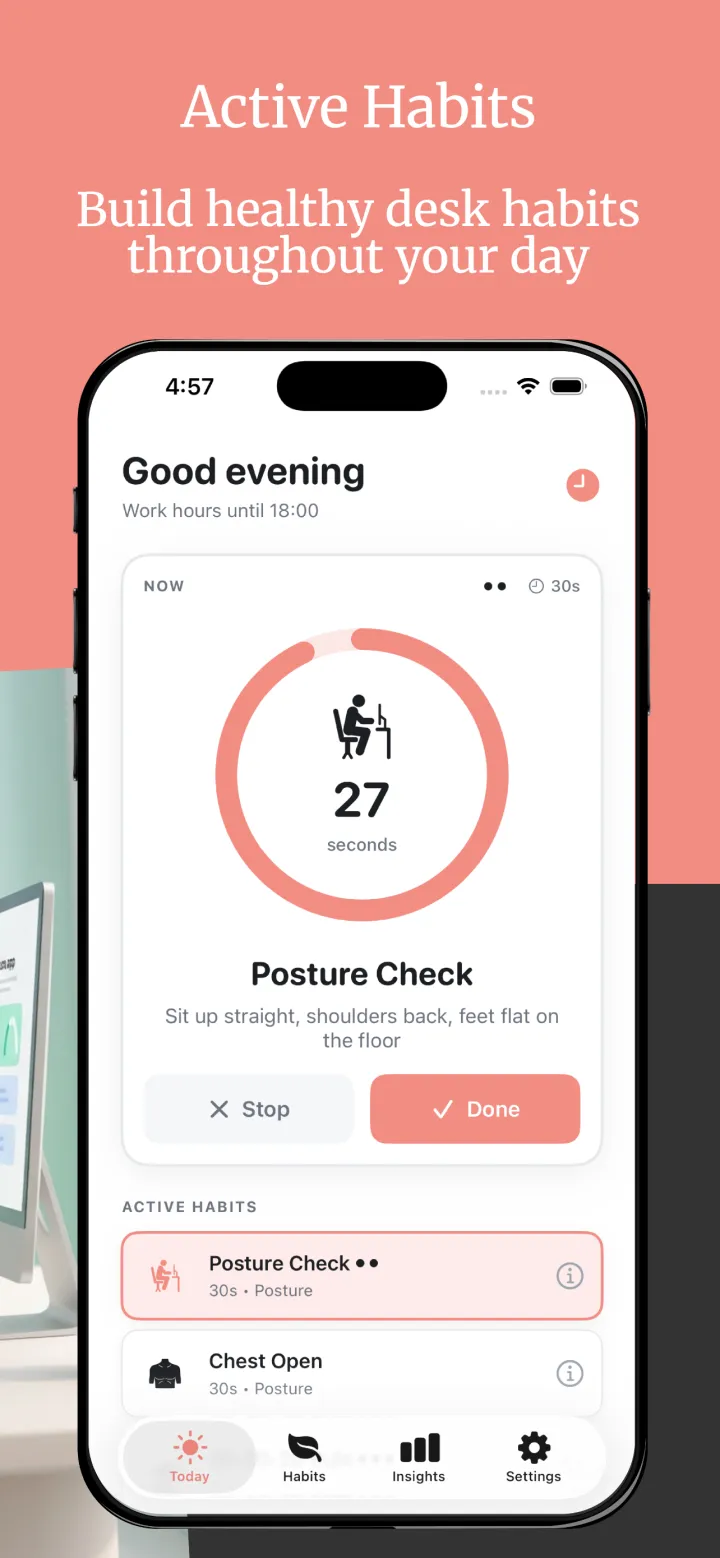
Posturaは、スケジュールを作ってくれます。初回起動時に、こわばりを感じる場所、仕事中に座る時間の長さ、取り入れたい習慣とその頻度、勤務する曜日と時間を尋ねて、プランを作ります。「設定」で調整できます。
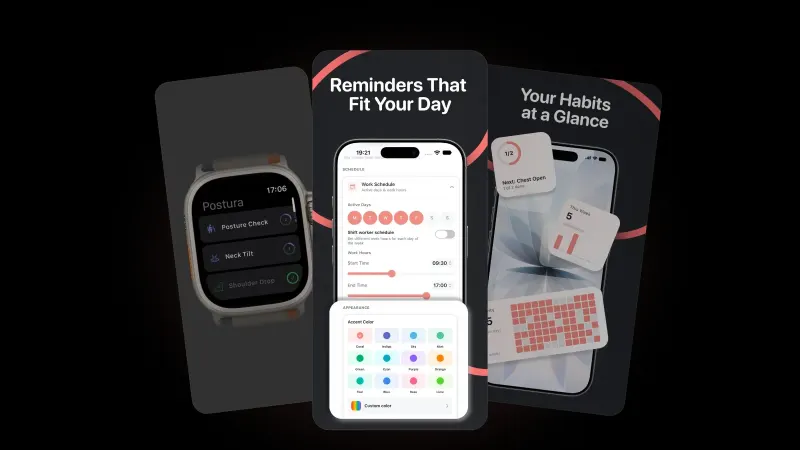
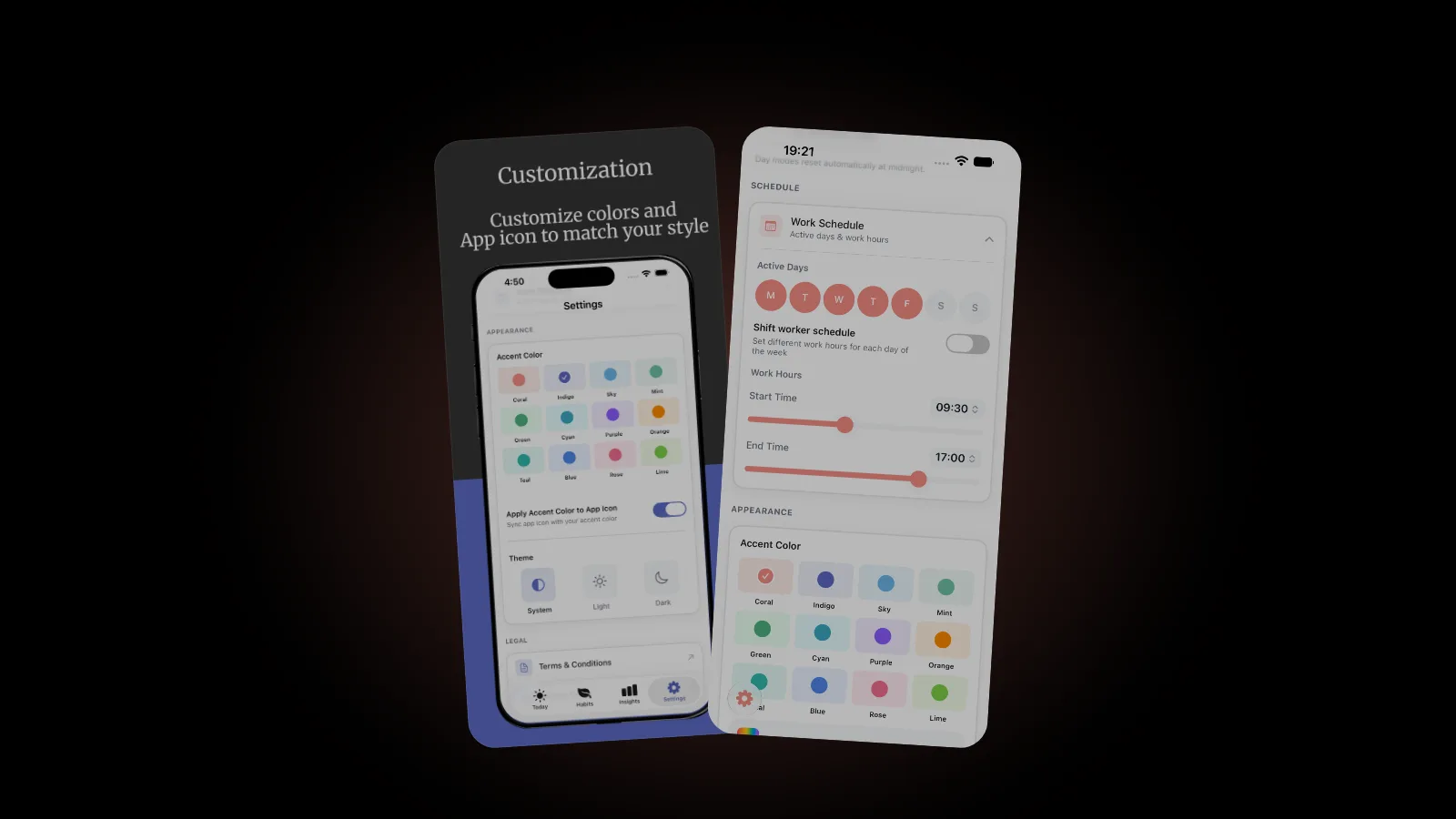
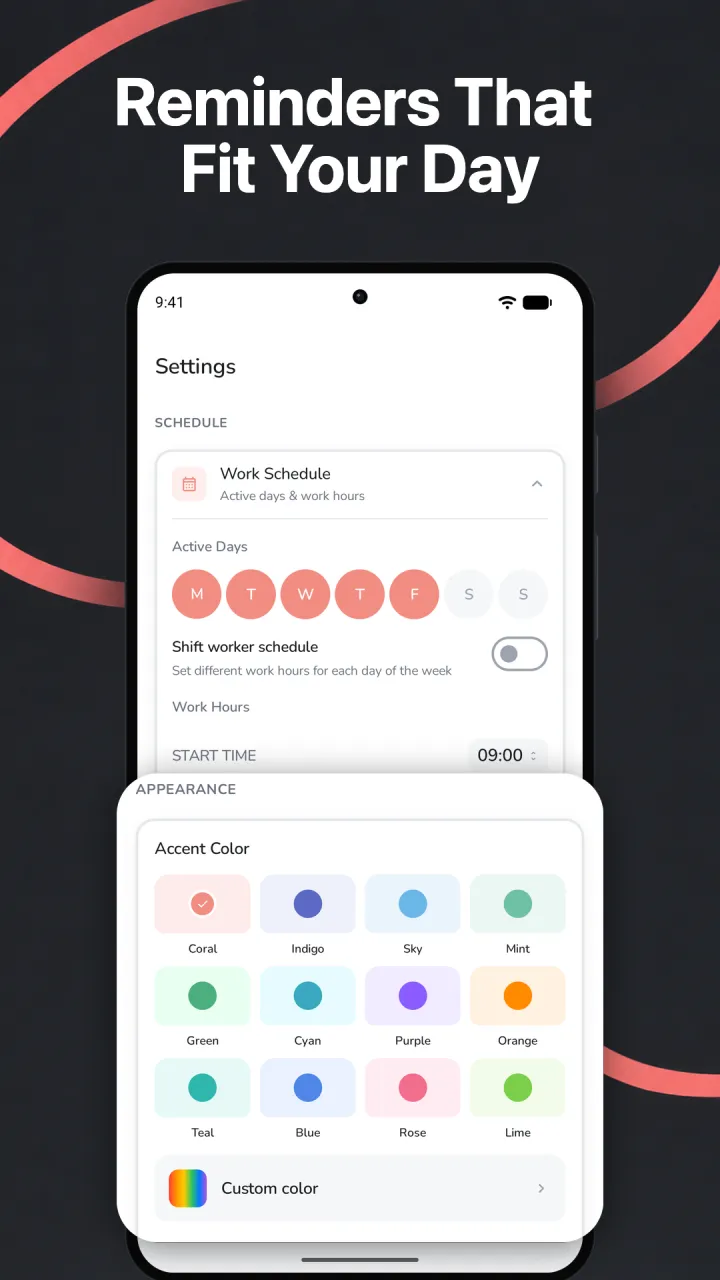
- 勤務スケジュール:稼働する曜日と勤務時間です。リマインダーはその中だけで届きます。交代勤務のスケジュールでは日ごとに別の時間を設定でき、夜勤は翌日に終わります。
- リマインダーの強度:やさしい、バランス、アクティブから選び、1日に最大4回、6回、9回です。
- リマインダーの優先度:習慣ごとにオフ、低、通常、高を選びます。提案される頻度に影響します。
- 完了時に一時停止と終業後のサイレント:1日の目標を達成した後、または勤務時間後は、リマインダーが届きません。
計画どおりにいかない日は、日モードを選びましょう。午前0時に自動的にリセットされます。
| 日モード | 変わること |
|---|---|
| 通常 | いつものリマインダーのスケジュール |
| 忙しい日 | リマインダーが減る |
| 会議が多い日 | 中断を最小限に、音を鳴らさず静かに届ける |
| 静かな日 | その日はリマインダーなし |
通知は役に立つのでしょうか。エビデンスは少ないものの、心強い内容です。2012年、American Journal of Preventive Medicineのランダム化試験Point-of-choice prompts to reduce sitting time at workは、14人のオフィスワーカーに、短い説明セッションと、30分ごとに立つよう知らせるソフトウェアを5営業日提供しました。説明だけの14人と比べて、30分を超える座位の回数は6.8%、時間は15.5%多く減りましたが、座位の合計時間に有意な差はありませんでした。2014年、Preventing Chronic Diseaseに掲載された60人のオフィスワーカーの研究Prompts to disrupt sitting time and increase physical activity at workでは、毎時の立ち上がりの合図だけを受けたグループで、座位の合計時間が6.6%減りました。休憩ごとに何をするかは、職場でのマイクロ休憩のガイドをご覧ください。
通知からすぐにできることは?
Posturaのリマインダーには、習慣の名前と所要時間(姿勢チェック、30秒など)や、「今日は3つ中1つ完了」のような進捗が表示されます。長押しすると、2つのボタンが現れます。
- 完了にする:アプリを開かずに習慣を記録します。
- 15分後にもう一度:15分後にリマインダーがまた届きます。
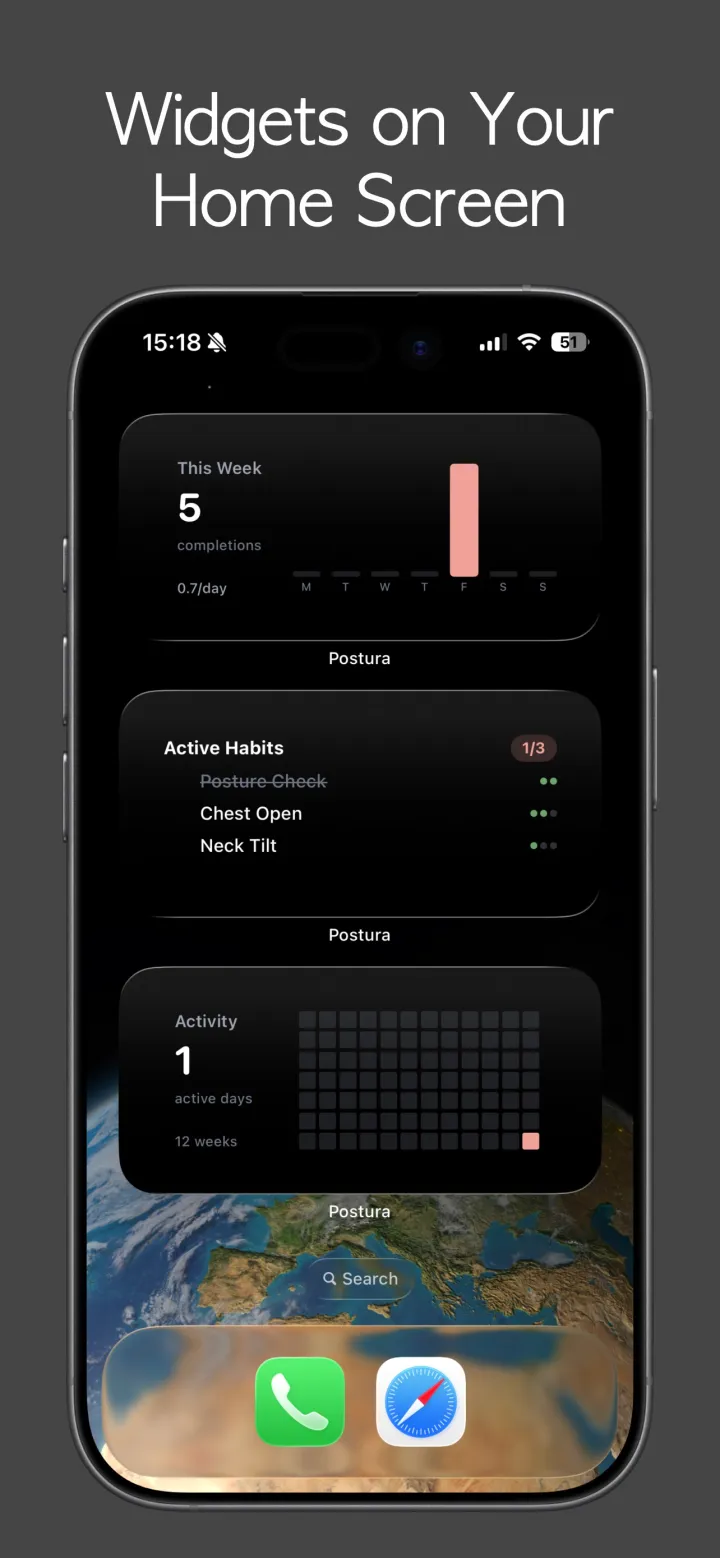
通常の日と忙しい日には、「ログオフ前に」というリマインダーが勤務時間の終了30分前に届き、まだ終わっていない習慣を一覧で知らせます。ホーム画面では、無料の「アクティブな習慣」ウィジェットが今日の残りを表示し、Postura Proでは週間アクティビティとアクティビティのヒートマップのウィジェットが加わります。Apple Watchのコンパニオンアプリでは、習慣タイマーを動かして進捗を確認できます。
iPhoneは猫背を検知できる?
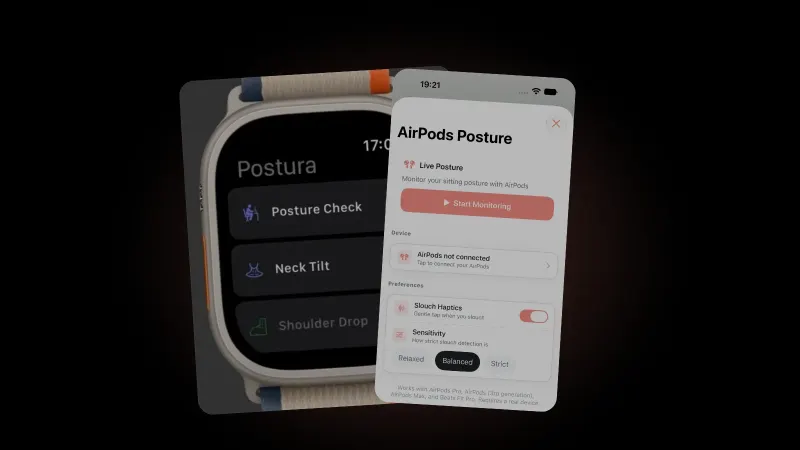
単体ではできませんが、対応するAirPodsがあれば頭の動きを追えます。画面に向かって猫背になると、頭は前と下に傾きがちです。Postura Proは、それをiPhoneでのリアルタイムのフィードバックにします。背筋を伸ばして座り、まっすぐ前を見てキャリブレーションを行い、感度をゆるめ、標準、きびしめから選ぶと、猫背ハプティクスが猫背になったときに軽くタップします。アラートスコアを設定すると、スコアが基準を下回っている間、バナーを表示してタップします。頻度は最大で1分に1回です。
AirPods 4、AirPods Pro、AirPods(第3世代)、AirPods Max、Beats Fit Proに対応し、Posturaがバックグラウンドにある間は一時停止するので、集中してデスクで作業するときに向いています。詳しくは、AirPodsでの姿勢トラッキング、ヘッドトラッキングに対応したAirPods、猫背を直す方法をご覧ください。
Androidで姿勢リマインダーを使うには?
Google PlayからPosturaをインストールしてください。12種類の習慣とスケジュール機能は同じです。リマインダーは勤務時間、稼働する曜日、1日の目標に合わせて届き、通知から習慣を完了にしたり15分スヌーズしたりでき、日モード、習慣ごとの優先度、交代勤務のスケジュールも同じように使えます。30の言語に対応しています。Wear OS向けアプリはなく、AndroidにはAirPodsの機能もありません。
どちらのプラットフォームでも、Posturaはアカウントが不要で、データはお使いのデバイスに保存され、アナリティクスは任意かつ匿名で、広告はありません。
よくある質問
iPhoneで1時間ごとに背筋を伸ばすリマインダーを設定するには?
「リマインダー」を開き、「姿勢を変えて、肩を落とす」のようなリマインダーを追加します。詳細を開いて日付と時刻をオンにし、「繰り返し」をタップして「毎時」を選びます。「緊急」はオフのままにしてください。オンにするとアラームとして鳴ります。夜に届かないようにするには、スケジュールした集中モードで「リマインダー」を消音にします。
毎時のリマインダーが夜にも鳴るのはなぜ?
リマインダーの毎時の繰り返しには終業という概念がなく、Appleのリマインダーの設定にも勤務時間の項目がないため、終業後も続きます。勤務時間外に「リマインダー」を消音にする集中モードをスケジュールするか、代わりに勤務時間ごとに平日用のリマインダーを1つずつ作成してください。
姿勢リマインダーをスヌーズできる?
Posturaならできます。通知を長押しして「15分後にもう一度」をタップすると、15分後にリマインダーがまた届きます。「完了にする」は習慣を記録します。予定が詰まった日は、忙しい日か会議が多い日のモードに切り替えると、中断が減ります。
Posturaを使うのにAirPodsやアカウントは必要?
どちらも不要です。スケジュールされた姿勢チェック、ストレッチ、目の休憩、呼吸のリマインダーは、AirPodsなしでiPhoneとAndroidで使えます。対応するAirPodsによるリアルタイムの猫背フィードバックはPostura Proの機能で、iPhoneのみです。アカウントの作成は不要で、データはお使いのデバイスに保存されます。
はじめましょう
Posturaは、iPhone(iOS 26以降)とApple Watch向けにApp Storeから無料でダウンロードできます。Android向けにはGoogle Playでも入手でき、Proサブスクリプションは任意です。あなたが決めた時間帯に、姿勢チェック、ストレッチ、目の休憩、呼吸のひとときをお知らせします。Posturaは医療アプリではなく、デスクでの習慣をやさしく整えるためのアプリです。できることの全体はPosturaのページで、ほかの記事はPosturaの記事一覧でご覧いただけます。