PosturaiPhone10 min de lecture
Rappel de posture sur iPhone : options intégrées et appli
L'iPhone n'a pas de rappel de posture intégré. Un rappel horaire dans Rappels, limité aux heures de travail par Concentration, ou une app qui gère tout.
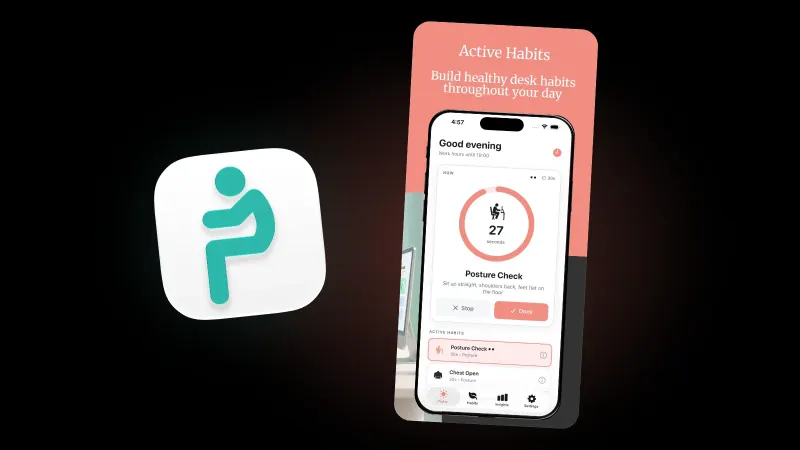
L'iPhone n'a pas de rappel de posture intégré. L'option gratuite la plus proche est l'app Rappels : réglez une heure, choisissez une répétition toutes les heures, et votre téléphone vous invite à vous redresser chaque heure. Il ne connaît pourtant pas vos heures de travail : il continue donc le soir, sauf si un mode Concentration le fait taire. Une application peut s'en charger pour vous.
Ci-dessous : la voie intégrée avec Rappels et Concentration, comment notre application de posture pour iPhone gère les heures de travail, les journées chargées et les reports, et la version Android. Ce sont des informations générales, pas un avis médical. Si vous avez des douleurs au cou ou au dos, des engourdissements ou des fourmillements, consultez un médecin ou un kinésithérapeute.
L'iPhone a-t-il un rappel de posture intégré ?
Non. Le Guide de l'utilisateur de l'iPhone d'Apple ne mentionne aucune fonction de posture, et de lui-même votre iPhone ne voit pas comment vous êtes assis : posé sur le bureau, il n'a aucune vue sur votre nuque ou votre dos. Ce qu'il sait faire, c'est vous rappeler à heure fixe, et c'est ce qui compte le plus. Le Health and Safety Executive britannique indique dans ses recommandations sur la routine de travail et les pauses qu'il n'existe pas de règle légale sur la durée et la fréquence des pauses d'écran, mais que de courtes pauses fréquentes valent mieux que des pauses plus longues et plus rares : 5 à 10 minutes chaque heure valent mieux que 20 minutes toutes les 2 heures. Les pauses doivent permettre de se lever et de bouger, ou au moins de s'étirer et de changer de posture. Il s'agit donc d'avoir un rappel régulier pendant vos heures de travail. Sur iPhone, vous pouvez le construire avec deux éléments gratuits, l'app Rappels et un mode Concentration programmé, ou confier tout le planning à une application.
Avec une Apple Watch, l'anneau Se lever vous invite aussi à bouger chaque heure ; voyez notre guide d'un rappel de posture sur Apple Watch. Sur iPhone, les options se comparent ainsi :
| Ce que vous voulez | Rappels, toutes les heures | Rappels plus un mode Concentration | Postura |
|---|---|---|---|
| Des soirées calmes | Non, il se répète sans fin | Oui, tant que le mode Concentration est actif | Oui, seulement dans les heures de travail |
| Les jours de repos | Non | Seulement si un mode Concentration les couvre | Oui, vous choisissez les jours actifs |
| Des horaires postés ou variables | Non | Pas prévu pour cela | Oui, planning de travail posté |
| Une journée plus légère | Modifiez-le vous-même | Activez le mode Concentration plus tôt | Journée chargée, Nombreuses réunions ou Journée silencieuse |
| Ce qu'il faut faire | Le titre que vous saisissez | Le titre que vous saisissez | Des habitudes en rotation comme Contrôle de posture et Inclinaison du cou |
Comment régler un rappel de posture toutes les heures dans l'app Rappels ?
Le guide d'Apple sur l'ajout de détails dans Rappels dit d'activer Date ou Heure, de toucher Répéter, puis de choisir la fréquence. Pour la posture, choisissez Toutes les heures :
- Créez-le. Ouvrez Rappels et ajoutez un rappel qui dit quoi faire, par exemple « Changez de position et relâchez les épaules ».
- Réglez une heure de début. Ouvrez ses détails, activez Date et Heure, et choisissez le début de votre journée de travail, par exemple 09:30.
- Répétez-le. Touchez Répéter et choisissez Toutes les heures.
- Laissez Urgent désactivé. La page d'assistance de Rappels d'Apple indique que, depuis iOS 26.2, un rappel urgent programme une alarme, et que les alarmes se déclenchent même quand votre appareil est en mode silencieux ou qu'un mode Concentration est actif.
Pourquoi « changez de position » plutôt que « tenez-vous droit » ? Le Leeds Community Healthcare NHS Trust dit sur sa page sur le milieu et le haut du dos qu'il n'existe pas une seule posture correcte. Il conseille de changer de position aussi régulièrement que possible, et de se lever pour marcher après 30 minutes.
Le piège, c'est le soir. La liste des réglages de Rappels d'Apple ne dit rien des heures de travail : une répétition toutes les heures continue donc après le travail et pendant le week-end.
Comment limiter les rappels de posture à vos heures de travail ?
Il existe deux solutions de contournement gratuites.
Option 1 : un mode Concentration programmé. Apple permet de programmer un mode Concentration pour qu'il s'active à certaines heures et mette en silence les notifications de certaines apps tant qu'il est actif :
- Allez dans Réglages, touchez Concentration, puis choisissez un mode, par exemple Personnel.
- Touchez Apps, touchez Mettre en silence les notifications de, puis ajoutez Rappels.
- Sous Définir une programmation, touchez Ajouter une programmation et réglez vos heures hors travail, par exemple de 18:00 à 09:00.
Cela met en silence tous les rappels de cette plage, pas seulement celui de posture. Et si les Notifications urgentes sont activées pour ce mode Concentration, Apple indique que toutes les apps peuvent envoyer immédiatement des notifications urgentes : vérifiez donc ce réglage si un rappel passe encore.
Option 2 : un rappel par heure de travail. Créez un rappel pour chaque heure de votre journée de travail et réglez chacun sur une répétition en semaine. C'est fastidieux, mais ils restent silencieux le soir et le week-end.
Aucune des deux ne gère des horaires changeants, des nuits de travail, une journée de réunions ou l'arrêt une fois que vous en avez fait assez. Si vous êtes assis la plupart de votre journée, notre guide sur le fait d'être assis toute la journée explique pourquoi il est important de la fractionner.
Comment régler des rappels de posture dans Postura ?
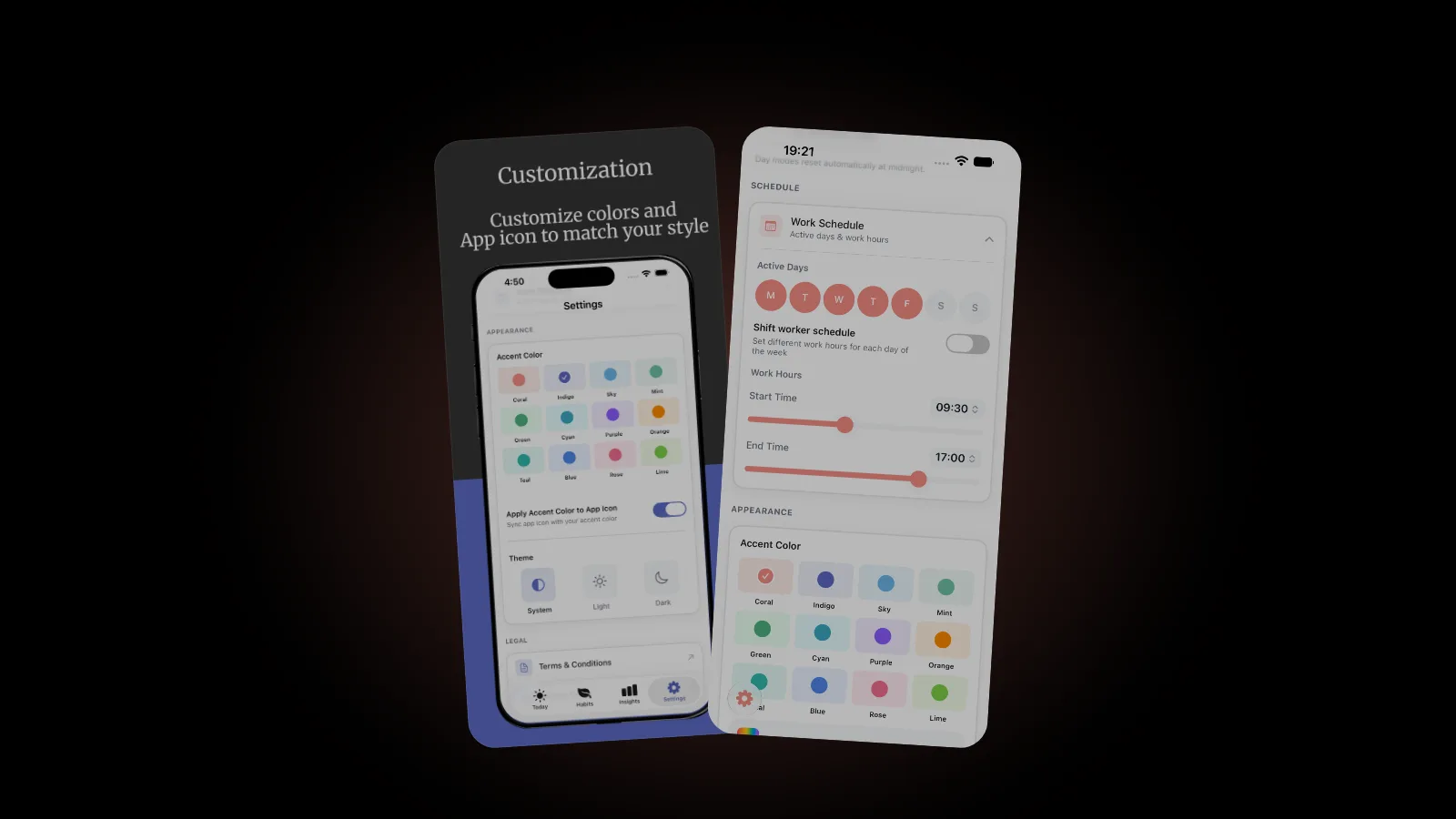
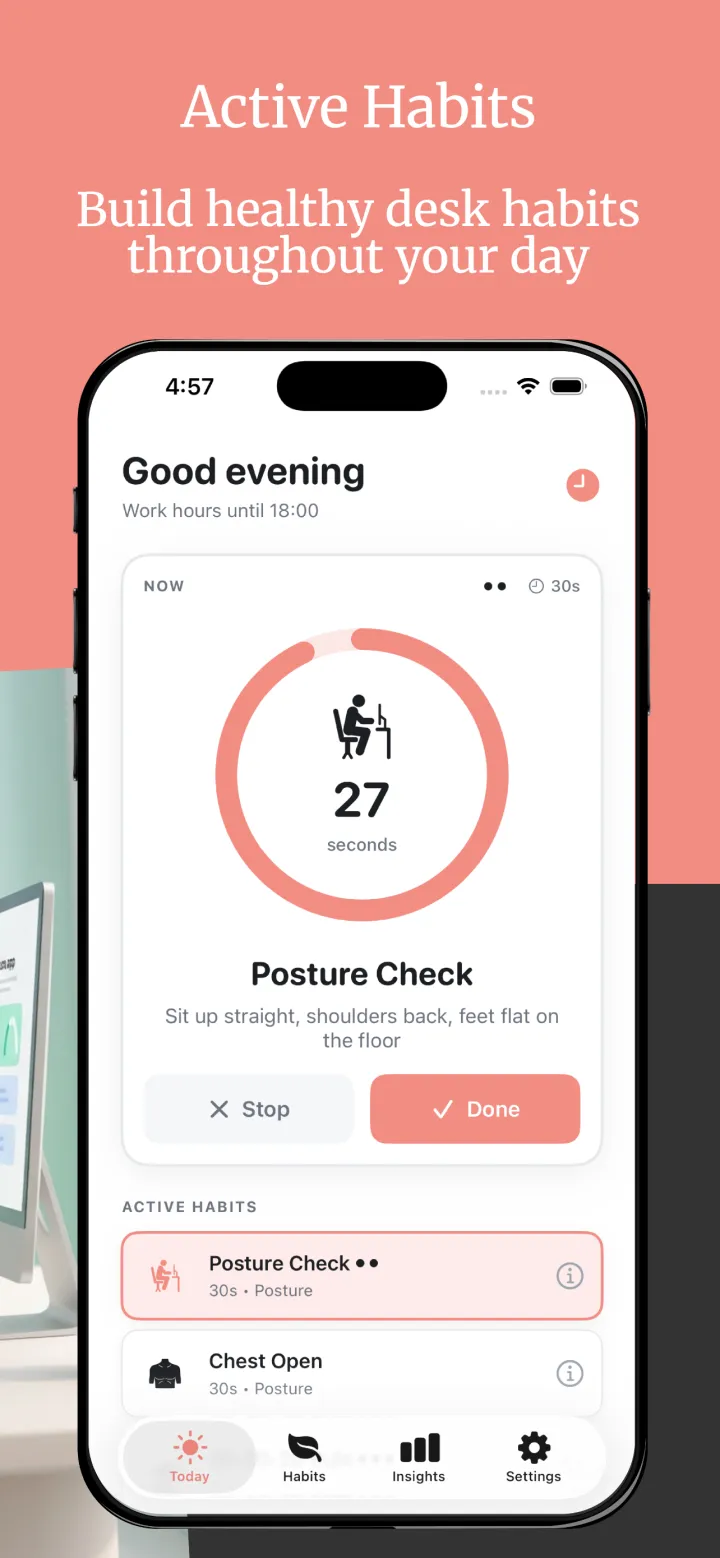
Postura construit le planning pour vous. Au premier lancement, elle demande où vous ressentez des tensions, combien de temps vous restez assis pendant le travail, quelles habitudes vous voulez et à quelle fréquence, ainsi que vos jours et heures de travail, puis établit un plan. Dans Réglages, vous pouvez l'ajuster :
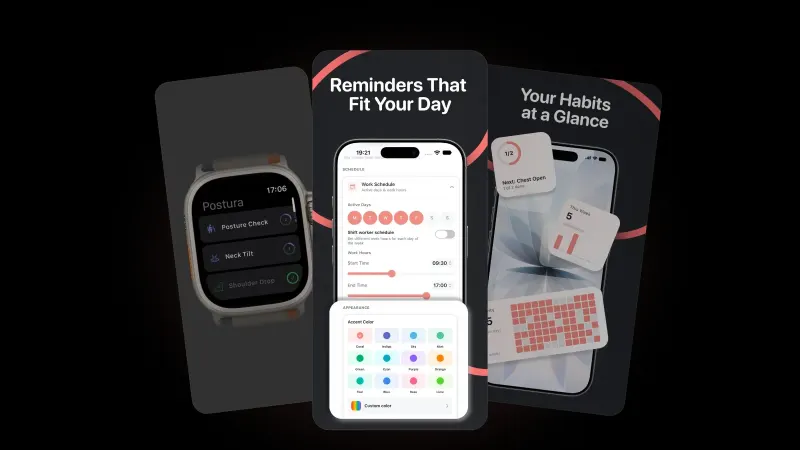
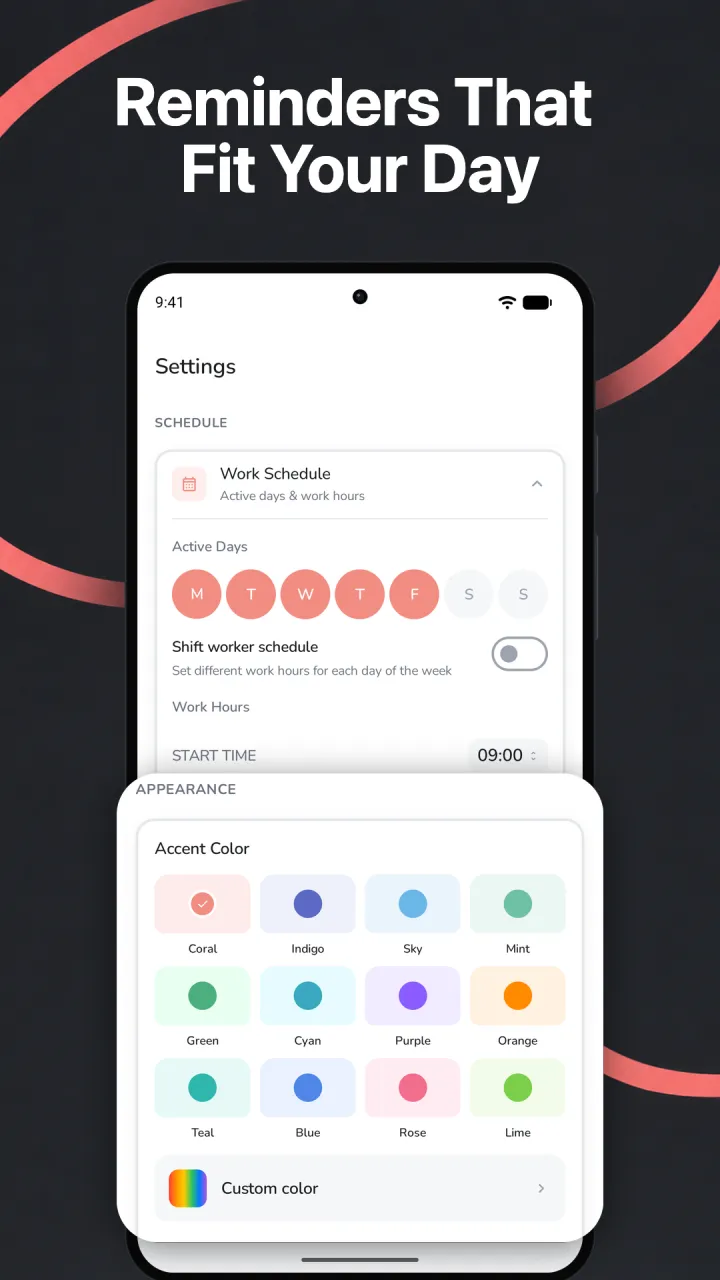
- Horaire de travail : vos jours actifs et vos heures de travail. Les rappels n'arrivent que dans ces plages. Horaires postés règle des heures différentes pour chaque jour, et un poste de nuit se termine le lendemain.
- Intensité des rappels : Doux, Équilibré ou Actif, pour 4, 6 ou 9 rappels par jour au maximum.
- Priorité des rappels : Désactivé, Faible, Normal ou Élevé pour chaque habitude, ce qui influe sur la fréquence à laquelle elle est suggérée.
- Pause après objectif et Silence en fin de journée : plus de rappels une fois l'objectif du jour atteint, ou après les heures de travail.
Pour les jours qui ne suivent pas le plan, choisissez un mode de journée. Il se réinitialise automatiquement à minuit.
| Mode de journée | Ce qui change |
|---|---|
| Normal | Votre planning de rappels habituel |
| Journée chargée | Moins de rappels |
| Nombreuses réunions | Interruptions minimales, délivrées discrètement et sans son |
| Journée silencieuse | Aucun rappel ce jour-là |
Les invites aident-elles ? Les preuves sont limitées mais encourageantes. En 2012, un essai randomisé dans l'American Journal of Preventive Medicine, Point-of-choice prompts to reduce sitting time at work, a donné à 14 employés de bureau une courte séance d'information plus un logiciel qui leur rappelait de se lever toutes les 30 minutes, pendant 5 jours de travail. Par rapport à 14 personnes qui n'avaient eu que la séance d'information, ils ont réduit de 6,8 % de plus le nombre de périodes assises de plus de 30 minutes et de 15,5 % de plus leur durée, même si le temps total assis n'a pas différé de façon significative. En 2014, une étude portant sur 60 employés de bureau dans Preventing Chronic Disease, Prompts to disrupt sitting time and increase physical activity at work, a trouvé que le groupe qui n'avait reçu que des invites toutes les heures pour se lever avait réduit son temps total assis de 6,6 %. Pour savoir quoi faire à chaque pause, voyez notre guide des micro-pauses au travail.
Que peut-on faire directement depuis la notification ?
Chaque rappel de Postura nomme l'habitude et sa durée, comme Contrôle de posture, 30 secondes, ou votre progression, comme 1 sur 3 faites aujourd'hui. Touchez-le et maintenez pour afficher deux boutons :
- Marquer comme terminé enregistre l'habitude sans ouvrir l'app.
- Me rappeler dans 15 min ramène le rappel 15 minutes plus tard.
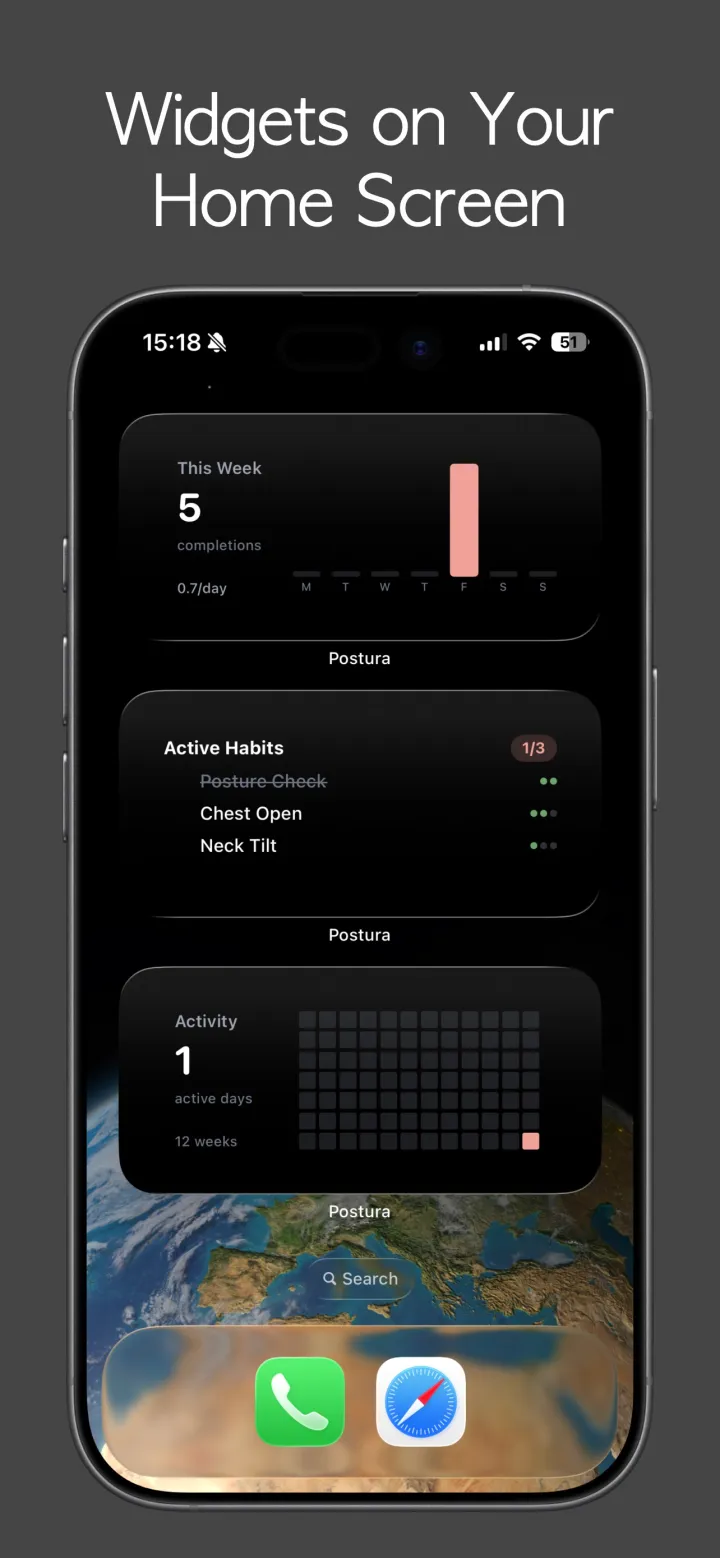
Les jours Normal et Journée chargée, un rappel de fin de journée peut arriver 30 minutes avant la fin de vos heures de travail, avec la liste des habitudes encore ouvertes. Sur l'écran d'accueil, le widget gratuit Habitudes actives montre ce qu'il reste à faire aujourd'hui, et Postura Pro ajoute les widgets Activité hebdomadaire et Carte d'activité. Sur Apple Watch, l'app compagnon lance les minuteurs d'habitudes et affiche votre progression.
Votre iPhone peut-il savoir quand vous vous voûtez ?
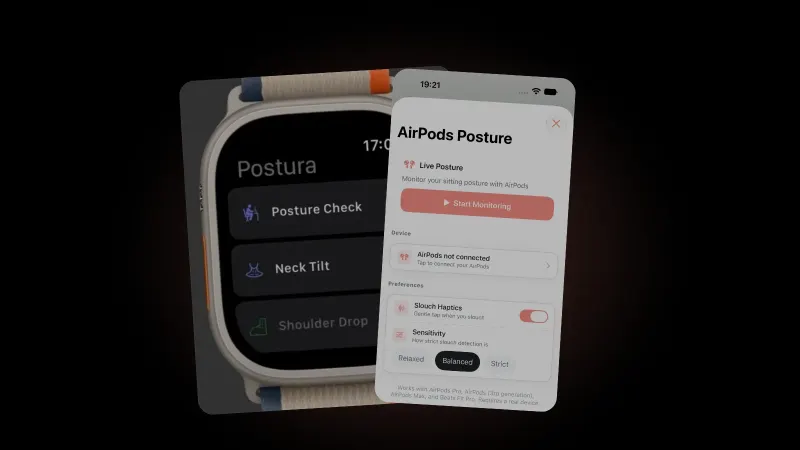
Pas tout seul, mais avec les bons AirPods il peut suivre votre tête, qui s'incline généralement vers l'avant et le bas quand vous vous affaissez vers un écran. Postura Pro en fait un retour en direct sur iPhone. Vous calibrez en vous asseyant droit et en regardant droit devant, vous choisissez la sensibilité Détendue, Équilibrée ou Stricte, et Haptique de posture vous donne une légère vibration quand vous vous affaissez. Avec un score d'alerte défini, Postura affiche une bannière et vous donne une vibration au plus une fois par minute tant que votre score reste en dessous.
Cela fonctionne avec les AirPods 4, AirPods Pro, AirPods (3e génération), AirPods Max et Beats Fit Pro, et se met en pause quand Postura est en arrière-plan : cela convient donc aux séances de bureau concentrées. Lisez-en plus sur le suivi de posture avec les AirPods, quels AirPods ont le suivi de la tête et comment arrêter de se voûter.
Comment avoir des rappels de posture sur Android ?
Installez Postura depuis Google Play. Elle propose les mêmes 12 habitudes et la même planification : les rappels suivent vos heures de travail, vos jours actifs et vos objectifs quotidiens, vous pouvez marquer une habitude comme faite ou la reporter de 15 minutes depuis la notification, et les modes de journée, la priorité par habitude et les plannings postés fonctionnent de la même façon. Elle existe en 30 langues. Il n'y a pas d'app Wear OS, ni de fonction AirPods sur Android.
Sur les deux plateformes, Postura n'exige aucun compte, garde vos données sur votre appareil, rend les statistiques d'usage facultatives et anonymes, et n'affiche aucune publicité.
FAQ
Comment obtenir un rappel pour se tenir droit toutes les heures sur iPhone ?
Ouvrez Rappels, ajoutez un rappel comme « Changez de position et relâchez les épaules », ouvrez ses détails et activez Date et Heure, puis touchez Répéter et choisissez Toutes les heures. Laissez Urgent désactivé, sinon il sonne comme une alarme. Pour l'éloigner de vos soirées, mettez Rappels en silence avec un mode Concentration programmé.
Pourquoi mon rappel horaire se déclenche-t-il la nuit ?
Une répétition horaire dans Rappels n'a pas de fin de journée, et les réglages de Rappels d'Apple n'incluent aucune option d'heures de travail : il continue donc après le travail. Programmez un mode Concentration qui met Rappels en silence hors de vos heures de travail, ou créez plutôt un rappel en semaine pour chaque heure de travail.
Puis-je reporter un rappel de posture ?
Dans Postura, oui. Touchez et maintenez la notification puis touchez Me rappeler dans 15 min : le rappel revient 15 minutes plus tard. Marquer comme terminé enregistre l'habitude à la place. Les jours chargés, passez au mode Journée chargée ou Nombreuses réunions pour moins d'interruptions.
Ai-je besoin d'AirPods ou d'un compte pour utiliser Postura ?
Non dans les deux cas. Les rappels programmés de contrôles de posture, d'étirements, de pauses pour les yeux et de respiration fonctionnent sur iPhone et Android sans AirPods. Le retour en direct sur l'affaissement avec des AirPods compatibles fait partie de Postura Pro, sur iPhone uniquement. Il n'y a aucun compte à créer, et vos données restent sur votre appareil.
Pour commencer
Postura se télécharge gratuitement sur l'App Store pour iPhone (iOS 26 ou version ultérieure) et Apple Watch, et sur Google Play pour Android, avec un abonnement Pro facultatif. Elle vous rappelle de vérifier votre posture, de vous étirer, de reposer vos yeux et de respirer pendant les heures que vous choisissez. Postura n'est pas une application médicale : c'est une façon douce de prendre de meilleures habitudes au bureau. Découvrez tout ce qu'elle fait sur la page de Postura ou lisez d'autres articles sur Postura.