PosturaiPhone6분 소요
iPhone 자세 알림: 기본 기능과 앱으로 설정하는 법
iPhone에는 자세 알림이 내장돼 있지 않아요. 미리 알림으로 매시간 알림을 설정하고, 집중 모드로 근무 시간에만 받거나, 둘 다 해 주는 앱을 쓰는 방법을 알려 드려요.
iPhone에는 자세 알림이 내장돼 있지 않아요. 가장 가까운 무료 방법은 미리 알림 앱이에요. 시간을 정하고 매시간 반복을 고르면 휴대폰이 한 시간마다 허리를 펴라고 알려 줘요. 다만 근무 시간을 알지 못해서, 집중 모드로 조용하게 만들지 않으면 저녁에도 계속돼요. 앱은 이를 알아서 처리해 줘요.
이 글에서는 미리 알림과 집중 모드를 쓰는 기본 방법, 저희 iPhone 자세 앱이 근무 시간, 바쁜 날, 미루기를 처리하는 방식, 그리고 Android 버전을 다뤄요. 일반적인 정보이며 의학적 조언이 아니에요. 목이나 등이 아프거나 저림이나 따끔거림이 있다면 의사나 물리치료사를 만나세요.
iPhone에 자세 알림이 내장돼 있나요?
아니요. Apple의 iPhone 사용 설명서에는 자세 기능이 없고, iPhone은 혼자서는 내가 어떻게 앉았는지 볼 수 없어요. 책상 위에 놓여 있으면 목이나 등이 보이지 않아요. 할 수 있는 것은 일정에 맞춰 알려 주는 것이고, 그 부분이 가장 중요해요. 영국 보건안전청(HSE)은 업무 루틴과 휴식 안내에서 화면 휴식을 얼마나 길게, 얼마나 자주 해야 하는지에 대한 법적 지침은 없지만, 짧은 휴식을 자주 하는 편이 긴 휴식을 드물게 하는 것보다 낫다고 해요. 한 시간마다 5-10분이 2시간마다 20분보다 좋아요. 휴식은 일어나 돌아다니거나 적어도 스트레칭하고 자세를 바꿀 수 있어야 해요. 그러니 할 일은 일하는 시간 동안 규칙적으로 톡 알려 주는 거예요. iPhone에서는 무료 도구 두 가지, 미리 알림 앱과 예약된 집중 모드로 만들거나, 전체 일정을 앱에 맡길 수 있어요.
Apple Watch가 있다면 일어서기 링도 매시간 움직이라고 알려 줘요. Apple Watch 자세 알림 가이드를 보세요. iPhone에서 선택지를 비교하면 이래요.
| 원하는 것 | 미리 알림, 매시간 | 미리 알림과 집중 모드 | Postura |
|---|---|---|---|
| 조용한 저녁 | 아니요, 계속 반복돼요 | 네, 집중 모드가 켜져 있는 동안요 | 네, 근무 시간 안에서만요 |
| 쉬는 날 | 아니요 | 집중 모드가 해당 요일을 포함할 때만요 | 네, 활성 요일을 고를 수 있어요 |
| 교대 근무나 바뀌는 시간 | 아니요 | 이를 위해 만들어지지 않았어요 | 네, 교대 근무자 일정이 있어요 |
| 가벼운 하루 | 직접 수정해요 | 집중 모드를 일찍 켜요 | 바쁜 날, 회의 많은 날, 조용한 날 |
| 할 일 | 직접 입력한 제목 | 직접 입력한 제목 | 자세 점검, 목 기울이기 같은 돌아가는 습관 |
미리 알림 앱에서 매시간 자세 알림은 어떻게 설정하나요?
Apple의 미리 알림에 세부 사항 추가 안내는 날짜 또는 시간을 켜고, 반복을 탭한 다음 빈도를 고르라고 해요. 자세 알림에는 매시간을 고르세요.
- 만드세요. 미리 알림을 열고 "자세를 바꾸고 어깨를 내리세요"처럼 할 일을 적은 알림을 추가하세요.
- 시작 시간을 정하세요. 세부 사항을 열고 날짜와 시간을 켠 다음, 근무 시작 시간(예: 09:30)을 고르세요.
- 반복하세요. 반복을 탭하고 매시간을 고르세요.
- 긴급은 끄세요. Apple의 미리 알림 지원 페이지에 따르면 iOS 26.2부터 긴급 미리 알림은 알람으로 예약되고, 알람은 기기가 무음이거나 집중 모드가 켜져 있어도 울려요.
왜 "허리를 펴세요"가 아니라 "자세를 바꾸세요"일까요? Leeds Community Healthcare NHS Trust는 등 중간과 위쪽 페이지에서 하나의 올바른 자세는 없다고 해요. 가능한 한 자주 자세를 바꾸고, 30분 뒤에는 일어나 돌아다니라고 조언해요.
문제는 저녁이에요. Apple의 미리 알림 설정 목록에는 근무 시간 항목이 없어서, 매시간 반복은 퇴근 후와 주말에도 이어져요.
자세 알림을 근무 시간에만 받으려면 어떻게 하나요?
무료 방법이 두 가지 있어요.
방법 1: 예약된 집중 모드. Apple은 특정 시간에 켜지도록 집중 모드를 예약하고, 켜져 있는 동안 특정 앱의 알림을 조용하게 할 수 있게 해 줘요.
- 설정에서 집중 모드를 탭하고, 예를 들어 개인 시간 같은 집중 모드를 고르세요.
- 앱을 탭하고, 알림 끄기 대상을 탭한 다음, 미리 알림을 추가하세요.
- 일정 설정에서 일정 추가를 탭하고 퇴근 후 시간을 정하세요. 예: 18:00부터 09:00까지.
이렇게 하면 자세 알림만이 아니라 그 시간대의 모든 미리 알림이 조용해져요. 그 집중 모드에서 시간 민감한 알림이 켜져 있으면, Apple에 따르면 모든 앱이 시간 민감한 알림을 즉시 보낼 수 있으니, 알림이 계속 뚫고 들어온다면 확인해 보세요.
방법 2: 근무 시간마다 알림 하나씩. 근무일의 시간마다 알림을 하나씩 만들고 각각 평일마다 반복하도록 설정하세요. 번거롭지만 저녁과 주말에는 조용해요.
둘 다 바뀌는 시간, 야간 근무, 회의가 가득한 날, 충분히 했을 때 멈추기는 처리하지 못해요. 근무 시간 대부분을 앉아서 보낸다면 하루 종일 앉아 있기 가이드에서 왜 끊어 주는 것이 중요한지 확인하세요.
Postura에서 자세 알림은 어떻게 설정하나요?
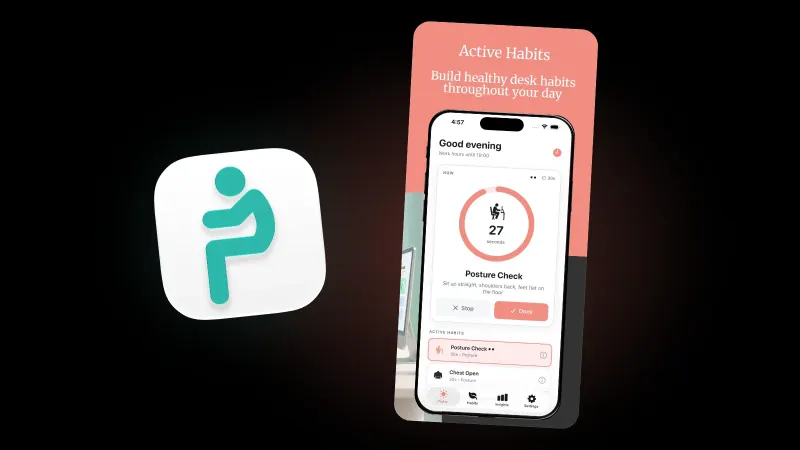
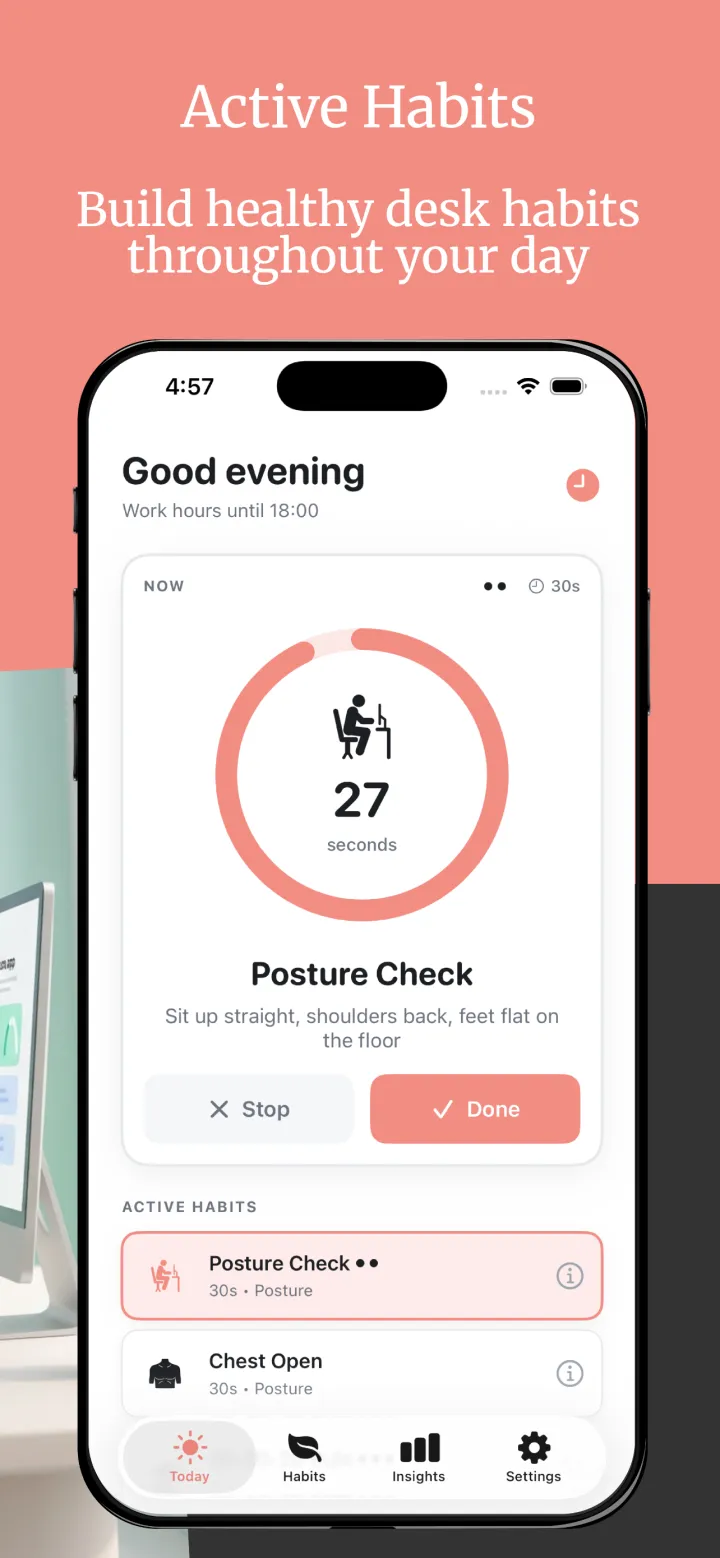
Postura는 일정을 대신 만들어 줘요. 처음 실행하면 어디가 뻐근한지, 근무 중 얼마나 오래 앉는지, 어떤 습관을 얼마나 자주 하고 싶은지, 근무 요일과 시간을 물은 다음 계획을 만들어요. 설정에서 조정할 수 있어요.
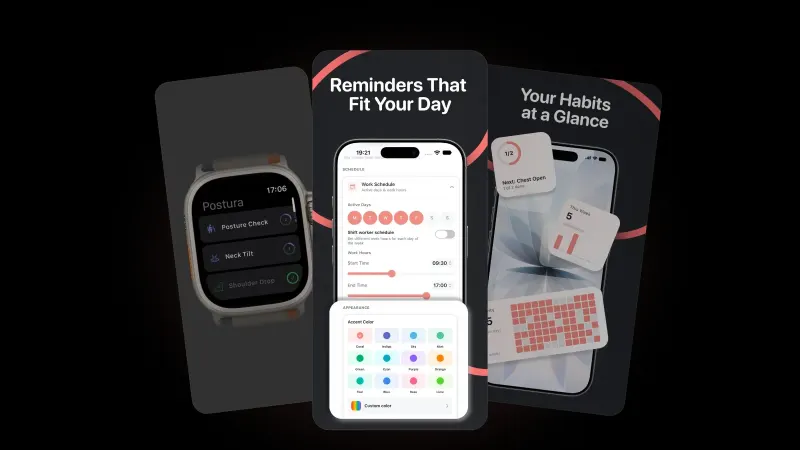
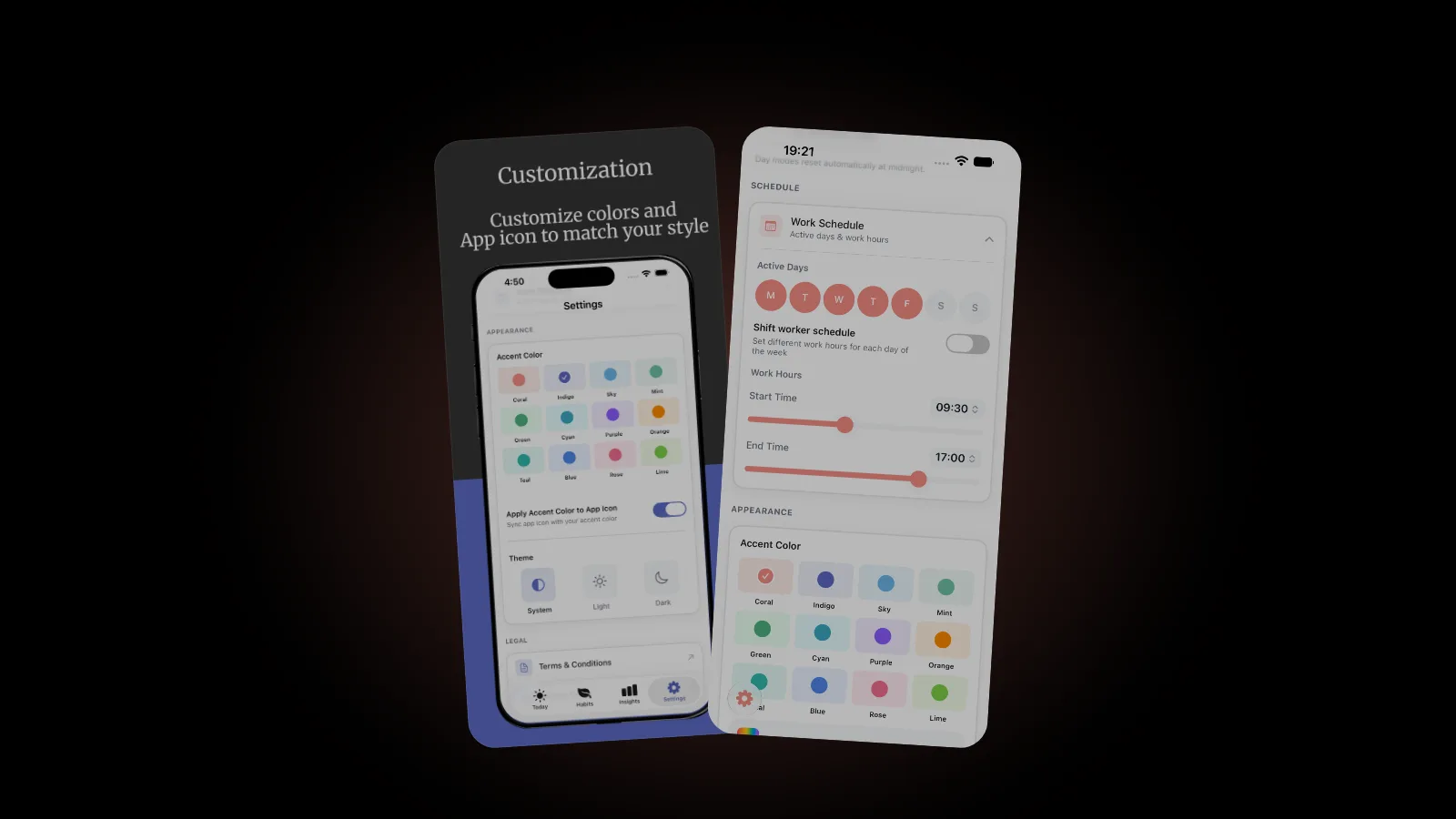
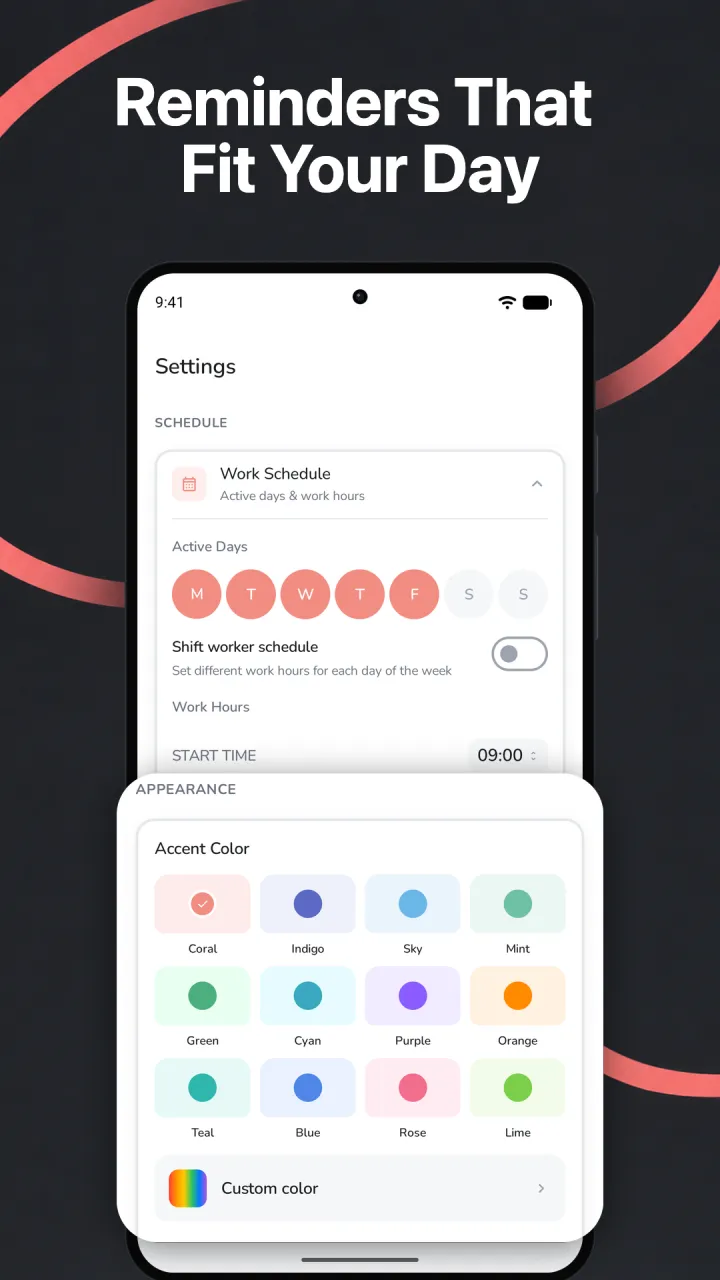
- 근무 일정: 활성 요일과 근무 시간이에요. 알림은 그 안에서만 와요. 교대 근무자 일정은 요일마다 다른 시간을 정하고, 야간 근무는 다음 날에 끝나요.
- 알림 강도: 부드럽게, 균형, 적극적 중에서 고르며, 각각 하루 최대 4회, 6회, 9회 알려 줘요.
- 알림 우선순위: 습관마다 끔, 낮음, 보통, 높음이 있고, 얼마나 자주 제안되는지에 영향을 줘요.
- 완료 시 일시 중지와 하루 마무리 무음: 하루 목표를 채웠거나 근무 시간이 지나면 알림이 오지 않아요.
계획대로 흘러가지 않는 날에는 하루 모드를 고르세요. 자정에 자동으로 초기화돼요.
| 하루 모드 | 달라지는 것 |
|---|---|
| 보통 | 평소의 알림 일정이에요 |
| 바쁜 날 | 알림이 줄어요 |
| 회의 많은 날 | 방해를 최소로 하고, 소리 없이 조용히 전달돼요 |
| 조용한 날 | 그날은 알림이 없어요 |
알림이 도움이 될까요? 근거는 적지만 고무적이에요. 2012년 American Journal of Preventive Medicine의 무작위 시험 직장에서 앉아 있는 시간을 줄이는 선택 시점 프롬프트는 사무직 14명에게 짧은 교육과 함께 5 근무일 동안 30분마다 일어나라고 알려 주는 소프트웨어를 줬어요. 교육만 받은 14명과 비교해, 30분 넘게 앉아 있는 횟수는 6.8%, 시간은 15.5% 더 줄었지만 총 앉아 있는 시간에는 유의미한 차이가 없었어요. 2014년 Preventing Chronic Disease에 실린 사무직 60명 연구 직장에서 앉아 있는 시간을 끊고 신체 활동을 늘리는 프롬프트에서는 한 시간마다 일어서라는 프롬프트만 받은 그룹이 총 앉아 있는 시간을 6.6% 줄였어요. 휴식 때마다 무엇을 할지는 직장에서의 마이크로 휴식 가이드를 보세요.
알림에서 바로 할 수 있는 것은 무엇인가요?
Postura 알림은 습관 이름과 걸리는 시간(예: 자세 점검, 30초)이나 오늘 3개 중 1개 완료 같은 진행 상황을 보여 줘요. 길게 누르면 버튼 두 개가 나와요.
- 완료로 표시는 앱을 열지 않고 습관을 기록해요.
- 15분 뒤에 다시 알림은 알림을 15분 뒤에 다시 보내요.
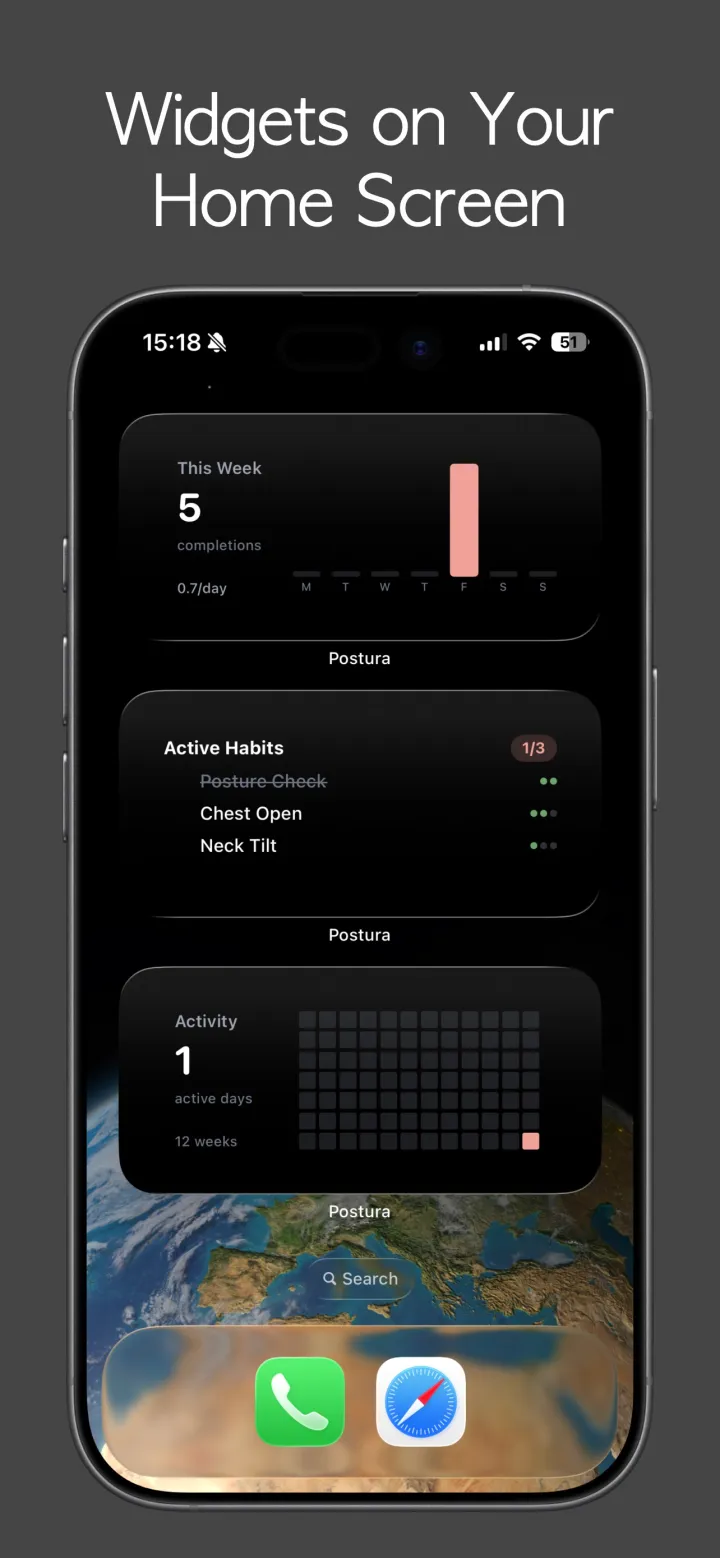
보통과 바쁜 날에는 근무 시간이 끝나기 30분 전에 아직 남은 습관을 나열하는 "퇴근 전에" 알림이 올 수 있어요. 홈 화면에서는 무료 활성 습관 위젯이 오늘 남은 것을 보여 주고, Postura Pro는 주간 활동과 활동 히트맵 위젯을 더해요. Apple Watch에서는 보조 앱이 습관 타이머를 실행하고 진행 상황을 보여 줘요.
iPhone이 구부정해지는 걸 알 수 있나요?
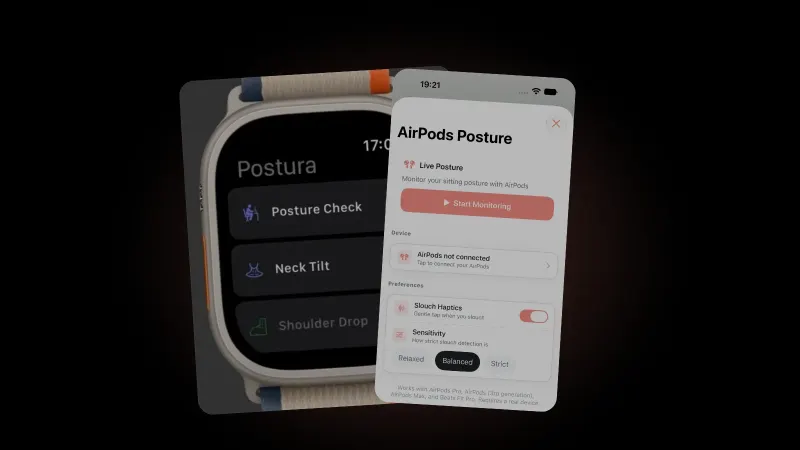
혼자서는 못 하지만, 알맞은 AirPods가 있으면 머리를 따라갈 수 있어요. 화면 쪽으로 구부정해지면 머리가 보통 앞으로 아래로 숙여져요. Postura Pro는 이를 iPhone에서 실시간 피드백으로 바꿔 줘요. 바르게 앉아 정면을 보며 보정하고, 느슨함, 균형, 엄격 중 민감도를 고르면, 구부정해질 때 구부정함 햅틱이 부드럽게 톡 알려 줘요. 알림 점수를 설정해 두면 점수가 그 아래에 머무는 동안 Postura가 배너를 보여 주고 최대 1분에 한 번 톡 알려 줘요.
AirPods 4, AirPods Pro, AirPods(3세대), AirPods Max, Beats Fit Pro에서 작동하고, Postura가 백그라운드에 있으면 멈추므로 집중해서 책상에 앉아 있는 시간에 알맞아요. AirPods 자세 추적, 머리 추적이 되는 AirPods, 구부정한 자세 고치는 법을 더 읽어 보세요.
Android에서는 자세 알림을 어떻게 받나요?
Google Play에서 Postura를 설치하세요. 같은 12가지 습관과 일정 기능이 있어요. 알림은 근무 시간, 활성 요일, 하루 목표를 따르고, 알림에서 습관을 완료로 표시하거나 15분 뒤로 미룰 수 있으며, 하루 모드, 습관별 우선순위, 교대 근무 일정도 같은 방식으로 작동해요. 30개 언어를 지원해요. Wear OS 앱은 없고, Android에는 AirPods 기능이 없어요.
두 플랫폼 모두 Postura는 계정이 필요 없고, 데이터를 기기에 보관하고, 분석은 선택 사항이며 익명이고, 광고도 없어요.
자주 묻는 질문
iPhone에서 한 시간마다 허리를 펴라고 알려 주려면 어떻게 하나요?
미리 알림을 열고 "자세를 바꾸고 어깨를 내리세요" 같은 알림을 추가한 다음, 세부 사항에서 날짜와 시간을 켜고, 반복을 탭해 매시간을 고르세요. 긴급은 꺼 두세요. 켜면 알람처럼 울려요. 저녁에 오지 않게 하려면 예약된 집중 모드로 미리 알림을 조용하게 만드세요.
매시간 알림이 밤에도 울리는 이유는 뭔가요?
미리 알림의 매시간 반복에는 하루의 끝이 없고, Apple의 미리 알림 설정에는 근무 시간 옵션이 없어서 퇴근 후에도 이어져요. 근무 시간 밖에 미리 알림을 조용하게 하는 집중 모드를 예약하거나, 근무 시간마다 평일 알림을 하나씩 만드세요.
자세 알림을 미룰 수 있나요?
Postura에서는 가능해요. 알림을 길게 누르고 15분 뒤에 다시 알림을 탭하면 15분 뒤에 알림이 다시 와요. 완료로 표시를 탭하면 습관이 기록돼요. 일정이 빡빡한 날에는 바쁜 날이나 회의 많은 날 모드로 바꿔 방해를 줄이세요.
Postura를 쓰려면 AirPods나 계정이 필요한가요?
둘 다 필요 없어요. 예약된 자세 점검, 스트레칭, 눈 휴식, 호흡 알림은 AirPods 없이 iPhone과 Android에서 작동해요. 지원되는 AirPods로 구부정함을 실시간 피드백하는 기능은 iPhone용 Postura Pro에 포함돼요. 만들어야 하는 계정은 없고, 데이터는 기기에 남아요.
시작하기
Postura는 App Store에서 무료로 받을 수 있어요. iPhone(iOS 26 이상)과 Apple Watch용이고, Android는 Google Play에서 받을 수 있으며 선택형 Pro 구독이 있어요. 자세를 점검하고, 스트레칭하고, 눈을 쉬고, 숨을 고르라고 내가 정한 시간대에 알려 줘요. Postura는 의료 앱이 아니에요. 더 나은 책상 습관을 부드럽게 만들어 가도록 돕는 앱이에요. 모든 기능은 Postura 페이지에서 보거나 Postura 글 더 보기를 확인하세요.