PosturaiPhone9 min de lectura
Recordatorio de postura en iPhone: opciones y una app
El iPhone no trae recordatorio de postura. Cómo crear uno cada hora en Recordatorios, ceñirlo a tu horario con un Modo de concentración o usar una app.
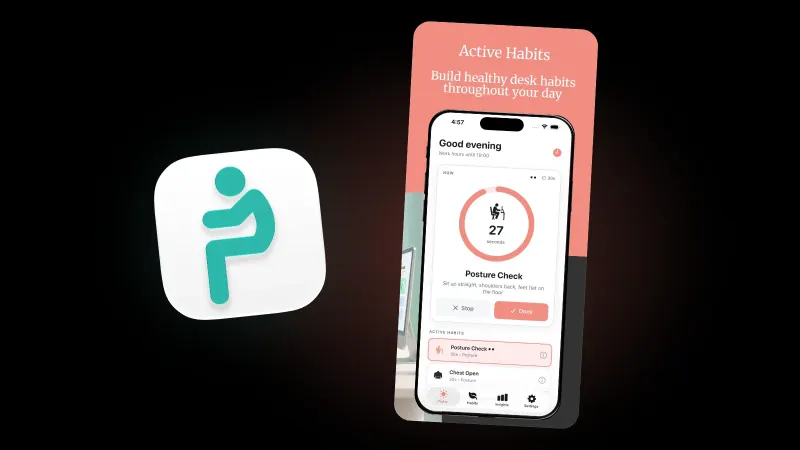
El iPhone no trae ningún recordatorio de postura. La opción gratuita más cercana es la app Recordatorios: fija una hora, elige una repetición cada hora y tu móvil te avisará para que te sientes derecho cada hora. Eso sí, no conoce tu horario de trabajo, así que sigue avisando por la noche salvo que lo silencie un Modo de concentración. Una app puede encargarse de eso por ti.
A continuación: la vía integrada con Recordatorios y los Modos de concentración, cómo gestiona nuestra app de postura para iPhone el horario laboral, los días ocupados y los aplazamientos, y la versión para Android. Es información general, no consejo médico. Si tienes dolor de cuello o espalda, entumecimiento u hormigueo, consulta con un médico o fisioterapeuta.
¿Tiene el iPhone un recordatorio de postura integrado?
No. La guía de usuario del iPhone de Apple no menciona ninguna función de postura, y por sí solo tu iPhone no puede ver cómo estás sentado: tumbado sobre la mesa, no tiene vista de tu cuello ni de tu espalda. Lo que sí puede hacer es recordártelo con un horario, y esa es la parte que más importa. El Health and Safety Executive del Reino Unido dice en su guía sobre rutina de trabajo y pausas que no hay una pauta legal sobre cuánto deben durar ni con qué frecuencia deben hacerse las pausas de pantalla, pero que son mejores las pausas cortas y frecuentes que las largas y espaciadas: de 5 a 10 minutos cada hora supera a 20 minutos cada 2 horas. Las pausas deben permitirte levantarte y moverte, o al menos estirarte y cambiar de postura. Así que la tarea es un aviso regular durante las horas en que trabajas. En el iPhone puedes montarlo con dos piezas gratuitas, la app Recordatorios y un Modo de concentración programado, o dejar todo el horario en manos de una app.
Con un Apple Watch, el anillo De pie también te avisa cada hora para que te muevas; consulta nuestra guía sobre un recordatorio de postura en el Apple Watch. En el iPhone, las opciones se comparan así:
| Qué quieres | Recordatorios, cada hora | Recordatorios y un Modo de concentración | Postura |
|---|---|---|---|
| Noches tranquilas | No, sigue repitiéndose | Sí, mientras el Modo de concentración está activo | Sí, solo dentro del horario de trabajo |
| Días libres | No | Solo si un Modo de concentración los cubre | Sí, tú eliges los días activos |
| Turnos u horarios cambiantes | No | No está pensado para eso | Sí, horario por turnos |
| Un día más ligero | Edítalo tú | Activa el Modo de concentración antes | Día ocupado, Muchas reuniones o Día silencioso |
| Qué hacer | El título que escribas | El título que escribas | Hábitos rotativos como Control de postura e Inclinación del cuello |
¿Cómo se crea un recordatorio de postura cada hora en Recordatorios?
La guía de Apple para añadir detalles en Recordatorios dice que actives Fecha u Hora, toques Repetir y elijas la frecuencia. Para la postura, elige Cada hora:
- Créalo. Abre Recordatorios y añade un recordatorio que diga qué hacer, como «Cambia de posición y baja los hombros».
- Fija una hora de inicio. Abre sus detalles, activa Fecha y Hora y elige el comienzo de tu jornada, por ejemplo las 09:30.
- Hazlo repetir. Toca Repetir y elige Cada hora.
- Deja Urgente desactivado. La página de soporte de Recordatorios de Apple dice que, desde iOS 26.2, un recordatorio urgente programa una alarma, y las alarmas se activan aunque el dispositivo esté en silencio o haya un Modo de concentración activado.
¿Por qué «cambia de posición» y no «siéntate derecho»? El Leeds Community Healthcare NHS Trust dice en su página sobre la espalda media y alta que no hay una única postura correcta. Aconseja cambiar de posición tan a menudo como puedas y levantarte a caminar pasados 30 minutos.
El problema es la noche. La lista de ajustes de Recordatorios de Apple no dice nada sobre horarios de trabajo, así que una repetición cada hora sigue después del trabajo y durante el fin de semana.
¿Cómo limitas los recordatorios de postura a tu horario de trabajo?
Hay dos soluciones gratuitas.
Opción 1: un Modo de concentración programado. Apple te permite programar un Modo de concentración para que se active a ciertas horas y silenciar las notificaciones de apps concretas mientras está activo:
- Ve a Ajustes, toca Modos de concentración y elige uno, por ejemplo Personal.
- Toca Apps, toca Silenciar notificaciones de y añade Recordatorios.
- En Definir horario, toca Añadir horario y fija tus horas fuera del trabajo, por ejemplo de 18:00 a 09:00.
Esto silencia todos los recordatorios de esa franja, no solo el de postura. Y si en ese Modo de concentración están activadas las Notificaciones urgentes, Apple dice que todas las apps pueden enviar notificaciones urgentes de inmediato, así que revísalo si algún recordatorio aún se cuela.
Opción 2: un recordatorio por cada hora de trabajo. Crea un recordatorio para cada hora de tu jornada y configura cada uno para repetirse los días laborables. Es laborioso, pero se quedan callados por las noches y los fines de semana.
Ninguna de las dos gestiona horarios cambiantes, turnos de noche, un día de reuniones ni parar cuando ya has hecho bastante. Si pasas sentado la mayor parte de tu turno, nuestra guía sobre estar sentado todo el día explica por qué importa interrumpirlo.
¿Cómo se configuran los recordatorios de postura en Postura?
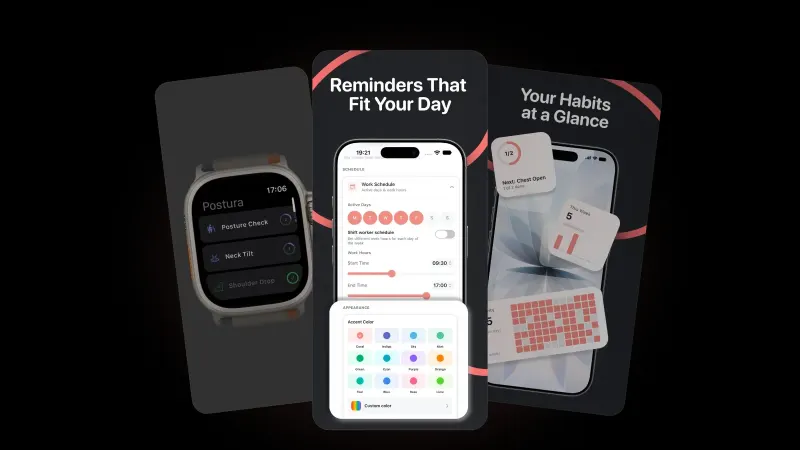
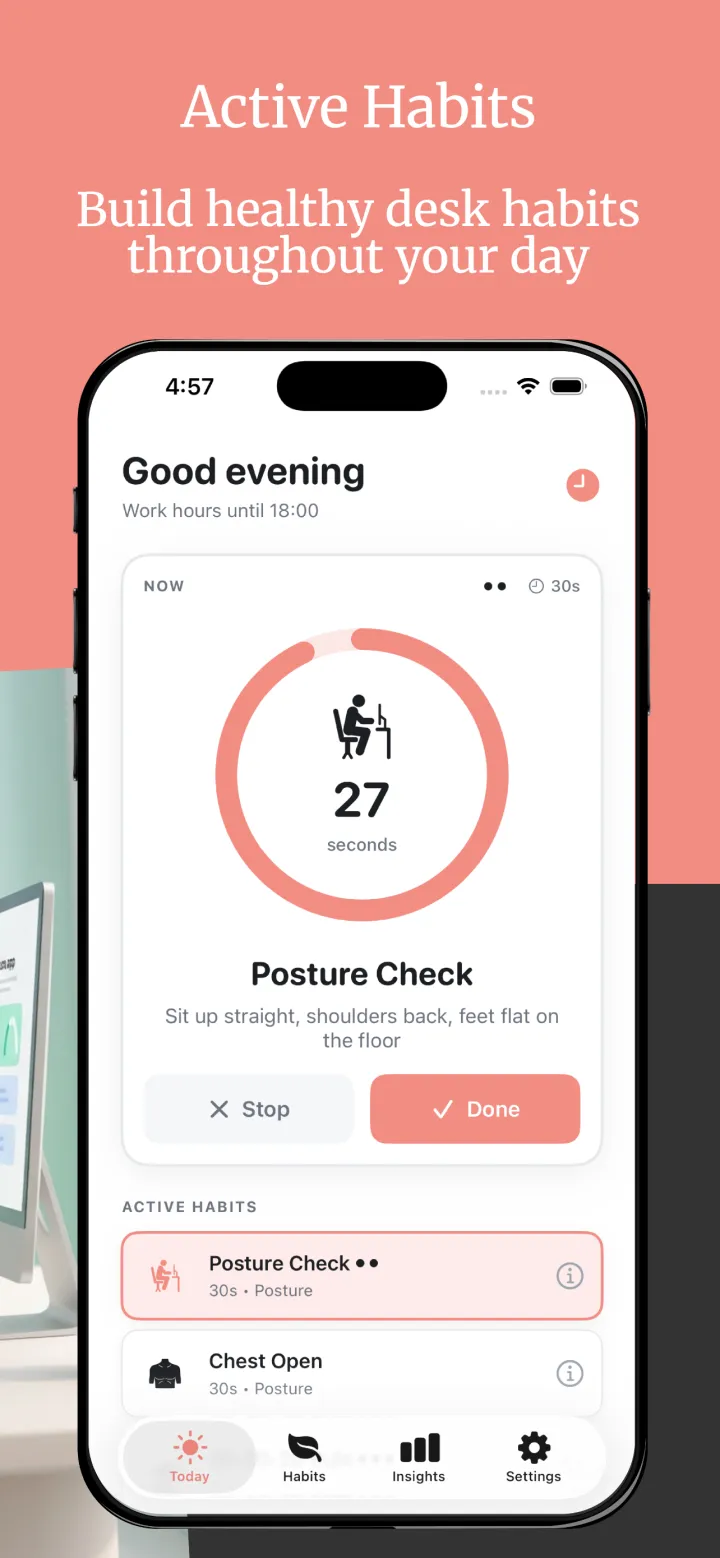
Postura te construye el horario. En el primer arranque te pregunta dónde notas tensión, cuánto tiempo pasas sentado durante el trabajo, qué hábitos quieres y con qué frecuencia, y tus días y horas de trabajo, y luego crea un plan. En Ajustes puedes modificarlo:
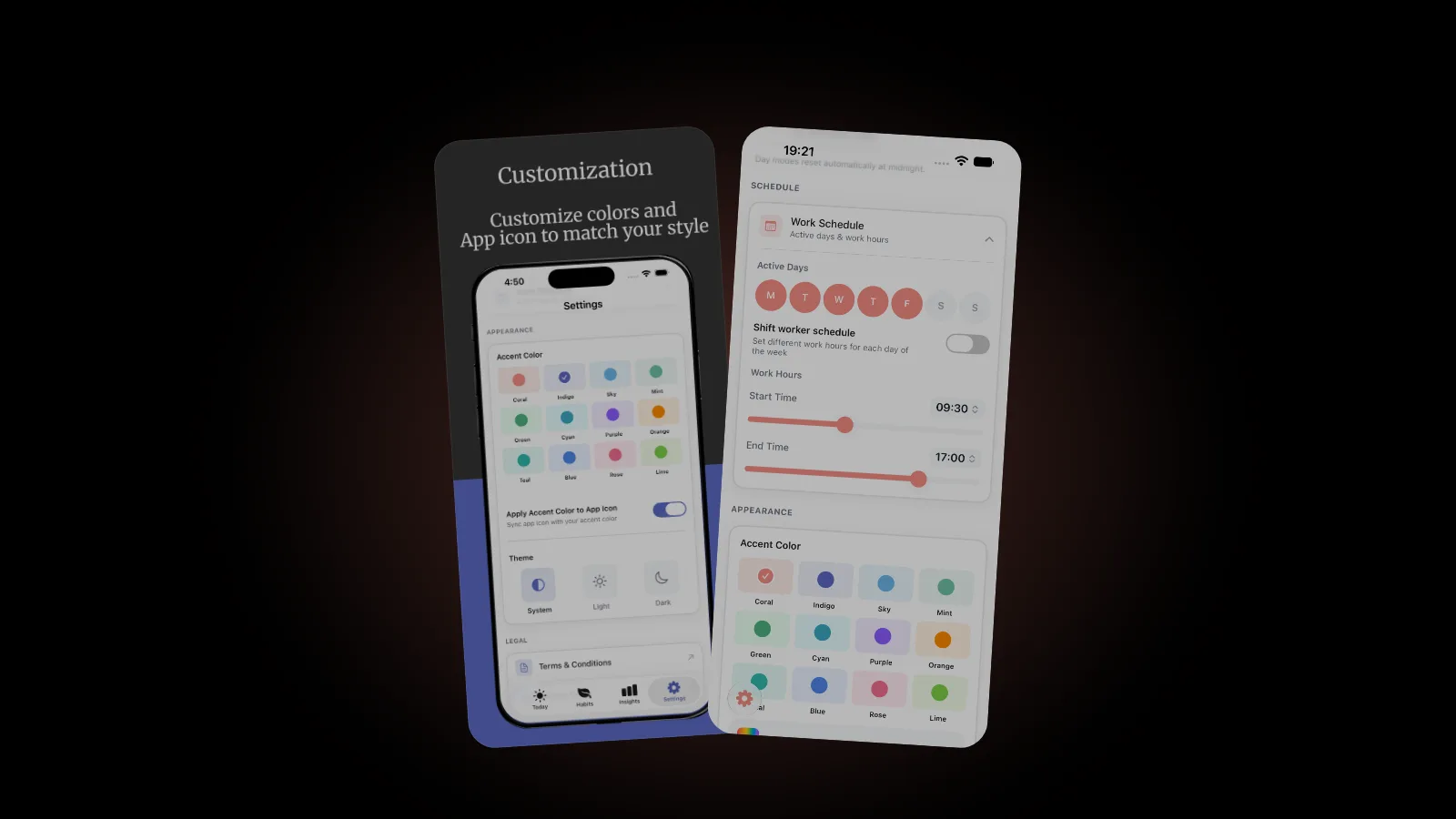
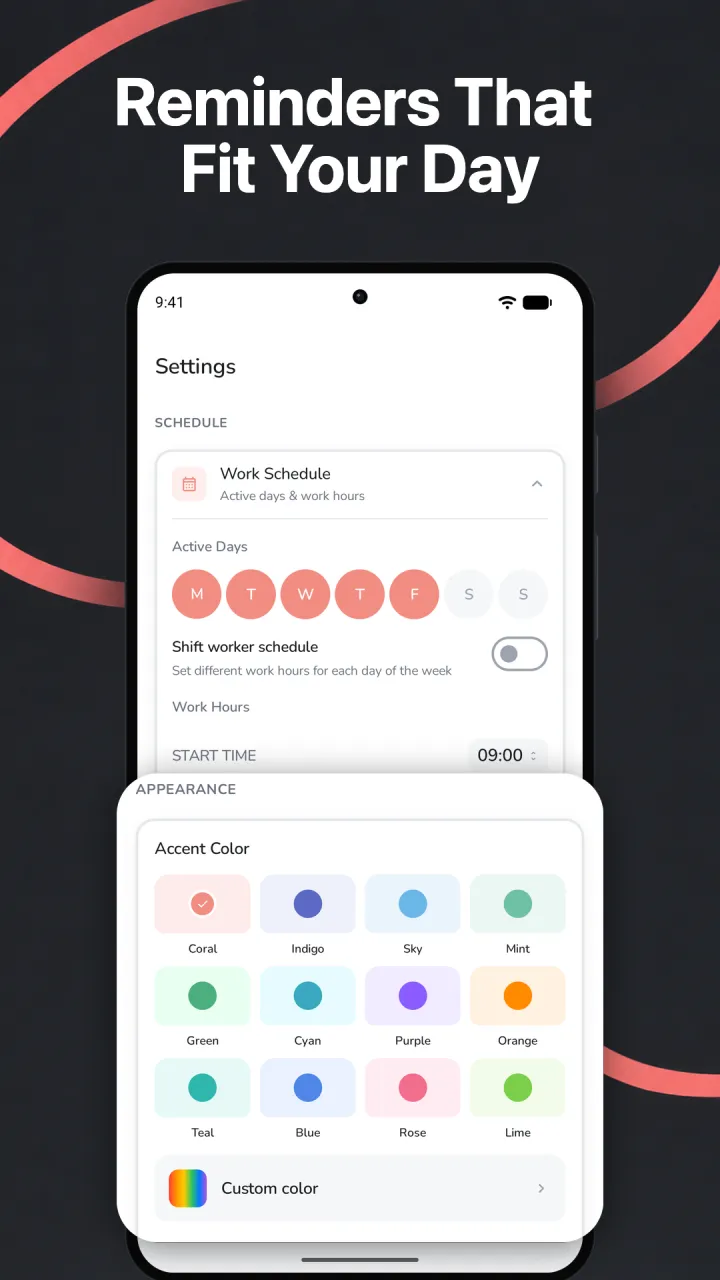
- Horario de trabajo: tus días activos y horas de trabajo. Los recordatorios llegan solo dentro de ellos. El horario por turnos fija horas distintas para cada día, y un turno de noche termina al día siguiente.
- Intensidad de los recordatorios: Suave, Equilibrado o Activo, para hasta 4, 6 o 9 recordatorios al día.
- Prioridad de recordatorios: Desactivado, Baja, Normal o Alta para cada hábito, lo que afecta a con qué frecuencia se sugiere.
- Pausar al completar y Silencio al final del día: sin recordatorios una vez cumplido tu objetivo diario, o después del horario de trabajo.
Para los días que no siguen el plan, elige un Modo de día. Se restablece solo a medianoche.
| Modo de día | Qué cambia |
|---|---|
| Normal | Tu horario de recordatorios habitual |
| Día ocupado | Menos recordatorios |
| Muchas reuniones | Interrupciones mínimas, sin sonido |
| Día silencioso | Ningún recordatorio ese día |
¿Ayudan los avisos? La evidencia es escasa pero alentadora. En 2012, un ensayo aleatorizado en el American Journal of Preventive Medicine, Point-of-choice prompts to reduce sitting time at work, dio a 14 trabajadores de oficina una breve sesión educativa más un programa que les recordaba levantarse cada 30 minutos, durante 5 días laborables. Frente a otros 14 que solo recibieron la educación, redujeron los periodos sentados de más de 30 minutos un 6,8 % más en número y un 15,5 % más en tiempo, aunque el tiempo total sentado no difirió de forma significativa. En 2014, un estudio con 60 trabajadores de oficina en Preventing Chronic Disease, Prompts to disrupt sitting time and increase physical activity at work, halló que el grupo que solo recibió avisos cada hora para levantarse redujo el tiempo total sentado un 6,6 %. Para saber qué hacer en cada pausa, consulta nuestra guía de micropausas en el trabajo.
¿Qué puedes hacer directamente desde la notificación?
Cada recordatorio de Postura nombra el hábito y cuánto dura, como Control de postura, 30 segundos, o tu progreso, como 1 de 3 hechos hoy. Mantenlo pulsado para ver dos botones:
- Marcar como hecho registra el hábito sin abrir la app.
- Recuérdamelo en 15 min vuelve a traer el recordatorio 15 minutos después.
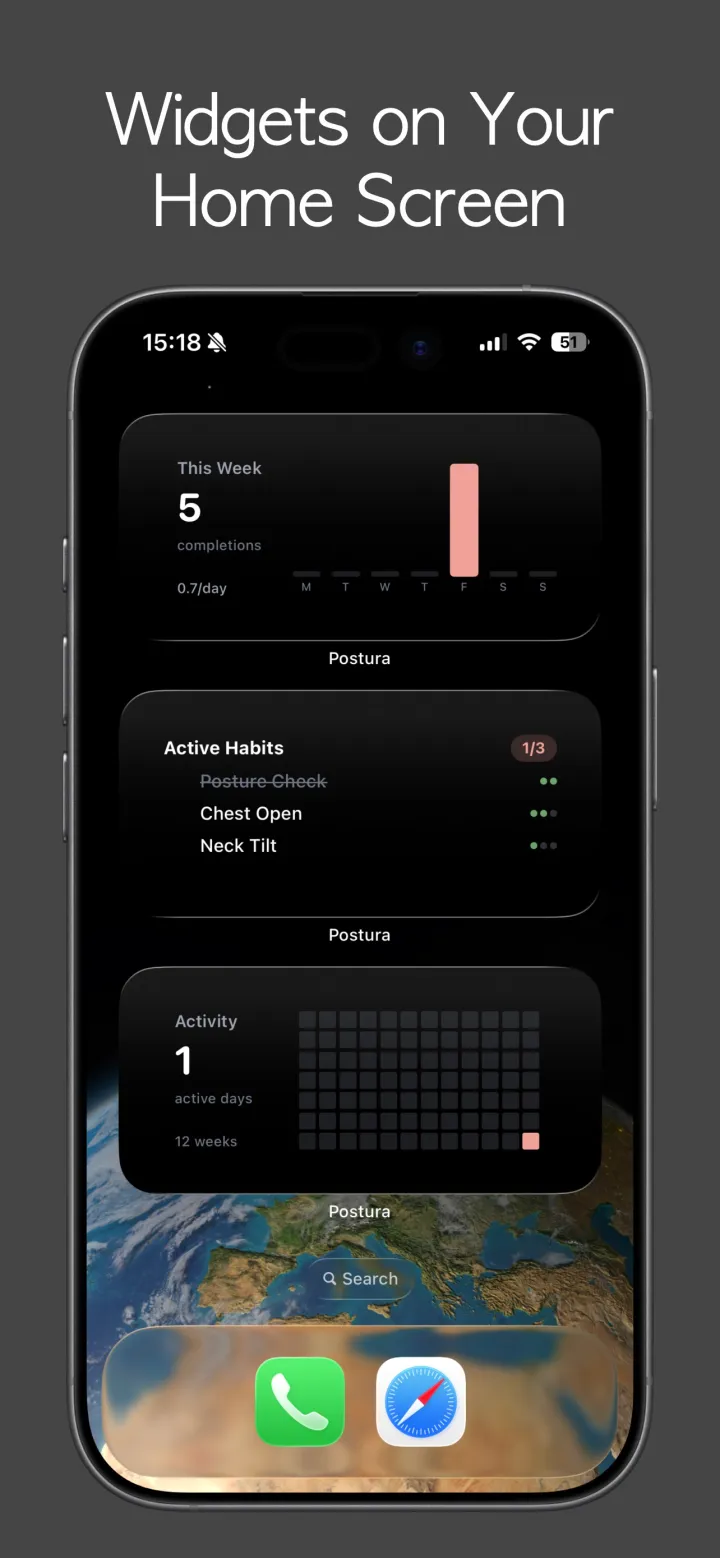
En los días Normal y Ocupado, un recordatorio «Antes de desconectar» puede llegar 30 minutos antes de que acabe tu horario de trabajo, con la lista de los hábitos que siguen pendientes. En la pantalla de inicio, el widget gratuito Hábitos activos muestra lo que queda hoy, y Postura Pro añade los widgets Actividad semanal y Mapa de actividad. En el Apple Watch, la app compañera ejecuta los temporizadores de los hábitos y muestra tu progreso.
¿Puede tu iPhone notar cuándo te encorvas?
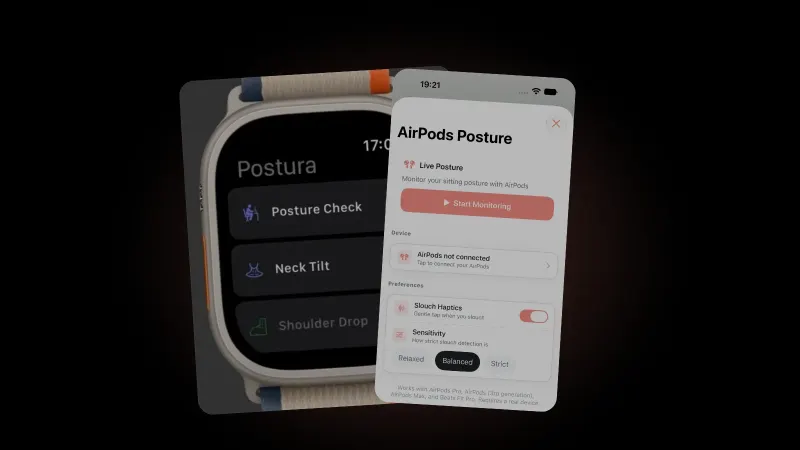
Por sí solo no, pero con los AirPods adecuados puede seguir tu cabeza, que suele inclinarse hacia delante y hacia abajo cuando te encorvas hacia una pantalla. Postura Pro lo convierte en respuesta en directo en el iPhone. Calibras sentándote erguido y mirando al frente, eliges la sensibilidad Relajada, Equilibrada o Estricta, y Háptica al encorvarse te da un toque suave cuando te encorvas. Con una puntuación de alerta fijada, Postura muestra un aviso y te da un toque como máximo una vez por minuto mientras tu puntuación se mantiene por debajo.
Funciona con AirPods 4, AirPods Pro, AirPods (3.ª generación), AirPods Max y Beats Fit Pro, y se pausa cuando Postura está en segundo plano, así que va bien para sesiones de escritorio concentradas. Lee más sobre el seguimiento de la postura con AirPods, qué AirPods tienen seguimiento de la cabeza y cómo dejar de encorvarte.
¿Cómo se consiguen recordatorios de postura en Android?
Instala Postura desde Google Play. Tiene los mismos 12 hábitos y la misma programación: los recordatorios siguen tu horario de trabajo, tus días activos y tus objetivos diarios, puedes marcar un hábito como hecho o posponerlo 15 minutos desde la notificación, y los Modos de día, la prioridad por hábito y los horarios por turnos funcionan igual. Está disponible en 30 idiomas. No hay app para Wear OS ni función de AirPods en Android.
En ambas plataformas, Postura no necesita cuenta, guarda tus datos en tu dispositivo, hace que el análisis sea opcional y anónimo, y no muestra anuncios.
Preguntas frecuentes
¿Cómo consigo un recordatorio para sentarme derecho cada hora en el iPhone?
Abre Recordatorios, añade un recordatorio como «Cambia de posición y baja los hombros», abre sus detalles y activa Fecha y Hora, luego toca Repetir y elige Cada hora. Deja Urgente desactivado o sonará como una alarma. Para que no llegue por la noche, silencia Recordatorios con un Modo de concentración programado.
¿Por qué suena mi recordatorio cada hora por la noche?
Una repetición cada hora en Recordatorios no tiene fin de jornada, y los ajustes de Recordatorios de Apple no incluyen una opción de horario de trabajo, así que sigue después del trabajo. Programa un Modo de concentración que silencie Recordatorios fuera de tu horario de trabajo, o crea un recordatorio de días laborables para cada hora de trabajo.
¿Puedo posponer un recordatorio de postura?
En Postura, sí. Mantén pulsada la notificación y toca Recuérdamelo en 15 min, y el recordatorio vuelve 15 minutos después. Marcar como hecho registra el hábito. En un día cargado, cambia al modo Día ocupado o Muchas reuniones para tener menos interrupciones.
¿Necesito AirPods o una cuenta para usar Postura?
Ninguna de las dos cosas. Los recordatorios programados de controles de postura, estiramientos, pausas para la vista y respiración funcionan en iPhone y Android sin AirPods. La respuesta en directo sobre cuándo te encorvas con AirPods compatibles forma parte de Postura Pro, solo en iPhone. No hay que crear ninguna cuenta y tus datos se quedan en tu dispositivo.
Empieza ahora
Postura es gratis para descargar en la App Store para iPhone (iOS 26 o posterior) y Apple Watch, y en Google Play para Android, con una suscripción Pro opcional. Te recuerda revisar tu postura, estirarte, descansar la vista y respirar durante las horas que elijas. Postura no es una app médica; es una forma suave de crear mejores hábitos de escritorio. Descubre todo lo que hace en la página de Postura o lee más artículos sobre Postura.