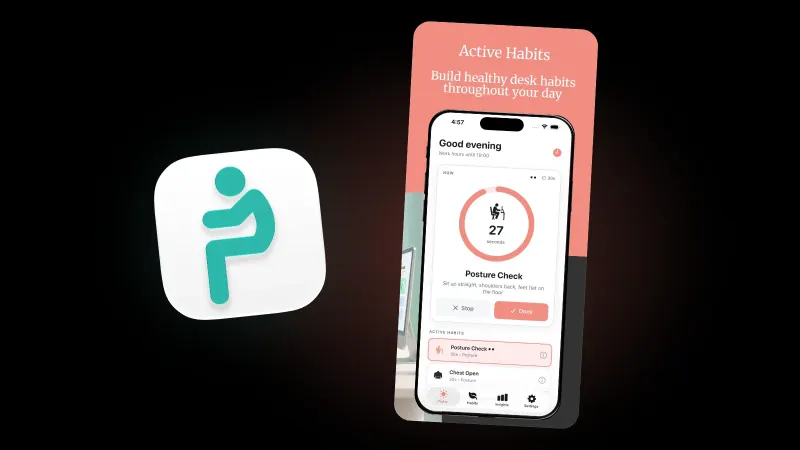
PosturaiPhone7 د للقراءة
تذكير الوضعية على iPhone: الخيارات المدمجة وتطبيق مخصص
لا يوجد تذكير للوضعية مدمج في iPhone. كيف تضبط تذكيرًا كل ساعة في التذكيرات، وتحصره في ساعات العمل بتركيز، أو تستخدم تطبيقًا يفعل الاثنين.
لا يوجد تذكير للوضعية مدمج في iPhone. أقرب خيار مجاني هو تطبيق التذكيرات: اضبط وقتًا، واختر تكرارًا كل ساعة، فينبّهك هاتفك لتجلس باستقامة كل ساعة. لكنه لا يعرف ساعات عملك، فيستمر حتى المساء ما لم يُسكته تركيز. ويمكن لتطبيق أن يتولى ذلك عنك.
في ما يلي: الطريقة المدمجة بالتذكيرات والتركيز، وكيف يتعامل تطبيقنا لوضعية الجلوس على iPhone مع ساعات العمل والأيام المزدحمة والتأجيل، ونسخة Android. هذه معلومات عامة وليست نصيحة طبية. وإن كان لديك ألم في الرقبة أو الظهر أو تنميل أو وخز، فراجع طبيبًا أو أخصائي علاج طبيعي.
هل في iPhone تذكير مدمج للوضعية؟
لا. لا يسرد دليل مستخدم iPhone من Apple أي ميزة للوضعية، وiPhone بمفرده لا يرى كيف تجلس: وهو مستلقٍ على المكتب لا يرى رقبتك ولا ظهرك. أما ما يستطيعه فهو أن يذكّرك بجدول، وهذا هو الجزء الأهم. تقول هيئة الصحة والسلامة في بريطانيا في إرشادها عن روتين العمل والاستراحات إنه لا يوجد توجيه قانوني بشأن مدة استراحات الشاشة وتكرارها، لكن الاستراحات القصيرة المتكررة أفضل من الأطول الأقل تكرارًا: 5 إلى 10 دقائق كل ساعة تتفوق على 20 دقيقة كل ساعتين. وينبغي أن تتيح لك الاستراحات النهوض والحركة، أو على الأقل التمدد وتغيير الوضعية. فالمهمة إذن تنبيه منتظم خلال ساعات عملك. وعلى iPhone يمكنك بناؤه من جزأين مجانيين، تطبيق التذكيرات وتركيز مجدول، أو تسليم الجدول كله إلى تطبيق.
ومع Apple Watch تنبّهك حلقة الوقوف أيضًا إلى الحركة كل ساعة؛ راجع دليلنا عن تذكير الوضعية على Apple Watch. وعلى iPhone تُقارن الخيارات هكذا:
| ما تريده | التذكيرات، كل ساعة | التذكيرات مع تركيز | Postura |
|---|---|---|---|
| أمسيات هادئة | لا، يستمر في التكرار | نعم، ما دام التركيز مفعّلًا | نعم، ضمن ساعات العمل فقط |
| أيام الإجازة | لا | فقط إن غطّاها تركيز | نعم، تختار الأيام النشطة |
| مناوبات أو ساعات متغيرة | لا | غير مصمم لذلك | نعم، جدول العاملين بالمناوبات |
| يوم أخف | عدّله بنفسك | فعّل التركيز مبكرًا | يوم مزدحم أو كثير الاجتماعات أو يوم صامت |
| ماذا تفعل | العنوان الذي تكتبه | العنوان الذي تكتبه | عادات متنوعة مثل فحص الوضعية وإمالة الرقبة |
كيف تضبط تذكيرًا للوضعية كل ساعة في تطبيق التذكيرات؟
يقول دليل Apple عن إضافة التفاصيل في التذكيرات إن عليك تفعيل التاريخ أو الوقت، ثم الضغط على تكرار، ثم اختيار التواتر. وللوضعية اختر كل ساعة:
- أنشئه. افتح التذكيرات وأضف تذكيرًا يقول ما عليك فعله، مثل "غيّر وضعك وأنزل كتفيك".
- حدد وقت البداية. افتح تفاصيله، وفعّل التاريخ والوقت، واختر بداية يوم عملك، مثلًا 09:30.
- كرره. اضغط على تكرار واختر كل ساعة.
- اترك خيار عاجل مطفأً. تقول صفحة دعم التذكيرات من Apple إنه منذ iOS 26.2 يجدول التذكير العاجل منبّهًا، والمنبّهات تعمل حتى حين يكون جهازك صامتًا أو يكون تركيز مفعّلًا.
لماذا "غيّر وضعك" لا "اجلس باستقامة"؟ تقول Leeds Community Healthcare NHS Trust في صفحتها عن منتصف الظهر وأعلاه إنه لا توجد وضعية صحيحة واحدة. وتنصح بتغيير الوضع بأكبر قدر من الانتظام، والنهوض والتحرك بعد 30 دقيقة.
والعقبة هي المساء. فقائمة Apple لـإعدادات التذكيرات لا تتضمن شيئًا عن ساعات العمل، فالتكرار كل ساعة يستمر بعد العمل وخلال عطلة نهاية الأسبوع.
كيف تحصر تذكيرات الوضعية في ساعات عملك؟
هناك حلان بديلان مجانيان.
الخيار الأول: تركيز مجدول. تتيح لك Apple جدولة تركيز ليعمل في أوقات معينة وإسكات إشعارات تطبيقات محددة ما دام مفعّلًا:
- انتقل إلى الإعدادات، واضغط على التركيز، ثم اختر تركيزًا، مثل الشخصي.
- اضغط على التطبيقات، ثم اضغط على إسكات الإشعارات من، ثم أضف التذكيرات.
- تحت تعيين جدول، اضغط على إضافة جدول وحدد ساعات خارج العمل، مثل 18:00 إلى 09:00.
يُسكت هذا كل تذكير في تلك الفترة، لا تذكير الوضعية وحده. وإن كانت الإشعارات الحساسة للوقت مفعّلة لذلك التركيز، فتقول Apple إن بإمكان كل التطبيقات إرسال إشعارات حساسة للوقت فورًا، فتحقق منها إن ظل تذكير يصلك.
الخيار الثاني: تذكير لكل ساعة عمل. أنشئ تذكيرًا لكل ساعة من يوم عملك واضبط كلًا منها على التكرار في أيام العمل. الأمر مرهق، لكنها تظل هادئة في المساء وعطلة نهاية الأسبوع.
لا يعالج أي منهما الساعات المتغيرة أو المناوبات الليلية أو يومًا من الاجتماعات أو التوقف حين تكون قد أنجزت ما يكفي. وإن كنت تجلس معظم مناوبتك، فدليلنا عن الجلوس طوال اليوم يشرح لماذا يهم تقطيع الجلوس.
كيف تضبط تذكيرات الوضعية في Postura؟
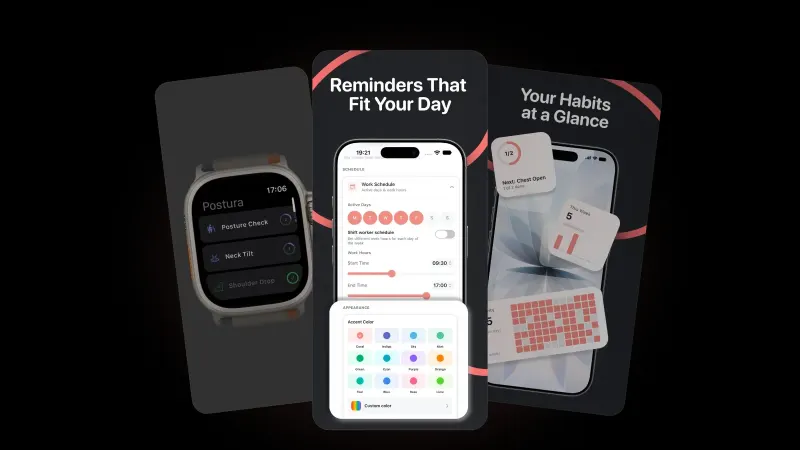
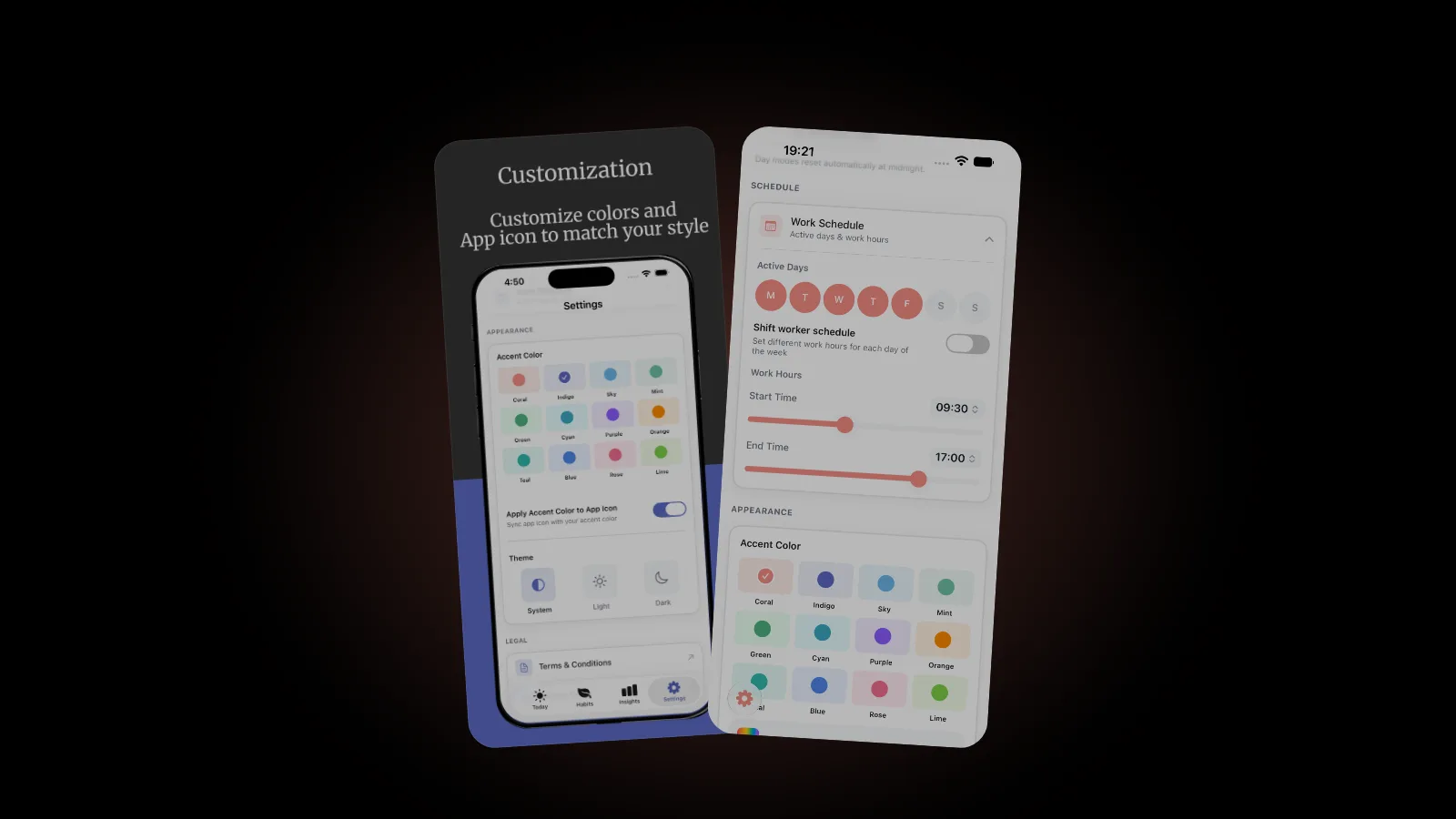
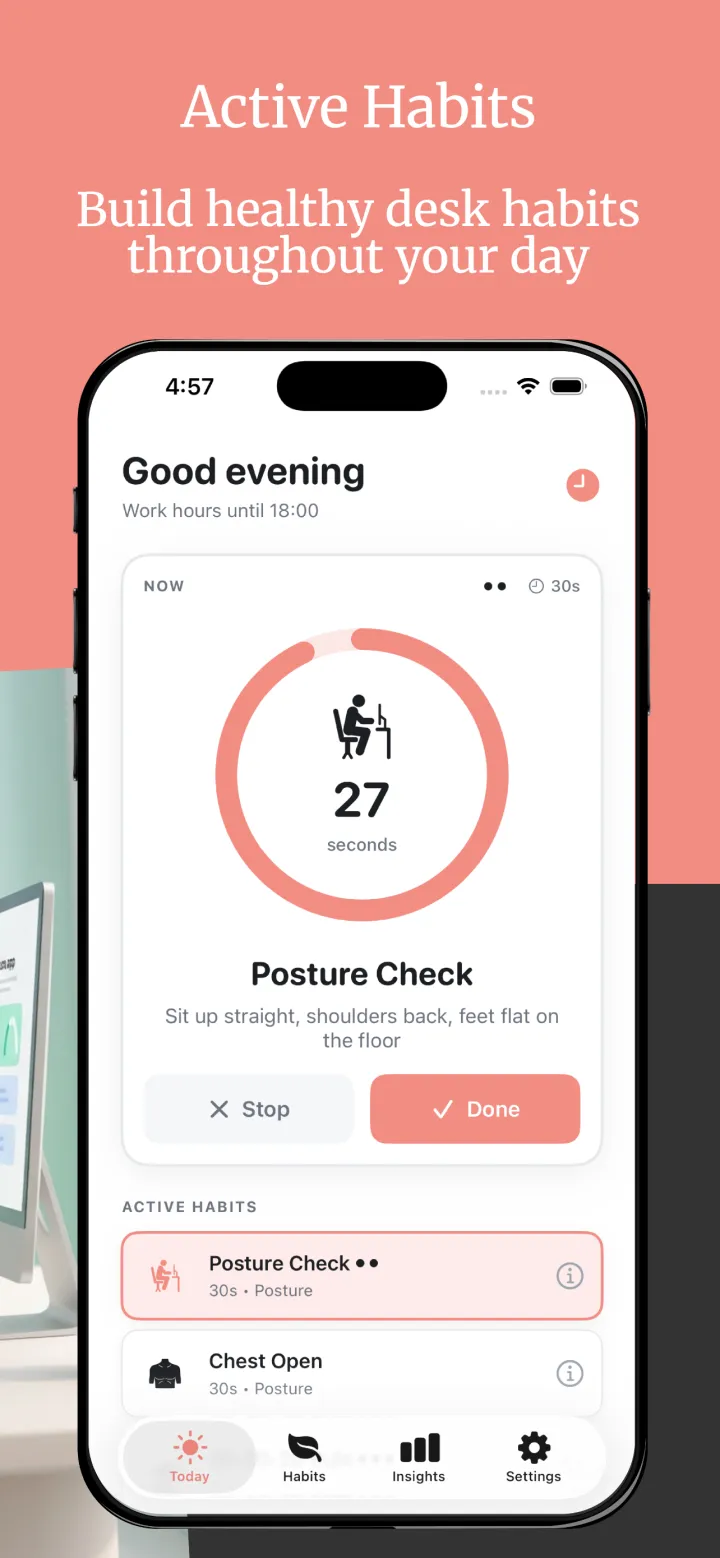
يبني Postura الجدول لك. عند أول تشغيل يسألك أين تشعر بالتوتر، وكم تجلس أثناء العمل، وأي عادات تريد وكم مرة، وأيام عملك وساعاته، ثم يضع خطة. ويمكنك تعديلها من الإعدادات:
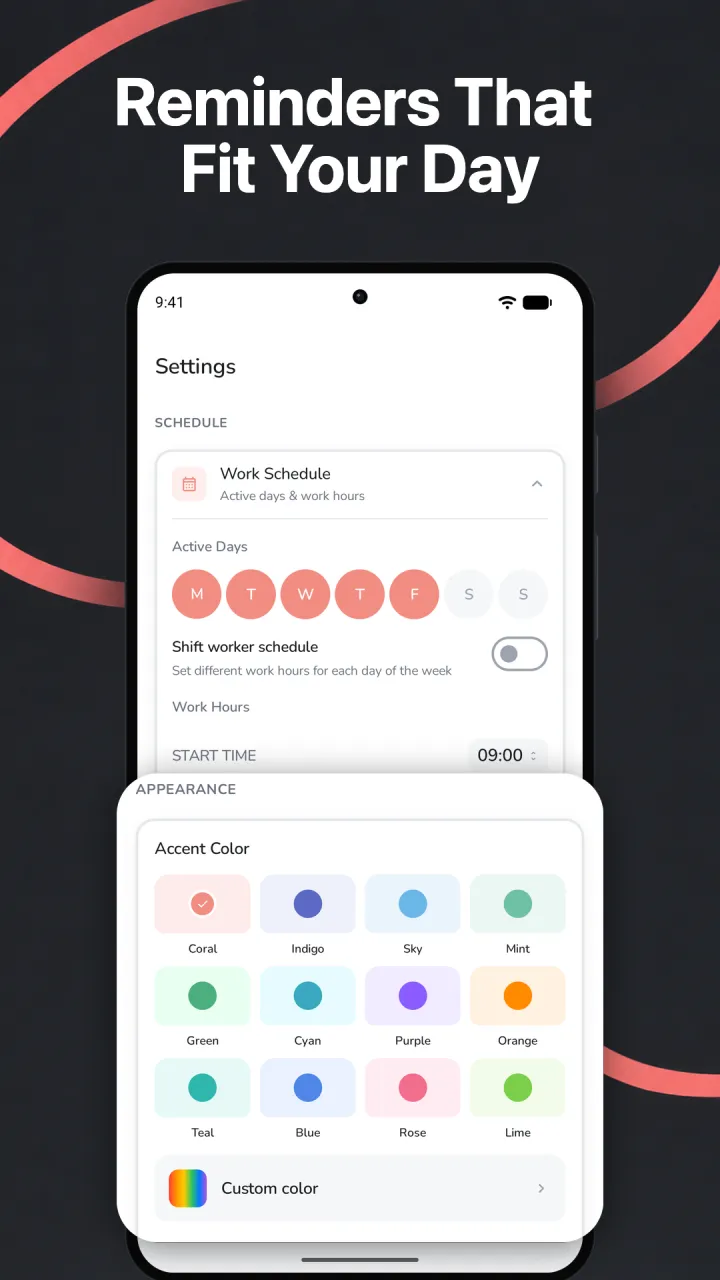
- جدول العمل: أيامك النشطة وساعات عملك. لا تصلك التذكيرات إلا ضمنها. ويحدد جدول العاملين بالمناوبات ساعات مختلفة لكل يوم، وتنتهي المناوبة الليلية في اليوم التالي.
- شدة التذكير: لطيفة أو متوازنة أو نشطة، لحتى 4 أو 6 أو 9 تذكيرات في اليوم.
- أولوية التذكير: إيقاف أو منخفضة أو عادية أو عالية لكل عادة، وهي تؤثر في مدى تكرار اقتراحها.
- الإيقاف المؤقت عند الإنجاز وصمت نهاية اليوم: لا تذكيرات بعد أن تبلغ هدفك اليومي، أو بعد ساعات العمل.
وللأيام التي لا تتبع الخطة اختر نمط يوم. يُعاد تلقائيًا عند منتصف الليل.
| نمط اليوم | ما الذي يتغير |
|---|---|
| عادي | جدول تذكيراتك المعتاد |
| يوم مزدحم | تذكيرات أقل |
| كثير الاجتماعات | مقاطعات في حدها الأدنى، تُسلَّم بهدوء دون صوت |
| يوم صامت | لا تذكيرات في ذلك اليوم |
هل تفيد التنبيهات؟ الأدلة قليلة لكنها مشجعة. في 2012 أعطت تجربة عشوائية في American Journal of Preventive Medicine، محفّزات نقطة الاختيار لتقليل وقت الجلوس في العمل، 14 موظف مكتب جلسة تثقيف قصيرة مع برنامج يذكّرهم بالوقوف كل 30 دقيقة مدة 5 أيام عمل. وبالمقارنة مع 14 تلقوا التثقيف فقط، خفضوا نوبات الجلوس التي تتجاوز 30 دقيقة بنسبة 6.8% أكثر في العدد و15.5% أكثر في الزمن، مع أن إجمالي وقت الجلوس لم يختلف اختلافًا ملحوظًا. وفي 2014 وجدت دراسة شملت 60 موظف مكتب في Preventing Chronic Disease، محفّزات لقطع وقت الجلوس وزيادة النشاط البدني في العمل، أن المجموعة التي تلقت فقط تنبيهات كل ساعة للوقوف خفضت إجمالي وقت جلوسها 6.6%. وللاطلاع على ما تفعله في كل استراحة راجع دليلنا عن الاستراحات القصيرة في العمل.
ماذا تستطيع أن تفعل مباشرة من الإشعار؟
يذكر كل تذكير من Postura العادة ومدتها، مثل فحص الوضعية، 30 ثانية، أو تقدمك، مثل 1 من 3 منجزة اليوم. المس مطولًا لتظهر لك أداتان:
- وضع علامة منجز يسجّل العادة دون فتح التطبيق.
- ذكّرني بعد 15 دقيقة يعيد التذكير بعد 15 دقيقة.
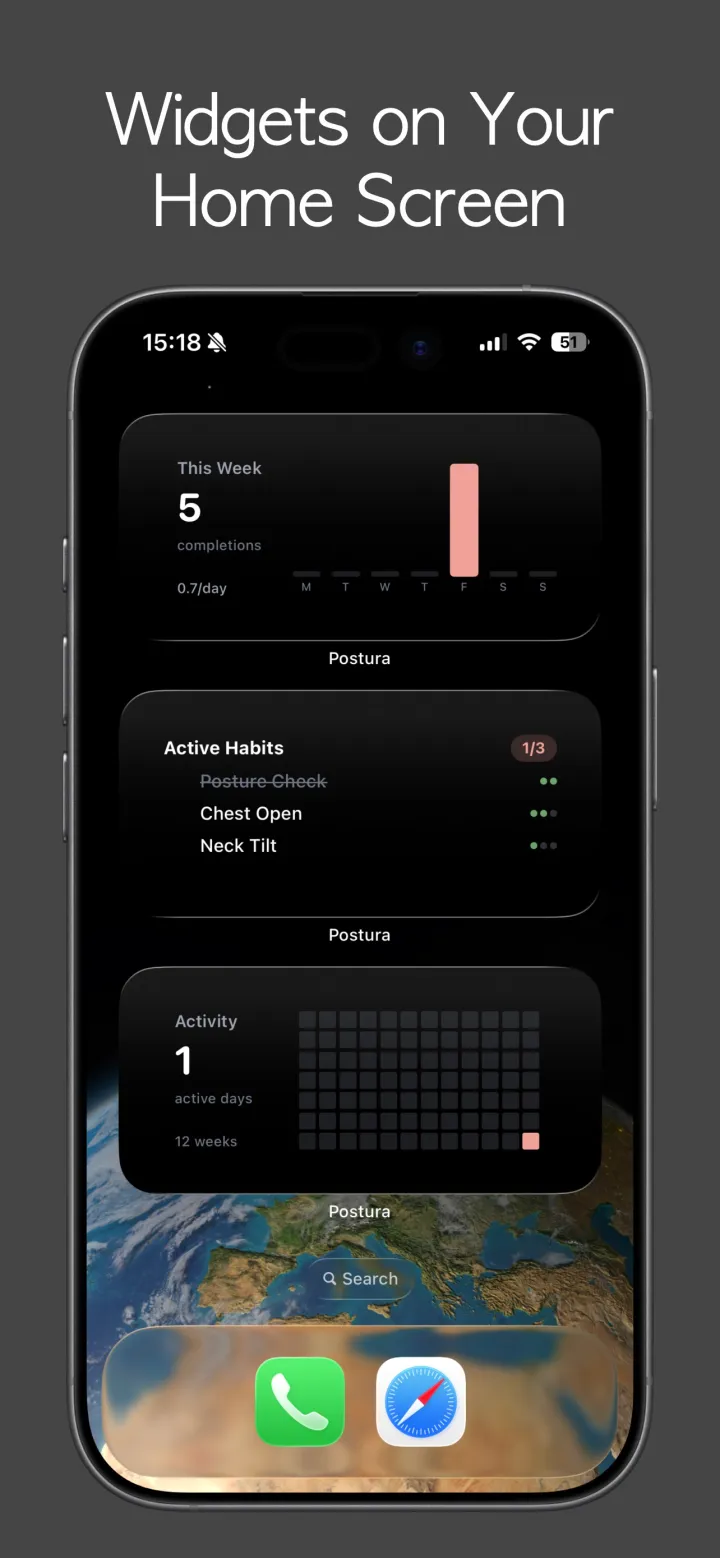
وفي الأيام العادية والمزدحمة قد يصلك تذكير "قبل أن تنهي يومك" قبل نهاية ساعات عملك بـ30 دقيقة، يسرد العادات التي ما زالت مفتوحة. وعلى الشاشة الرئيسية تُظهر أداة العادات النشطة المجانية ما تبقى اليوم، ويضيف Postura Pro أداتي النشاط الأسبوعي وخريطة النشاط الحرارية. وعلى Apple Watch يشغّل التطبيق المرافق مؤقتات العادات ويعرض تقدمك.
هل يعرف iPhone متى تنحني؟
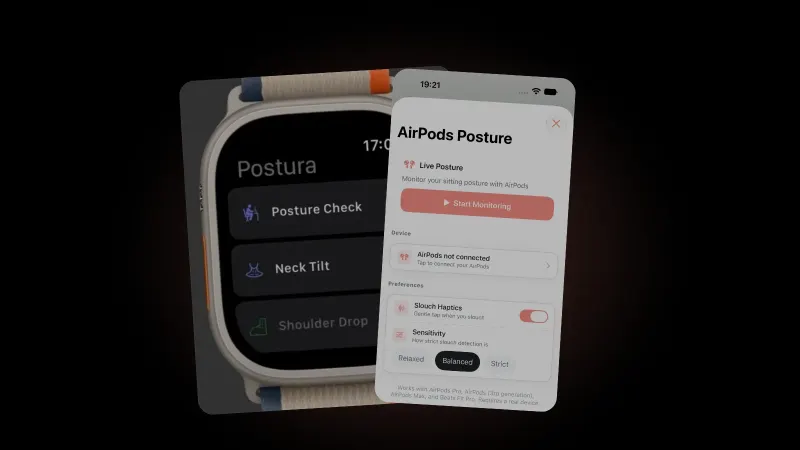
ليس بمفرده، لكنه مع AirPods المناسبة يستطيع تتبع رأسك، الذي يميل عادةً إلى الأمام والأسفل حين تنحني نحو شاشة. يحوّل Postura Pro ذلك إلى تغذية راجعة مباشرة على iPhone. تعاير بأن تجلس منتصبًا وتنظر إلى الأمام مباشرة، وتختار حساسية مريح أو متوازن أو صارم، ويمنحك اهتزاز الانحناء نقرة لطيفة حين تنحني. ومع ضبط درجة تنبيه، يعرض Postura لافتة وينقرك مرة في الدقيقة على الأكثر ما دامت درجتك دونها.
يعمل مع AirPods 4 وAirPods Pro وAirPods (الجيل الثالث) وAirPods Max وBeats Fit Pro، ويتوقف حين يكون Postura في الخلفية، فيناسب جلسات المكتب المركّزة. اقرأ المزيد عن تتبع الوضعية بـ AirPods، وأي AirPods فيها تتبع للرأس، وكيف تتوقف عن الانحناء.
كيف تحصل على تذكيرات الوضعية على Android؟
ثبّت Postura من Google Play. فيه العادات الـ12 نفسها والجدولة نفسها: تتبع التذكيرات ساعات عملك وأيامك النشطة وأهدافك اليومية، ويمكنك تعليم العادة منجزة أو تأجيلها 15 دقيقة من الإشعار، وتعمل أنماط الأيام وأولوية كل عادة وجداول المناوبات بالطريقة نفسها. ويتوفر بـ30 لغة. لا يوجد تطبيق لـWear OS، ولا ميزة AirPods على Android.
وعلى المنصتين لا يحتاج Postura إلى حساب، ويحتفظ ببياناتك على جهازك، ويجعل التحليلات اختيارية ومجهولة المصدر، ولا يعرض إعلانات.
الأسئلة الشائعة
كيف أحصل على تذكير بالجلوس باستقامة كل ساعة على iPhone؟
افتح التذكيرات وأضف تذكيرًا مثل "غيّر وضعك وأنزل كتفيك"، وافتح تفاصيله وفعّل التاريخ والوقت، ثم اضغط على تكرار واختر كل ساعة. اترك خيار عاجل مطفأً وإلا رنّ كمنبّه. ولإبعاده عن أمسياتك أسكت التذكيرات بتركيز مجدول.
لماذا يرن تذكيري كل ساعة ليلًا؟
التكرار كل ساعة في التذكيرات ليست له نهاية يوم، وإعدادات التذكيرات من Apple لا تتضمن خيار ساعات عمل، فيستمر بعد العمل. جدول تركيزًا يُسكت التذكيرات خارج ساعات عملك، أو أنشئ بدلًا من ذلك تذكيرًا يتكرر في أيام العمل لكل ساعة عمل.
هل يمكنني تأجيل تذكير الوضعية؟
في Postura، نعم. المس الإشعار مطولًا واضغط على ذكّرني بعد 15 دقيقة، فيعود التذكير بعد 15 دقيقة. أما وضع علامة منجز فيسجّل العادة بدلًا من ذلك. وفي يوم مزدحم بدّل إلى نمط يوم مزدحم أو كثير الاجتماعات لمقاطعات أقل.
هل أحتاج إلى AirPods أو حساب لاستخدام Postura؟
لا لهذا ولا لذاك. تعمل تذكيرات فحوص الوضعية والتمدد واستراحات العين والتنفس المجدولة على iPhone وAndroid دون AirPods. أما التغذية الراجعة المباشرة عن الانحناء مع AirPods مدعومة فجزء من Postura Pro، على iPhone فقط. لا حساب تنشئه، وتبقى بياناتك على جهازك.
ابدأ الآن
Postura مجاني للتنزيل من App Store على iPhone (iOS 26 أو أحدث) وApple Watch، ومن Google Play على Android، مع اشتراك Pro اختياري. يذكّرك بفحص وضعيتك والتمدد وإراحة عينيك والتنفس خلال الساعات التي تختارها. Postura ليس تطبيقًا طبيًا؛ بل وسيلة لطيفة لبناء عادات مكتب أفضل. تعرّف على كل ما يفعله في صفحة Postura أو اقرأ مزيدًا من مقالات Postura.