PosturaiPhone閱讀約 8 分鐘
iPhone 姿勢提醒:內建方法與 App 設定教學
iPhone 沒有內建姿勢提醒。教你用「提醒事項」設定每小時提醒、用專注模式限定上班時間,或改用能兩者兼顧的 App。
iPhone 沒有內建姿勢提醒。最接近的免費選項是「提醒事項」App:設定一個時間,選擇每小時重複,你的手機就會每小時提醒你坐挺。不過它不知道你的工作時間,所以除非用專注模式把它靜音,否則到了晚上它還是會繼續響。App 可以幫你處理這件事。
接下來會說明:用「提醒事項」與專注模式的內建方法、我們的 iPhone 姿勢 App 如何處理工作時間、忙碌日與延後提醒,以及 Android 版。本文為一般性資訊,不構成醫療建議。如果你有頸部或背部疼痛、麻木或刺痛,請看醫師或物理治療師。
iPhone 有內建的姿勢提醒嗎?
沒有。Apple 的 iPhone 使用手冊沒有列出任何姿勢功能,而且 iPhone 單靠自己看不出你怎麼坐:它躺在桌上,看不到你的頸部或背部。它能做到的是依照時程提醒你,而這才是最重要的部分。英國衛生與安全局在它關於工作節奏與休息的指引中說,關於螢幕休息應該多久、多頻繁,並沒有法律上的指引,但頻繁的短休息,比少次的長休息更好:每小時休息 5 到 10 分鐘,勝過每 2 小時休息 20 分鐘。休息應該讓你站起來走動,或至少伸展並變換姿勢。所以重點是在你工作的時段,定時提醒你一下。在 iPhone 上,你可以用兩個免費的部分組合出來,也就是「提醒事項」App 和排程的專注模式,或是把整個時程交給 App 處理。
如果你有 Apple Watch,站立圓圈也會每小時提醒你活動,請見我們的 Apple Watch 姿勢提醒指南。在 iPhone 上,各種選項的比較如下:
| 你想要的 | 「提醒事項」每小時重複 | 「提醒事項」加專注模式 | Postura |
|---|---|---|---|
| 安靜的夜晚 | 沒有,會一直重複 | 有,專注模式開啟期間 | 有,只在工作時間內 |
| 休假日 | 沒有 | 只有當專注模式涵蓋它們 | 有,你可以選擇使用日 |
| 輪班或變動的時間 | 沒有 | 不是為此設計 | 有,輪班工作者排程 |
| 比較輕鬆的一天 | 自己編輯 | 提早開啟專注模式 | 忙碌日、會議密集日或靜音日 |
| 該做什麼 | 你輸入的標題 | 你輸入的標題 | 輪替的習慣,例如姿勢檢查與頸部側傾 |
如何在「提醒事項」App 設定每小時的姿勢提醒?
Apple 的在「提醒事項」中加入詳細資訊指南說,要開啟「日期」或「時間」,點一下「重複」,然後選擇頻率。針對姿勢,請選擇「每小時」:
- 建立提醒。 打開「提醒事項」,新增一則說明該做什麼的提醒,例如「變換姿勢並放鬆肩膀」。
- 設定開始時間。 打開它的詳細資訊,開啟「日期」和「時間」,選擇工作日的開始時間,例如 09:30。
- 設定重複。 點一下「重複」,然後選擇「每小時」。
- 不要開啟「緊急」。 Apple 的「提醒事項」支援頁面指出,從 iOS 26.2 起,緊急提醒會排程一個鬧鐘,而鬧鐘即使在裝置靜音或專注模式開啟時也會啟動。
為什麼寫「變換姿勢」,而不是「坐挺」?Leeds Community Healthcare NHS Trust 在它的中背與上背頁面說,並不存在唯一正確的姿勢。它建議盡可能經常變換姿勢,並在 30 分鐘後站起來走動。
問題出在晚上。Apple 的「提醒事項」設定清單中,沒有任何關於工作時間的選項,所以每小時重複會在下班後和週末持續進行。
如何讓姿勢提醒只在上班時間響?
有兩種免費的變通方法。
方法 1:排程專注模式。 Apple 讓你排程專注模式在特定時間開啟,並在它開啟時,靜音特定 App 的通知:
- 前往「設定」,點一下「專注模式」,然後選擇一個專注模式,例如「個人」。
- 點一下「App」,點一下「靜音通知來源」,然後加入「提醒事項」。
- 在「設定時間表」下,點一下「加入時間表」,並設定你的下班時間,例如 18:00 到 09:00。
這會把那段時間內所有的提醒都靜音,而不只是姿勢提醒。而且如果該專注模式開啟了「時效性通知」,Apple 說所有 App 都能立刻送出時效性通知,所以如果提醒還是會響,請檢查這一項。
方法 2:每個工作小時一則提醒。 為你工作日的每個小時各建立一則提醒,並把每一則都設成「平日」重複。這很瑣碎,但它們在晚上和週末都會保持安靜。
兩種方法都無法處理變動的時間、夜班、會議滿檔的一天,或在你做得夠多之後停止。如果你整個班都坐著,我們的整天久坐指南會說明為什麼要打斷久坐。
如何在 Postura 設定姿勢提醒?
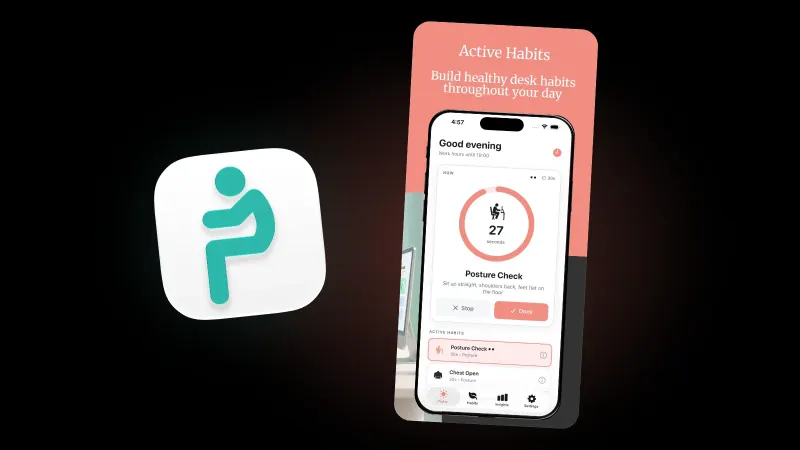
Postura 會幫你建立時程。第一次啟動時,它會問你哪裡感到緊繃、工作時坐多久、想要哪些習慣和頻率,以及你的工作日和時間,然後做出一份計畫。你可以在「設定」中調整:
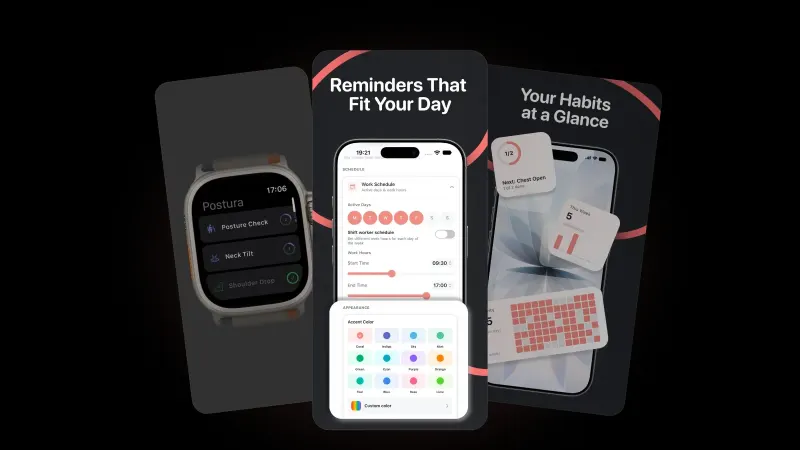
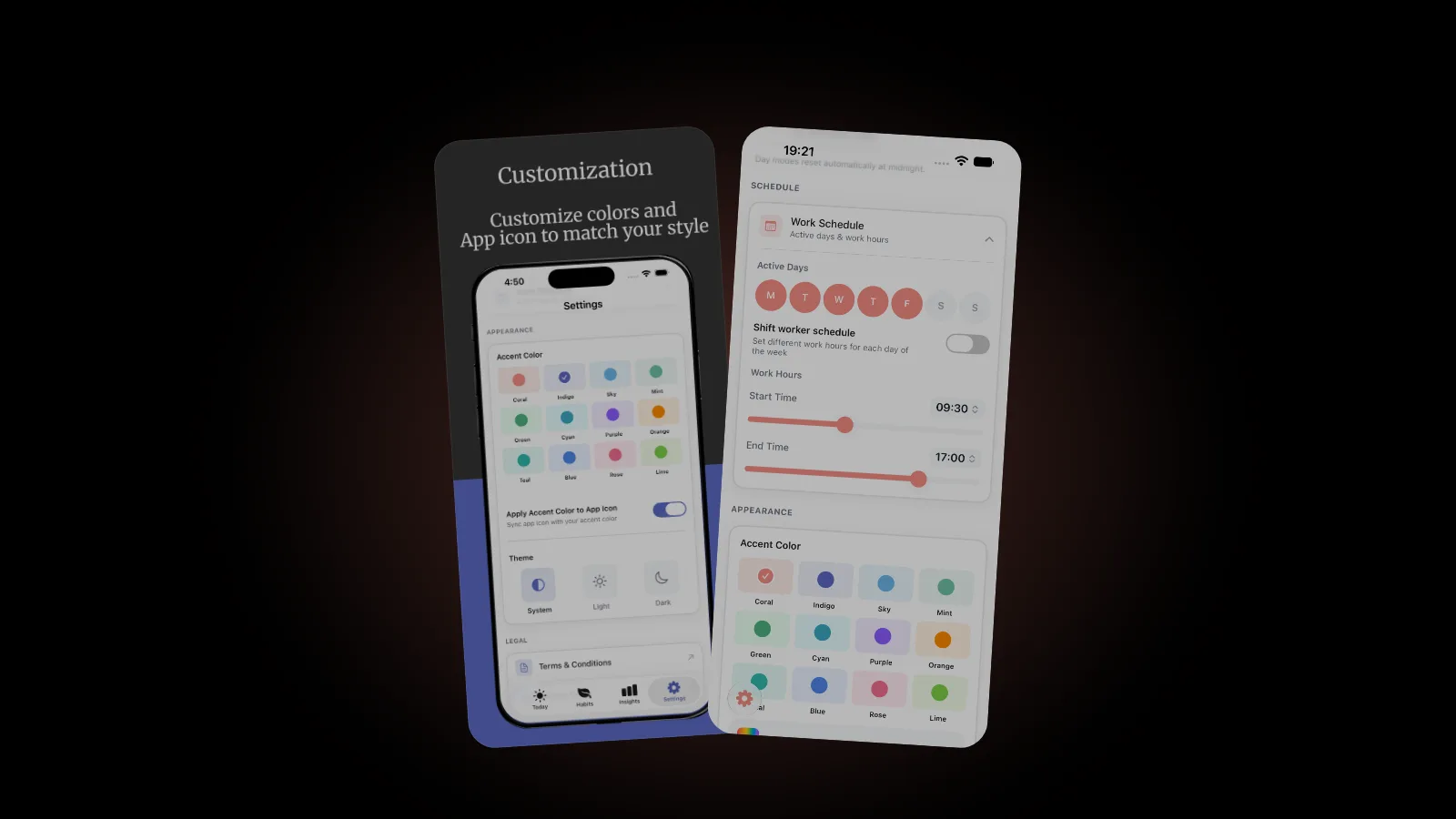
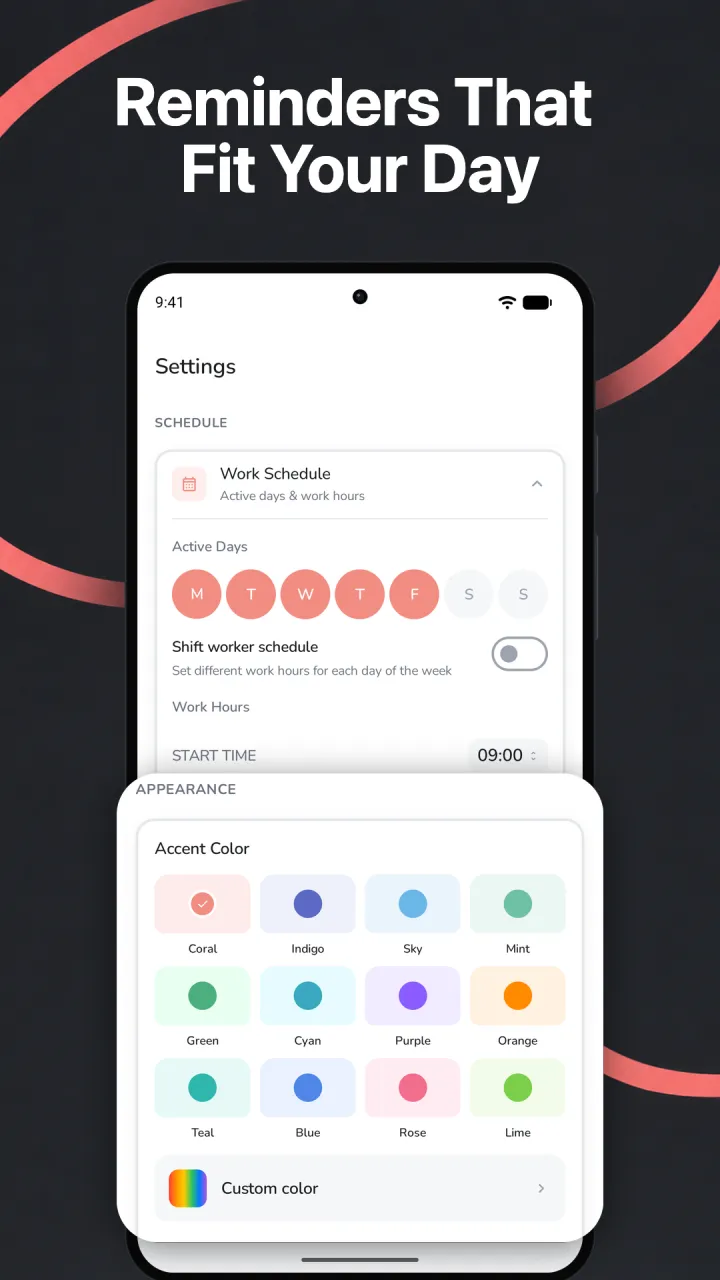
- 工作排程: 你的使用日和工作時間。提醒只會在其中送達。輪班工作者排程可以為每一天設定不同的時間,跨夜班則在隔天結束。
- 提醒強度: 「輕柔」「平衡」或「積極」,每天最多 4、6 或 9 則提醒。
- 提醒優先順序: 每個習慣可設為關閉、低、一般或高,影響它被建議的頻率。
- 完成後暫停和下班靜音: 達成每日目標後,或下班時間之後,不再送出提醒。
遇到不照計畫走的日子,請選擇一個日模式。它會在午夜自動重設。
| 日模式 | 有什麼改變 |
|---|---|
| 一般 | 你平常的提醒時程 |
| 忙碌日 | 提醒較少 |
| 會議密集日 | 把打擾降到最低,並靜音送達,沒有聲音 |
| 靜音日 | 當天沒有任何提醒 |
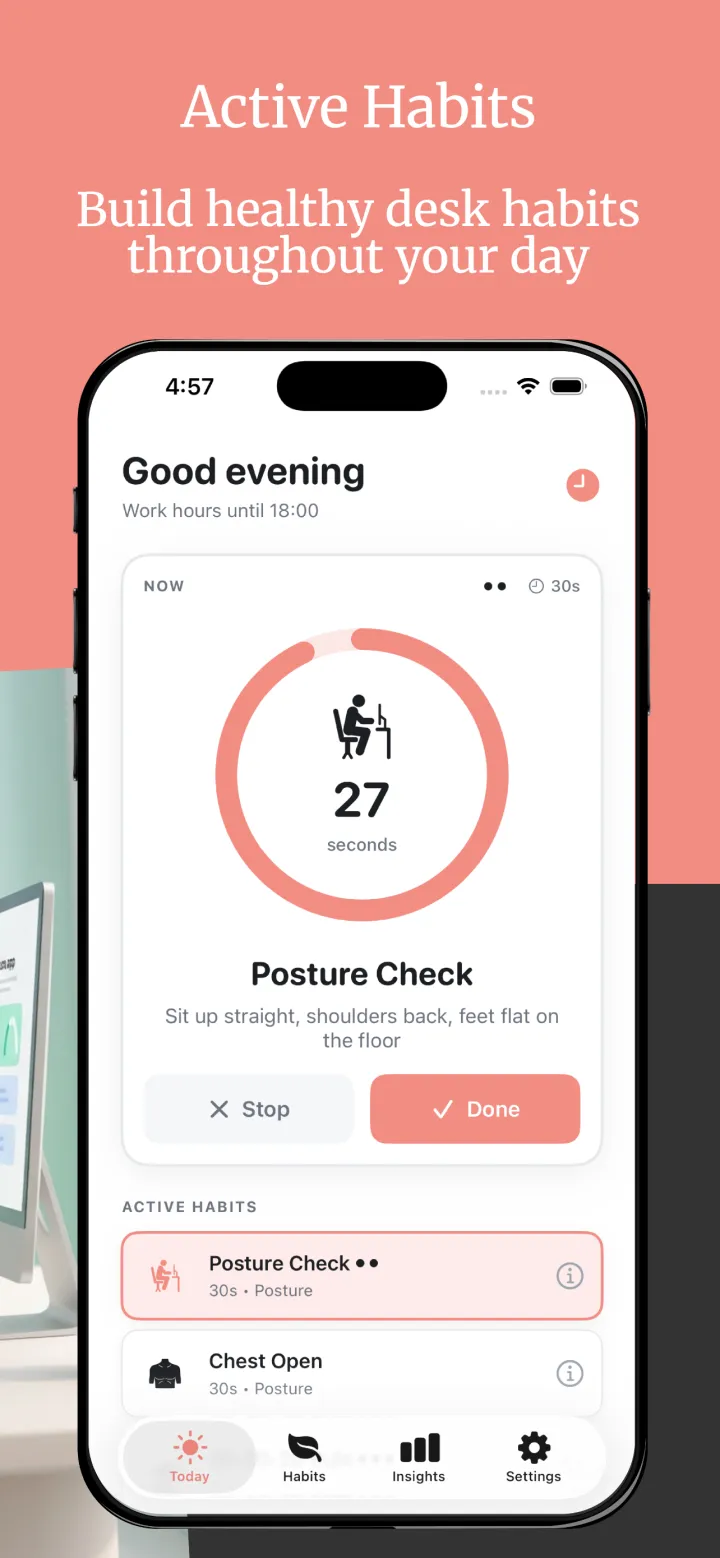
提示有用嗎?證據不多,但令人鼓舞。2012 年,American Journal of Preventive Medicine 的一項隨機試驗〈Point-of-choice prompts to reduce sitting time at work〉,讓 14 位上班族接受一次簡短的衛教,加上一套每 30 分鐘提醒他們站起來的軟體,持續 5 個工作日。與只接受衛教的 14 人相比,他們超過 30 分鐘的久坐次數多減少了 6.8%,時間多減少了 15.5%,不過總久坐時間沒有顯著差異。2014 年,Preventing Chronic Disease 上一項針對 60 位上班族的研究〈Prompts to disrupt sitting time and increase physical activity at work〉發現,只收到每小時站立提示的那一組,總久坐時間減少了 6.6%。每次休息該做什麼,請見我們的上班微休息指南。
直接從通知可以做什麼?
每則 Postura 提醒都會標明習慣和所需時間,例如姿勢檢查,30 秒,或你的進度,例如今天已完成 3 項中的 1 項。長按它會出現兩個按鈕:
- 標示為完成:不打開 App 就記錄這個習慣。
- 15 分鐘後再提醒我:15 分鐘後再次送出提醒。
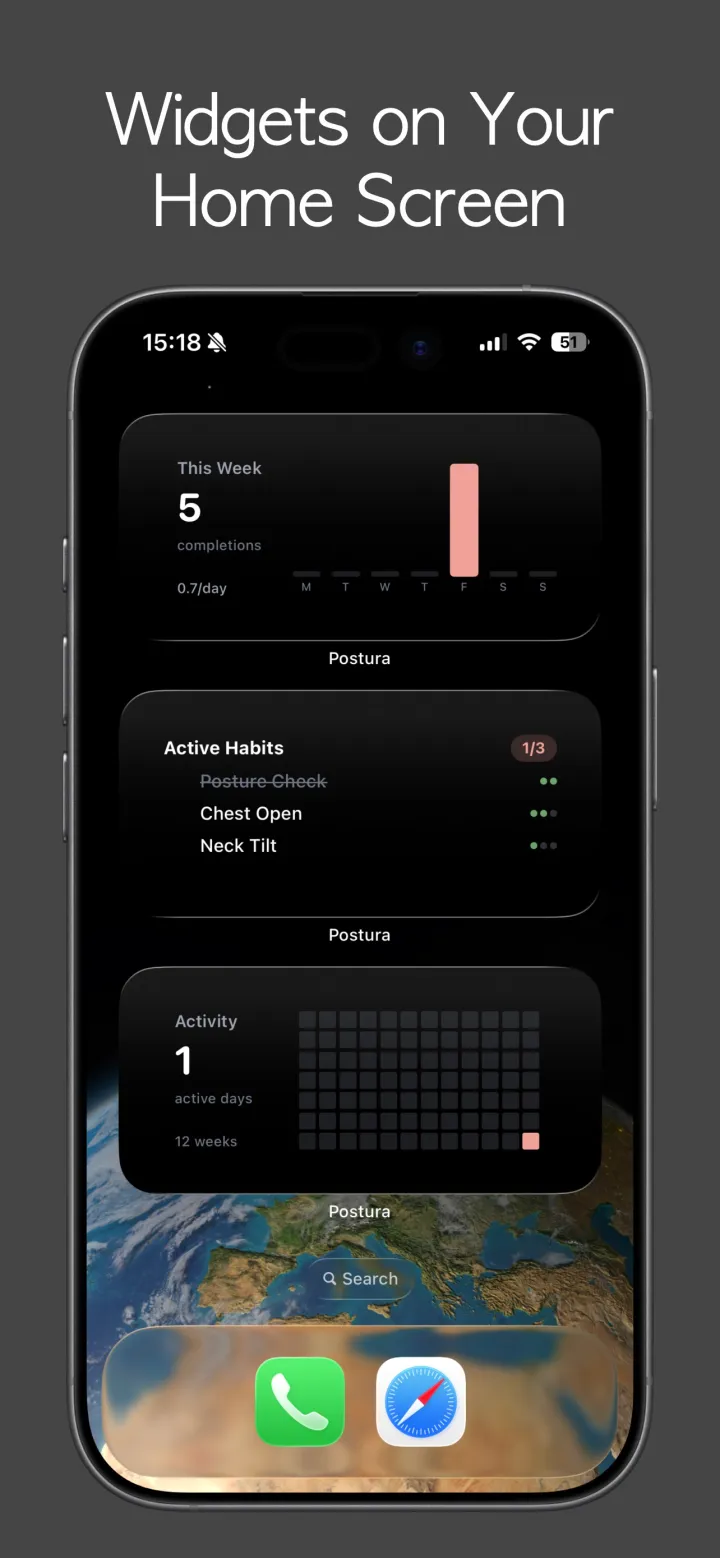
在一般日和忙碌日,「下班前」提醒會在你的工作時間結束前 30 分鐘送達,並列出尚未完成的習慣。在主畫面上,免費的「進行中習慣」小工具會顯示今天還剩什麼,Postura Pro 則加入「每週活動」和「活動熱度圖」小工具。在 Apple Watch 上,配套 App 會執行習慣計時器並顯示你的進度。
你的 iPhone 能偵測你什麼時候駝背嗎?
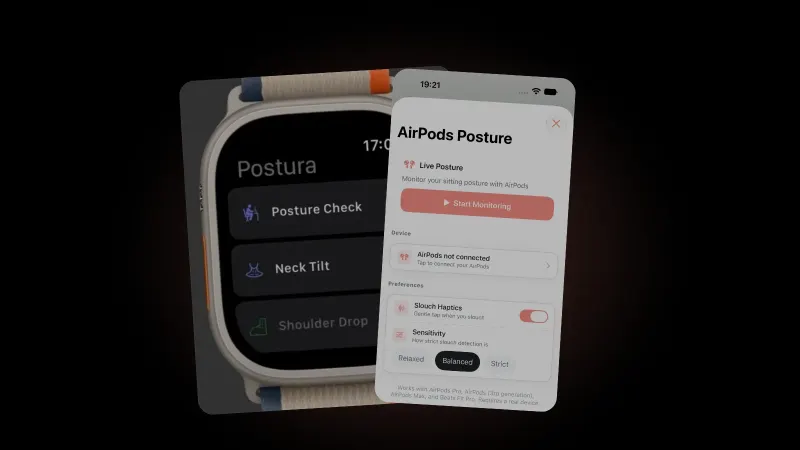
它自己做不到,但搭配合適的 AirPods,它就能追蹤你的頭部,而當你朝螢幕駝背時,頭通常會向前、向下傾。Postura Pro 把這件事變成 iPhone 上的即時回饋。你要先校準,方法是坐挺並直視前方,然後選擇「寬鬆」「平衡」或「嚴格」靈敏度,「駝背觸覺回饋」會在你駝背時輕輕敲你一下。設定提醒分數後,當你的分數持續低於它,Postura 會顯示橫幅並輕敲你,頻率最多每分鐘一次。
它支援 AirPods 4、AirPods Pro、AirPods(第 3 代)、AirPods Max 和 Beats Fit Pro,並在 Postura 位於背景時暫停,所以適合專注的辦公桌時段。想了解更多,請見 AirPods 姿勢偵測、哪些 AirPods 有頭部追蹤和如何改善駝背。
Android 如何設定姿勢提醒?
從 Google Play 安裝 Postura。它有同樣的 12 個習慣和排程:提醒依你的工作時間、使用日和每日目標送出,你可以從通知把習慣標示為完成,或延後 15 分鐘,日模式、每個習慣的優先順序與輪班排程也以相同方式運作。它支援 30 種語言。目前沒有 Wear OS 版 App,Android 上也沒有 AirPods 功能。
在這兩個平台上,Postura 都不需要帳號,資料保存在你的裝置上,分析為選用且匿名,也沒有廣告。
常見問題
如何在 iPhone 上設定每小時提醒我坐挺?
打開「提醒事項」,新增一則提醒,例如「變換姿勢並放鬆肩膀」,打開它的詳細資訊並開啟「日期」和「時間」,然後點一下「重複」並選擇「每小時」。不要開啟「緊急」,否則它會像鬧鐘一樣響。想讓它避開你的晚上,請用排程專注模式把「提醒事項」靜音。
為什麼我的每小時提醒在晚上也會響?
「提醒事項」的每小時重複沒有一天的結束時間,而且 Apple 的「提醒事項」設定中沒有工作時間的選項,所以它在下班後仍會繼續。請排程一個專注模式,在你的工作時間以外把「提醒事項」靜音,或改為每個工作小時各建立一則平日提醒。
姿勢提醒可以延後嗎?
在 Postura 中可以。長按通知並點一下「15 分鐘後再提醒我」,提醒會在 15 分鐘後再次出現。「標示為完成」則會記錄這個習慣。行程滿檔的日子,請切換到忙碌日或會議密集日模式,減少打擾。
使用 Postura 需要 AirPods 或帳號嗎?
兩者都不需要。排程的姿勢檢查、伸展、護眼休息和呼吸提醒,在 iPhone 和 Android 上不用 AirPods 也能運作。搭配支援的 AirPods 的即時駝背回饋,屬於 Postura Pro,僅限 iPhone。你不需要建立帳號,資料也會留在你的裝置上。
開始使用
Postura 可在 App Store 免費下載,支援 iPhone(iOS 26 或更新版本)與 Apple Watch,Android 版則可在 Google Play 取得,另有可選的 Pro 訂閱。它會在你選定的時段,提醒你檢查姿勢、伸展、讓眼睛休息和呼吸。Postura 不是醫療 App,而是一種溫和的方式,幫你養成更好的辦公習慣。想了解全部功能,請見 Postura 頁面,或閱讀更多 Postura 文章。