EmberFrostGuide8 min de lecture
Paramètres d'EmberFrost : chaque option expliquée
Les paramètres d'EmberFrost ligne par ligne : ce que baisse Économie de batterie, ce qui reste sans les Conseils, la langue, le mode et la sauvegarde.
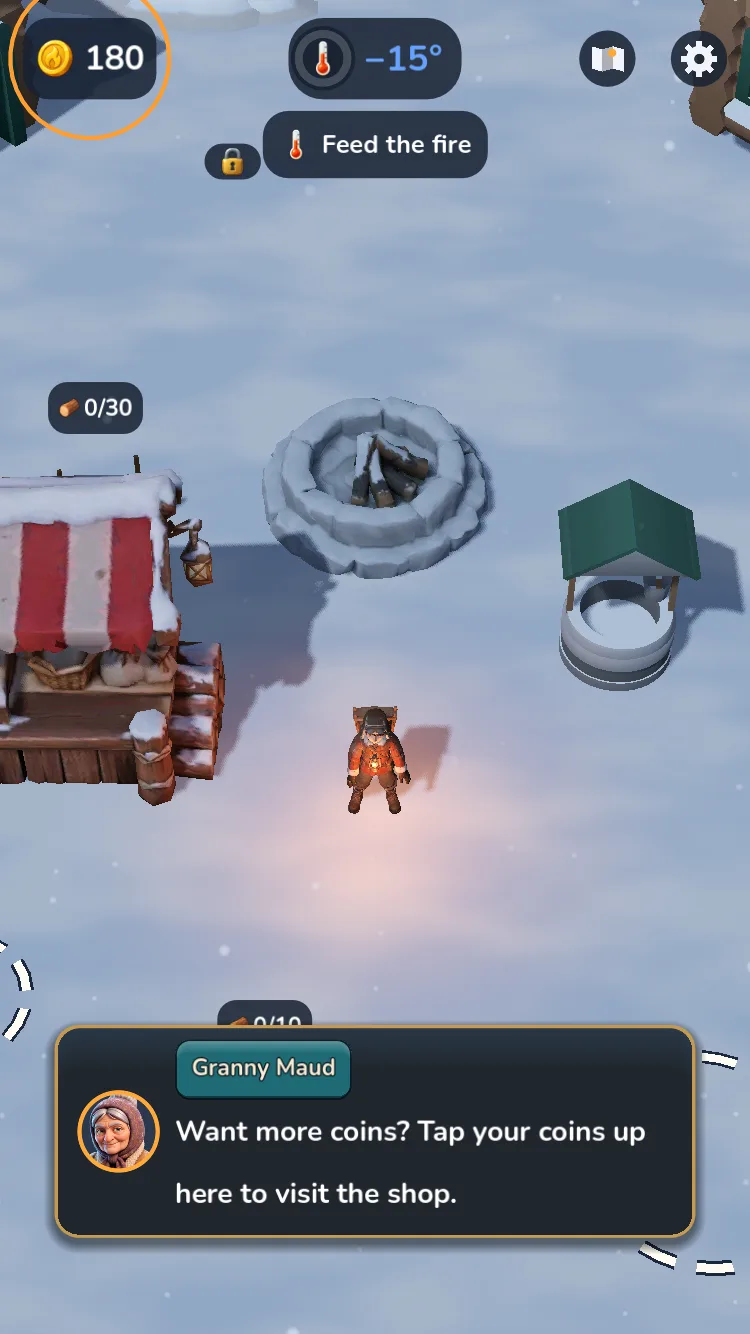
Les paramètres d'EmberFrost s'ouvrent depuis l'engrenage en haut à droite de l'écran de jeu, ou depuis Paramètres dans le menu principal. On y trouve le volume, les vibrations, la fréquence d'images, Économie de batterie, la difficulté, les conseils, la flèche guide et la langue. Presque chaque choix appartient à l'appareil, pas à un emplacement de sauvegarde : les trois emplacements les partagent donc.
Nous développons EmberFrost : cette référence s'appuie donc directement sur les fichiers du jeu. Les libellés sont les mots affichés à l'écran, et les chiffres viennent de ses données de paramètres.
Où sont les paramètres dans EmberFrost ?
En jeu, touchez l'engrenage en haut à droite de l'écran ; le bouton de la carte se trouve juste à côté. Depuis le menu principal, touchez Paramètres. Le jeu se met en pause tant que les paramètres sont ouverts, donc rien ne s'éteint pendant que vous lisez. Les lignes sont regroupées en quatre sections : Son, Affichage, Jeu et À propos. Jeu contient les lignes liées au jeu lui-même, comme Conseils, Langue, Boutique de pièces et Succès, tandis que À propos renvoie au site du jeu, à la Politique de confidentialité et aux Conditions d'utilisation. C'est aussi sur cet écran que l'on sauvegarde à la main et que l'on retourne au menu principal. Une règle explique la plupart des surprises : les paramètres vivent sur l'appareil, pas dans une sauvegarde. Baissez la musique dans un emplacement, et elle est aussi baissée dans les deux autres. La seule exception est la Difficulté, car le mode est enregistré avec chaque partie et affiché sur son emplacement de sauvegarde. C'est aussi pourquoi chaque nouvelle partie vous demande de choisir un mode.
| Ligne | Ce qu'elle change |
|---|---|
| Musique | La bande originale, en cinq niveaux, de coupée à plein volume |
| Sons | Les effets et toutes les répliques parlées, en cinq niveaux |
| Vibrations | Les retours haptiques du jeu |
| Fréquence d'images | 30 ou 60 ; 60 par défaut si l'appareil le permet |
| Économie de batterie | 30 i/s, avec une 3D et des effets plus légers |
| Afficher le jour | Un soleil ou une lune et le numéro du jour ; désactivé par défaut |
| Difficulté | Normal ou Difficile pour la partie en cours |
| Conseils | Les conseils de Mamie Odile ; activés par défaut |
| Flèche guide | Une flèche vers l'objectif principal ; désactivée par défaut |
| Pause sur la carte | Met le jeu en pause tant que la carte est ouverte ; activée par défaut |
| Langue | Tous les textes et toutes les voix, en 21 langues |
| Sauvegarder, Menu principal | Sauvegarder maintenant, ou sauvegarder et quitter |
À quoi servent les options de son ?
Musique et Sons ont chacun cinq niveaux : coupé et quatre niveaux de volume, pour baisser l'un sans le couper. Musique couvre la bande originale. Sons couvre les effets, comme le crépitement du feu et le vent, ainsi que toutes les répliques parlées, car les voix suivent la ligne Sons.
Coupez Sons, et Mamie Odile, Léa, Gaston, votre Gardien de la Braise et le narrateur se taisent aussi. L'histoire avance tout de même d'elle-même : chaque ligne d'une carte d'histoire reste affichée le temps de la lire, au moins quatre secondes, et un toucher fait avancer.
Vous voulez les voix mais pas la musique ? Coupez Musique et laissez Sons activé.
Vibrations active ou désactive les retours haptiques du jeu. Sur iPhone, le jeu respecte aussi le mode silencieux : un téléphone en silencieux reste muet.
Faut-il utiliser Économie de batterie ou 30 i/s ?
Choisissez 30 i/s si vous voulez seulement un téléphone moins chaud, et Économie de batterie pour la plus forte réduction. Fréquence d'images propose 30 ou 60, avec 60 par défaut si l'appareil le permet. Économie de batterie bloque le jeu à 30 et allège en plus l'image, pour limiter la chauffe et préserver la batterie.
Ce que baisse Économie de batterie :
- Les images : 30 par seconde au lieu de 60.
- La vue 3D : dessinée à 75 % de sa taille dans chaque direction. Les boutons et le texte restent nets.
- Les ombres : moins détaillées, et elles s'arrêtent à 60 % de la distance habituelle.
- Les effets et les traces de pas : environ la moitié de chacun.
- La neige par temps calme : désactivée.
- Les menus : une torche plus calme au lancement, sans vacillement ni étincelles, et une fumée et une neige plus légères dans le menu principal.
Dans notre propre test de performance, réalisé à la taille d'écran d'un iPhone 11 sur un ordinateur de bureau, Économie de batterie a dessiné 44 % de pixels 3D en moins que le réglage à 60 i/s et a effectué 23 % d'appels de rendu (draw calls) en moins.
Qu'est-ce qui ne change pas ? Le jeu lui-même. La simulation garde 60 pas par seconde quelle que soit la fréquence d'images : le feu, les tempêtes et les villageois se comportent exactement comme avant. Derrière un menu en pause et en arrière-plan, le jeu descend de toute façon à 30 i/s.
En octobre 2026, la page d'assistance d'Apple Utiliser le mode Économie d'énergie pour économiser la batterie de votre iPhone ou iPad indique que le mode Économie d'énergie « réduit la luminosité de l'écran » et « désactive certains effets visuels ». C'est l'interrupteur du téléphone, Économie de batterie est celui du jeu : vous pouvez utiliser les deux. Pour comprendre pourquoi un téléphone chauffe, lisez pourquoi un iPhone chauffe en jouant.
Comment changer la difficulté ou la langue ?
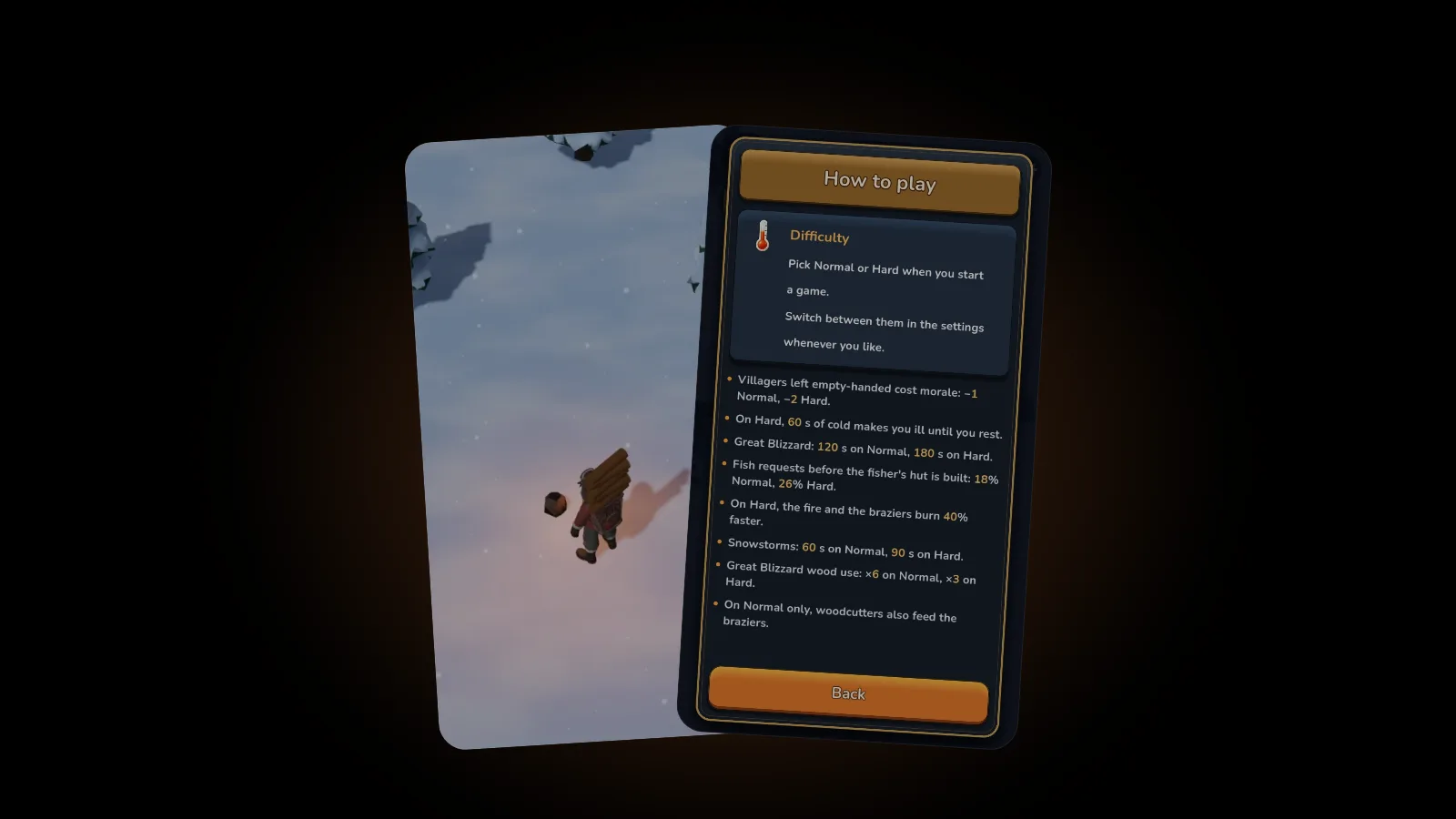
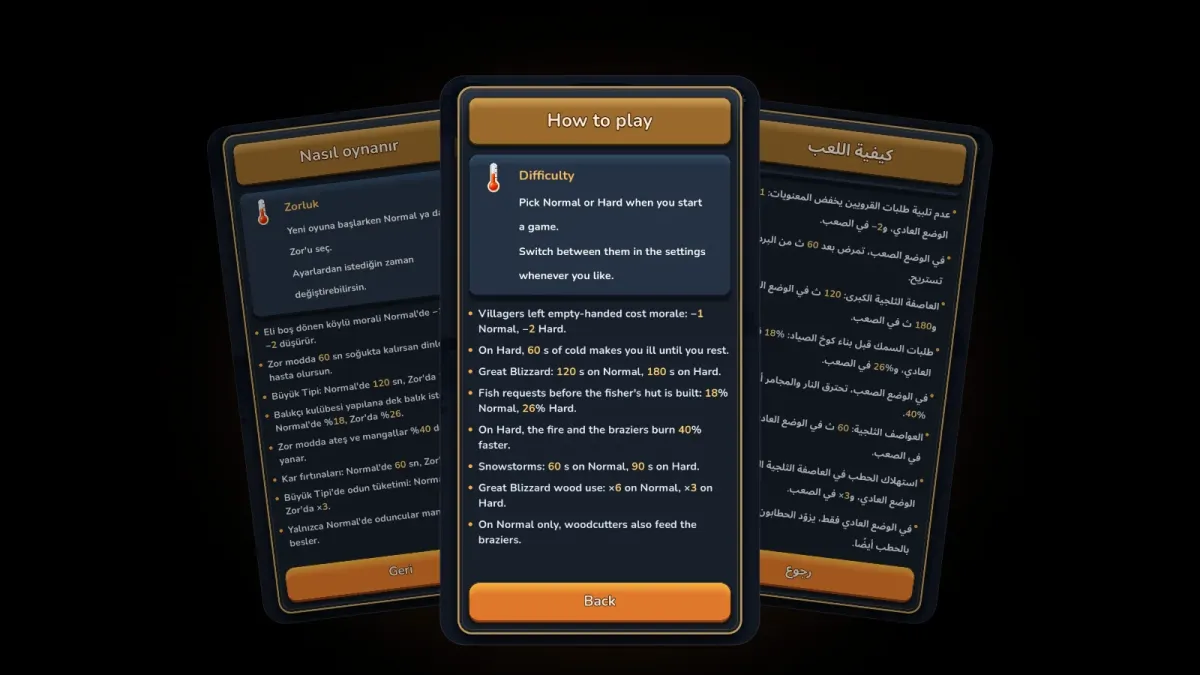
Touchez Difficulté et choisissez Normal ou Difficile. Vous pouvez changer dans les deux sens à tout moment, et le jeu confirme : « Difficulté modifiée. Elle s'applique dès maintenant. » Votre village, vos pièces et votre progression sont conservés. Le rythme du feu change aussitôt, tandis qu'une tempête déjà en cours garde son mode et que la suivante utilise le nouveau. Toutes les règles qui diffèrent sont dans notre guide Normal ou Difficile dans EmberFrost.
Langue ouvre sa propre page ; la liste des paramètres n'affiche que la langue utilisée. Par défaut, le jeu utilise la langue de votre appareil quand elle fait partie des 21 : anglais, allemand, français, espagnol, portugais (Brésil et Portugal), japonais, turc, suédois, norvégien, danois, finnois, russe, ukrainien, hindi, arabe, thaï, chinois (simplifié et traditionnel), coréen et indonésien.
Le changement est immédiat : chaque ligne bascule d'un coup, noms compris, sans redémarrage, et l'histoire est doublée dans les 21 langues. L'arabe se lit de droite à gauche.
Que se passe-t-il quand on désactive les Conseils ?
L'option Conseils, décrite dans le jeu comme « Les conseils de Mamie Odile pendant le jeu », est activée par défaut. Désactivez-la et, une fois l'introduction terminée, Mamie Odile cesse d'expliquer les nouveautés la première fois qu'elles apparaissent. L'introduction va jusqu'au service de votre premier villageois à l'étal, donc les bases sont toujours enseignées.
Ce qui se tait quand Conseils est désactivé :
- Ses conseils de première fois, comme « Les braseros brûlent du bois, eux aussi. Nourris-les. »
- Ses annonces d'aide, comme « Bâtis la cabane du pêcheur : un pêcheur pêchera pour toi ! »
- Les conseils des caisses de l'étal, comme « La caisse à poisson est prête. Remplis-la, les villageois achèteront du poisson ! »
Ce qui se joue toujours :
- Les répliques de sécurité : l'avertissement que le feu faiblit, et « Quelqu'un gèle ! Nourris le feu, vite ! »
- La visite du village au début, et la visite guidée de la carte la première fois que vous l'ouvrez.
- Les scènes de l'histoire et les cartes du narrateur.
- Les visites de Léa et les répliques de Gaston.
- Les avertissements du Grand Blizzard.
Un conseil sauté pendant que Conseils est désactivé compte comme déjà donné : réactiver l'option ne le fera pas rejouer. Notre guide parents d'EmberFrost suggère de laisser Conseils activé pendant les premières sessions d'un jeune joueur, et le guide des personnages d'EmberFrost présente les personnages dont vous gardez les répliques.
À quoi servent Flèche guide et Pause sur la carte ?
Flèche guide est désactivée par défaut. Pendant les deux à trois premières minutes, une flèche vous guide dans une introduction fixe, une étape à la fois. Ensuite, interrupteur coupé, ce sont l'objectif affiché et les personnages qui vous guident. Activez-la et la flèche continue de pointer l'objectif qu'affiche l'indicateur. Dans les deux cas, un lieu que vous touchez sur la carte reçoit une flèche jusqu'à votre arrivée.
Pause sur la carte est activée par défaut : le jeu s'arrête tant que la carte est ouverte. Désactivez-la et le village continue de vivre pendant que vous regardez, feu compris.
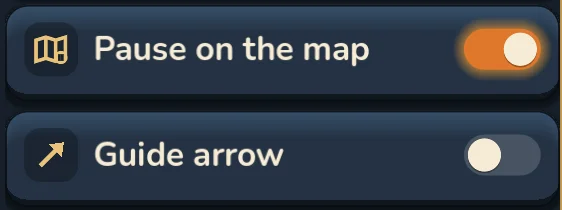
Afficher le jour, désactivé par défaut, ajoute un soleil ou une lune et le numéro du jour à côté de la population et du moral. Pour la carte elle-même, lisez notre guide de la carte d'EmberFrost.
À quoi servent Sauvegarder et Menu principal ?
Sauvegarder enregistre votre partie dans son emplacement tout de suite et confirme par « Sauvegardé » ; la sauvegarde automatique continue comme avant. Menu principal sauvegarde d'abord, puis vous ramène au menu, où vous pouvez charger un autre de vos trois emplacements ou commencer une nouvelle partie.
Les autres lignes ouvrent des pages au lieu de changer quoi que ce soit :
- Comment jouer : chaque sujet avec les chiffres qui le sous-tendent.
- Progrès du village : chaque lieu dans l'ordre où il s'ouvre, construit, avec un prix ou verrouillé.
- Histoire complète : l'achat unique qui débloque le reste du jeu.
- Boutique de pièces : n'apparaît qu'une fois la forge construite. Les packs sont facultatifs.
- Succès : votre total, par exemple 3 / 10, plus un bouton Game Center quand vous êtes connecté. Notre guide des succès d'EmberFrost les passe tous en revue.
FAQ
Comment désactiver les conseils dans EmberFrost ?
Ouvrez les paramètres et désactivez Conseils. Après l'introduction, les conseils de première fois de Mamie Odile et ses annonces d'aide se taisent. Les avertissements sur un feu qui faiblit ou un villageois qui gèle, et l'histoire elle-même, continuent de se jouer.
L'option Économie de batterie change-t-elle le gameplay ?
Non. Elle plafonne le jeu à 30 images par seconde et allège la vue 3D, les ombres et les effets, mais la simulation tourne toujours à 60 pas par seconde : tout se comporte de la même façon.
Les paramètres passent-ils d'un emplacement de sauvegarde à l'autre ?
Oui. Le volume, les vibrations, la fréquence d'images, les conseils, la langue et les autres interrupteurs appartiennent à l'appareil : les trois emplacements les partagent. La difficulté est l'exception : chaque partie garde son propre mode.
Peut-on changer la langue sans redémarrer ?
Oui. Choisissez-en une sur la page Langue et chaque ligne change d'un coup, noms compris. EmberFrost compte 21 langues, toutes doublées.
Pour commencer
EmberFrost: Survival Tycoon est gratuit pour commencer sur l'App Store. Réglez-le à votre goût, puis lisez-en plus sur la page du jeu EmberFrost ou parcourez tous nos articles EmberFrost.