EmberFrost攻略閱讀約 6 分鐘
EmberFrost 設定說明:每個選項改變了什麼
EmberFrost 設定逐項說明:省電模式降低了什麼、關掉提示後哪些還會出現、如何切換語言或難度,以及存檔的運作方式。
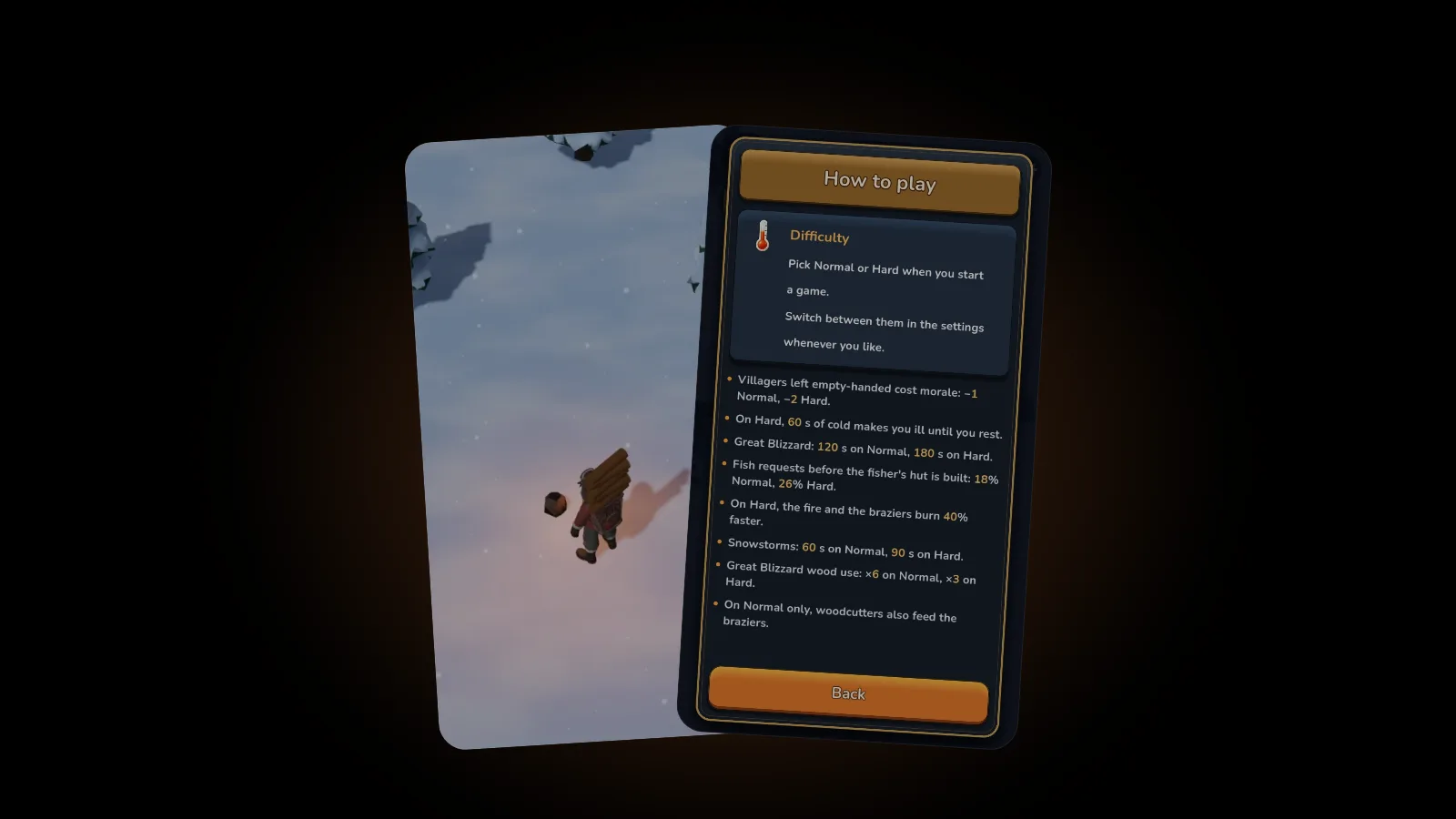
EmberFrost 的設定,可以從遊戲畫面右上角的齒輪打開,也可以在主選單點「設定」。裡面有音量、震動、畫面更新率、省電模式、難度、提示、引導箭頭和語言。幾乎所有選擇都屬於裝置,而不是某個存檔欄位,所以三個欄位共用同一套設定。
我們開發 EmberFrost,所以這份參考直接從遊戲自己的檔案整理:標籤就是畫面上的文字,數字來自它的設定資料。
EmberFrost 的設定在哪裡?
在遊戲中,點畫面右上角的齒輪;地圖按鈕就在它旁邊。在主選單,則點「設定」。設定開啟時遊戲會暫停,所以你讀的時候不會有東西燒光。選項分成四個區塊:聲音、畫面、遊戲和關於。「遊戲」區塊放的是與遊玩本身有關的選項,例如提示、語言、金幣商店和成就,「關於」則連到遊戲官網、隱私權政策和使用條款。手動存檔和回到主選單也在同一個畫面。有一條規則能解釋大多數疑惑:設定存在裝置上,不在存檔裡。在一個欄位把音樂調小,另外兩個欄位聽到的也一樣。唯一的例外是「難度」,因為模式會隨每場遊戲儲存,並顯示在它的存檔欄位上。這也是為什麼每場新遊戲都要你選一個模式。
| 選項 | 改變什麼 |
|---|---|
| 音樂 | 配樂,從關閉到最大共五段 |
| 聲音 | 音效與所有語音台詞,共五段 |
| 震動 | 遊戲的觸覺回饋 |
| 畫面更新率 | 30 或 60;裝置撐得住時預設為 60 |
| 省電模式 | 30 fps,3D 與特效較輕量 |
| 顯示天數 | 太陽或月亮加天數;預設關閉 |
| 難度 | 目前這場遊戲的普通或困難 |
| 提示 | 莫德奶奶的小提醒;預設開啟 |
| 引導箭頭 | 指向主要目標的箭頭;預設關閉 |
| 開地圖時暫停 | 地圖開啟時暫停遊戲;預設開啟 |
| 語言 | 所有文字與語音,共 21 種語言 |
| 儲存遊戲、主選單 | 立即存檔,或存檔後離開 |
聲音設定有什麼作用?
「音樂」和「聲音」各有五段:關閉加四種音量,所以你可以調小而不用完全靜音。「音樂」管配樂。「聲音」管音效,例如火的劈啪聲和風聲,也包括所有語音台詞,因為語音跟著「聲音」那一列走。
把「聲音」關掉,莫德奶奶、莉莉、布拉姆、你的餘燼守護者和旁白也會一起安靜。故事仍會自己往下走:故事卡的每一行都會等閱讀時間,至少四秒,點一下就能跳過。
想要語音卻不要音樂?把「音樂」設成關閉,「聲音」維持開著。
「震動」可以開關遊戲的觸覺回饋。在 iPhone 上,遊戲也會尊重靜音模式,所以靜音的手機會保持安靜。
該用省電模式還是 30 fps?
只想讓手機涼一點,就選 30 fps;想要最大幅度的降載,就選省電模式。「畫面更新率」提供 30 或 60,裝置撐得住時預設為 60。省電模式會把遊戲鎖在 30,並額外畫出更輕量的畫面,為了降低發熱、節省電力。
省電模式降低了什麼:
- 影格: 每秒 30 而不是 60。
- 3D 畫面: 以長寬各 75% 的大小繪製。按鈕和文字仍然清晰。
- 陰影: 細節較低,距離只到平常的 60%。
- 特效與腳印: 各約一半。
- 平靜的降雪: 關閉。
- 選單: 啟動時的火炬更平靜,沒有閃爍和火花,主選單的煙與雪也更稀疏。
在我們自己的效能測試中,以 iPhone 11 的螢幕尺寸在桌上型電腦上執行,省電模式比 60 fps 設定少畫 44% 的 3D 像素,繪製呼叫少 23%。
沒有改變的是遊戲本身。模擬在任何畫面更新率下都維持每秒 60 步,所以火、暴風雪和村民的行為完全不變。在暫停的選單後面和在背景時,遊戲本來就會降到 30 fps。
截至 2026 年 10 月,Apple 支援頁面在 iPhone 或 iPad 上使用低耗電模式來節省電力指出,低耗電模式會「降低螢幕亮度」並「關閉某些視覺效果」。那是手機的開關,省電模式是遊戲的,所以兩者可以同時使用。手機為什麼會發熱,請看iPhone 玩遊戲會發熱的原因。
怎麼更改難度或語言?
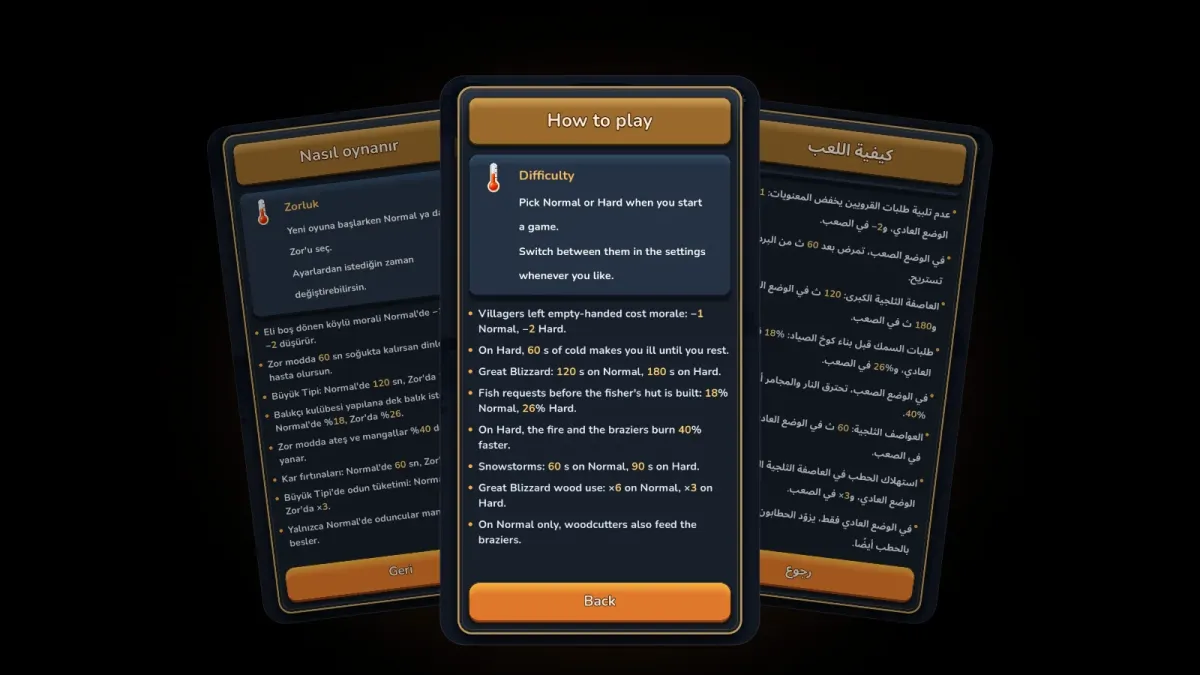
點「難度」,選普通或困難。你隨時都能往任一方向切換,遊戲會確認:「難度已變更,從現在起生效。」你的村莊、金幣和進度都不變。火的節奏會立刻改變,而已經在吹的暴風雪沿用它原本的模式,下一場才會用新的模式。所有不同的規則,都寫在我們的 EmberFrost 普通與困難模式指南裡。
「語言」會開啟自己的頁面;設定清單只顯示目前使用的語言。預設情況下,只要你裝置的語言是這 21 種之一,遊戲就會使用它:英文、德文、法文、西班牙文、葡萄牙文(巴西與葡萄牙)、日文、土耳其文、瑞典文、挪威文、丹麥文、芬蘭文、俄文、烏克蘭文、印地文、阿拉伯文、泰文、中文(簡體與繁體)、韓文和印尼文。
切換是即時的:每一行都會立刻改變,包括名字,不用重新啟動,而且故事在 21 種語言中都有配音。阿拉伯語是從右到左閱讀。
把提示關掉會怎樣?
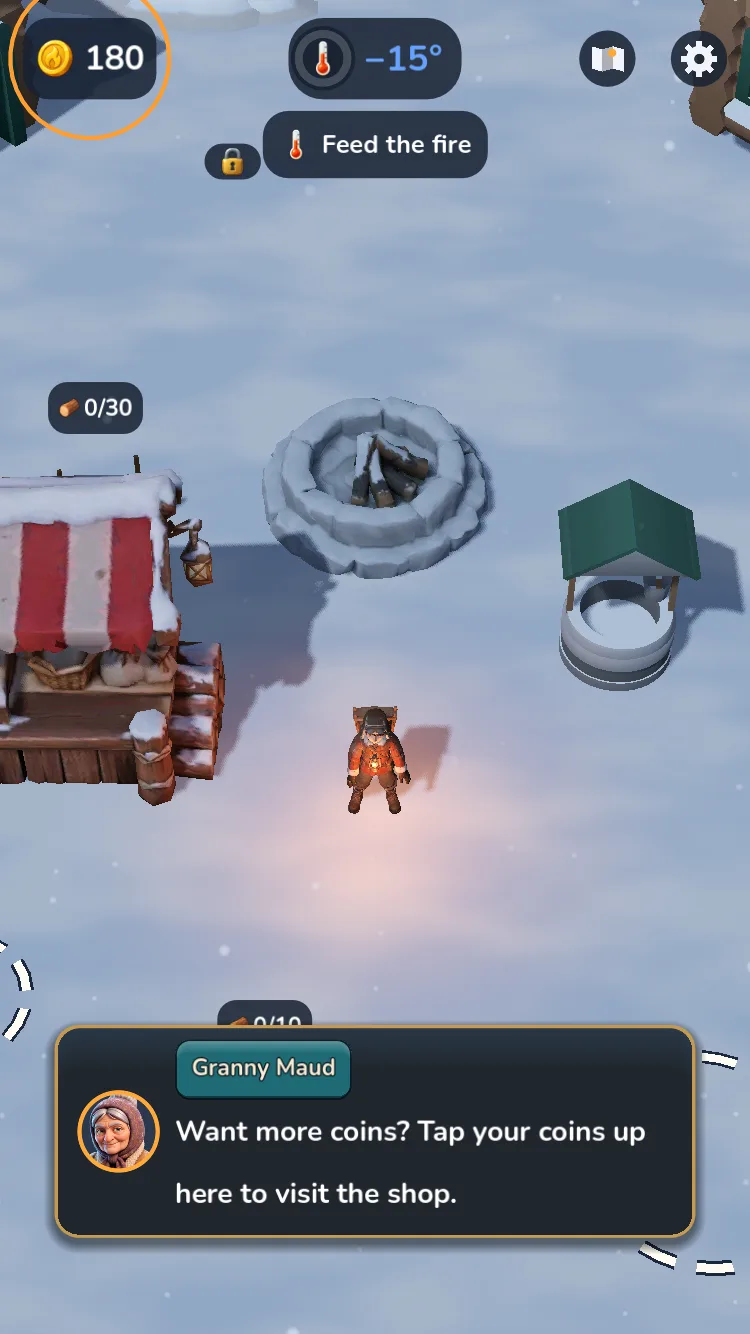
「提示」在遊戲中的說明是「遊戲時莫德奶奶給你的提示」,預設開啟。關掉之後,等開場結束,莫德奶奶就不會在新事物第一次出現時解釋它了。開場會一路進行到你在攤位服務第一位村民,所以基本操作一定會教到。
關掉提示後會安靜下來的內容:
- 她的初次提示,例如「火盆也要燒木柴。別忘了添柴。」
- 她的幫手公告,例如「蓋好漁夫小屋,就會有漁夫來幫你釣魚!」
- 攤位箱子的提示,例如「魚箱準備好了。把它裝滿,村民就會來買魚!」
一定會播放的內容:
- 安全提醒:火快熄了的警告,以及「有人快凍僵了!快替火添柴。」
- 一開始的村莊導覽,以及你第一次打開地圖時的地圖導覽。
- 故事場景和旁白的卡片。
- 莉莉的拜訪和布拉姆的台詞。
- 大暴風雪的警告。
「提示」關閉期間被略過的提示,會算作已經說過,所以重新打開也不會補播。我們的 EmberFrost 家長指南建議年幼的玩家頭幾次遊玩時保持「提示」開啟,而 EmberFrost 角色介紹會帶你認識那些台詞你一直聽得到的人。
「引導箭頭」和「開地圖時暫停」有什麼用?
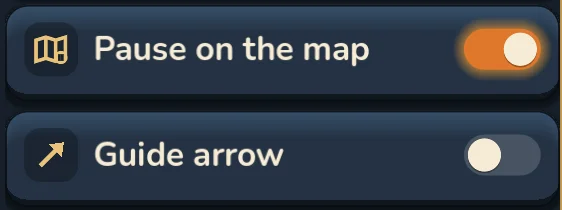
「引導箭頭」預設是關閉的。最初的兩到三分鐘,箭頭會帶你一步步完成固定的開場。之後如果開關是關的,就由目標欄和角色來引導你。打開它,箭頭就會持續指向目標欄所寫的目標。不論開關如何,你在地圖上點的地點,都會有箭頭帶你到達。
「開地圖時暫停」預設開啟,所以地圖打開時遊戲會停止。關掉後,你看地圖時村莊仍會運作,包括火。
「顯示天數」預設關閉,會在人口與士氣旁邊加上太陽或月亮和天數。地圖本身請看我們的 EmberFrost 地圖指南。
「儲存遊戲」和「主選單」有什麼用?
「儲存遊戲」會立刻把你的遊戲寫進欄位,並顯示「已儲存」;自動存檔照常運作。「主選單」會先存檔,再帶你回到選單,你可以在那裡讀取三個欄位中的另一個,或開始新遊戲。
其他幾列是開啟頁面,而不是改變任何設定:
- 遊戲說明: 每個主題與背後的數字。
- 村莊進度: 每個地點依開放順序排列,已建造、有價格或上鎖。
- 完整故事: 一次性購買,解鎖遊戲的其餘部分。
- 金幣商店: 要等鍛造坊蓋好才會出現。金幣包是選購的。
- 成就: 你的數量,例如 3 / 10,登入後還有 Game Center 按鈕。每一項成就請看我們的 EmberFrost 成就指南。
常見問題
如何關閉 EmberFrost 的提示?
打開設定,把「提示」關掉。開場之後,莫德奶奶的初次提示和幫手公告就會安靜下來。火快熄了或村民快凍僵的警告,以及故事本身,仍然會播放。
省電模式會改變遊戲玩法嗎?
不會。它把遊戲限制在每秒 30 影格,並把 3D 畫面、陰影和特效畫得更輕量,但模擬仍然每秒跑 60 步,所以一切行為都相同。
設定會在存檔欄位之間共用嗎?
會。音量、震動、畫面更新率、提示、語言和其他開關都屬於裝置,所以三個欄位共用。「難度」是例外:每場遊戲各自保留自己的模式。
不重新啟動就能更改語言嗎?
可以。在「語言」頁面選一種,每一行都會立刻改變,包括名字。EmberFrost 有 21 種語言,全部都有配音。
立即開始
EmberFrost: Survival Tycoon 可在 App Store 免費開始遊玩。照你的習慣設定好之後,再到 EmberFrost 遊戲頁面了解更多,或瀏覽我們所有的 EmberFrost 文章。