EmberFrostGuía8 min de lectura
Ajustes de EmberFrost: cada opción y qué cambia
Los ajustes de EmberFrost fila por fila: qué baja el Ahorro de batería, qué sigue activo sin Consejos, cómo cambiar idioma o modo y cómo se guarda.
Los ajustes de EmberFrost se abren desde la rueda de arriba a la derecha de la pantalla de juego, o desde Ajustes en el menú principal. Contienen el volumen, la vibración, la velocidad de fotogramas, el Ahorro de batería, la dificultad, los consejos, la flecha guía y el idioma. Casi todas las opciones pertenecen al dispositivo y no a una ranura de partida, así que las tres ranuras las comparten.
Hacemos EmberFrost, así que esta referencia sale directamente de los archivos del juego: las etiquetas son las palabras que ves en pantalla y las cifras vienen de sus datos de ajustes.
¿Dónde están los ajustes en EmberFrost?
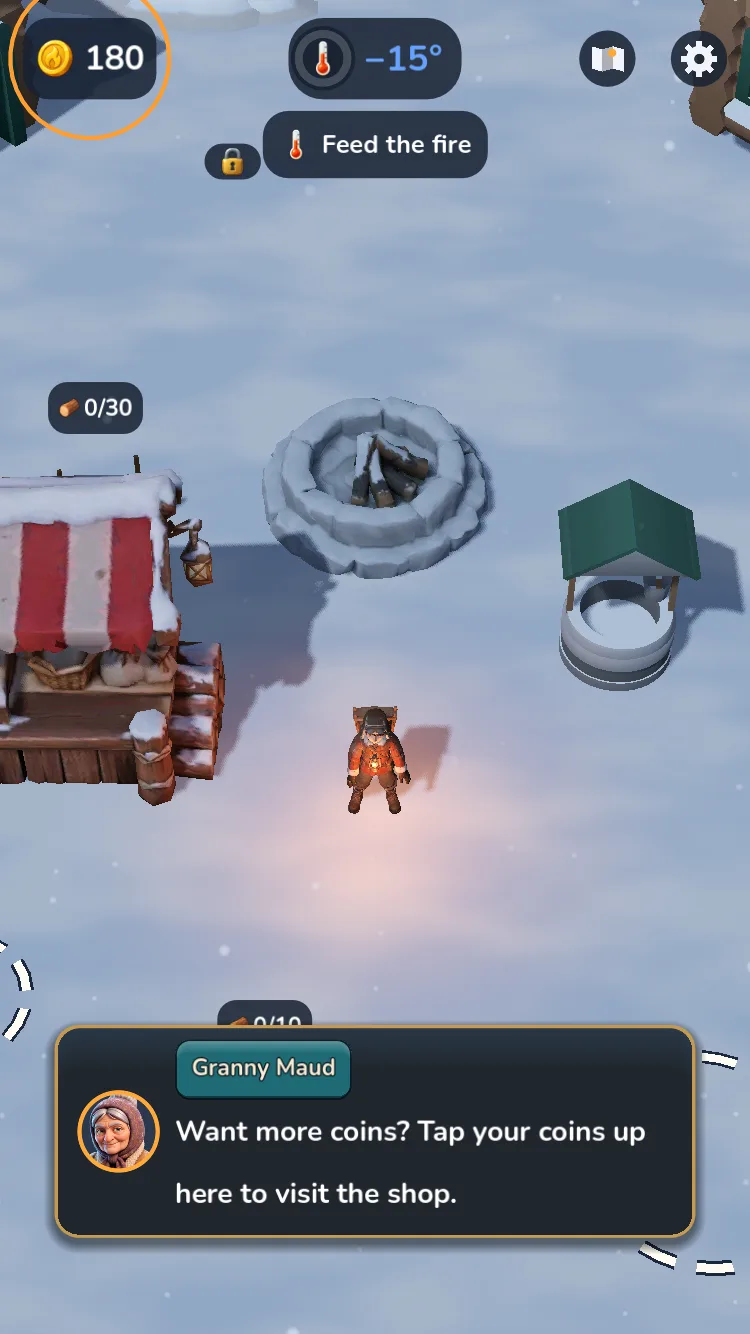
En una partida, toca la rueda de arriba a la derecha de la pantalla; el botón del mapa está justo al lado. Desde el menú principal, toca Ajustes. El juego se pausa mientras los ajustes están abiertos, así que nada se apaga mientras lees. Las filas se agrupan en cuatro secciones: Sonido, Pantalla, Juego y Acerca de. Juego reúne las filas sobre el juego en sí, como Consejos, Idioma, Tienda de monedas y Logros, mientras que Acerca de enlaza con el sitio web del juego, la Política de privacidad y los Términos de uso. En esa misma pantalla guardas a mano y vuelves al menú principal. Una regla explica la mayoría de las sorpresas: los ajustes viven en el dispositivo, no en una partida. Baja la música en una ranura y en las otras dos también sonará más baja. La única excepción es la Dificultad, porque el modo se guarda con cada partida y se muestra en su ranura. Por eso cada partida nueva te pide elegir un modo.
| Fila | Qué cambia |
|---|---|
| Música | La banda sonora, en cinco pasos de apagada a plena |
| Sonido | Los efectos y todas las frases con voz, en cinco pasos |
| Vibración | Los toques hápticos del juego |
| Velocidad de fotogramas | 30 o 60; 60 por defecto donde el dispositivo lo aguanta |
| Ahorro de batería | 30 fps con 3D y efectos más ligeros |
| Mostrar el día | Un sol o una luna y el número del día; desactivado por defecto |
| Dificultad | Normal o Difícil para la partida actual |
| Consejos | Los consejos de la Abuela Rosario; activados por defecto |
| Flecha guía | Una flecha hacia la meta principal; desactivada por defecto |
| Pausa en el mapa | Detiene el juego con el mapa abierto; activada por defecto |
| Idioma | Todos los textos y voces, en 21 idiomas |
| Guardar partida, Menú principal | Guardar ahora, o guardar y salir |
¿Qué hacen los ajustes de sonido?
Música y Sonido tienen cinco pasos cada uno: apagado y cuatro niveles de volumen, para que puedas bajar uno sin silenciarlo. Música abarca la banda sonora. Sonido abarca los efectos, como el crepitar del fuego y el viento, y también todas las frases con voz, porque las voces siguen la fila Sonido.
Apaga Sonido y la Abuela Rosario, Lucía, Tomás, tu Guardián de la Brasa y el narrador se callan con él. La historia sigue avanzando sola: cada línea de una tarjeta de historia espera su tiempo de lectura, al menos cuatro segundos, y un toque salta adelante.
¿Quieres las voces pero no la música? Apaga la Música y deja el Sonido alto.
Vibración activa o desactiva los toques hápticos del juego. En iPhone, el juego también respeta el modo silencio, así que un teléfono silenciado se mantiene callado.
¿Ahorro de batería o 30 fps?
Elige 30 fps si solo quieres un teléfono más fresco, y Ahorro de batería para el mayor recorte. Velocidad de fotogramas ofrece 30 o 60, con 60 por defecto donde el dispositivo puede mantenerlo. Ahorro de batería fija el juego en 30 y además dibuja una imagen más ligera, para el calor y la batería.
Qué baja el Ahorro de batería:
- Fotogramas: 30 por segundo en lugar de 60.
- La vista 3D: se dibuja al 75% de su tamaño en cada dirección. Los botones y el texto siguen nítidos.
- Sombras: menos detalle, y llegan al 60% de la distancia habitual.
- Efectos y huellas: cerca de la mitad de cada uno.
- Nevada tranquila: desactivada.
- Menús: una antorcha de inicio más serena, sin parpadeo ni chispas, y menos humo y nieve en el menú principal.
En nuestra propia prueba de rendimiento, con el tamaño de pantalla de un iPhone 11 en un ordenador de sobremesa, el Ahorro de batería dibujó un 44% menos de píxeles 3D que el ajuste de 60 fps e hizo un 23% menos de llamadas de dibujo.
¿Qué no cambia? El juego en sí. La simulación mantiene 60 pasos por segundo con cualquier velocidad de fotogramas, así que el fuego, las tormentas y los aldeanos se comportan exactamente igual. Detrás de un menú en pausa y en segundo plano, el juego baja a 30 fps de todos modos.
A octubre de 2026, la página de soporte de Apple Usa el modo de bajo consumo para ahorrar batería en el iPhone o iPad explica que el modo de bajo consumo reduce el brillo de la pantalla y desactiva algunos efectos visuales. Ese es el interruptor del teléfono y el Ahorro de batería es el del juego, así que puedes usar los dos. Para saber por qué los teléfonos se calientan, consulta por qué un iPhone se calienta al jugar.
¿Cómo se cambia la dificultad o el idioma?
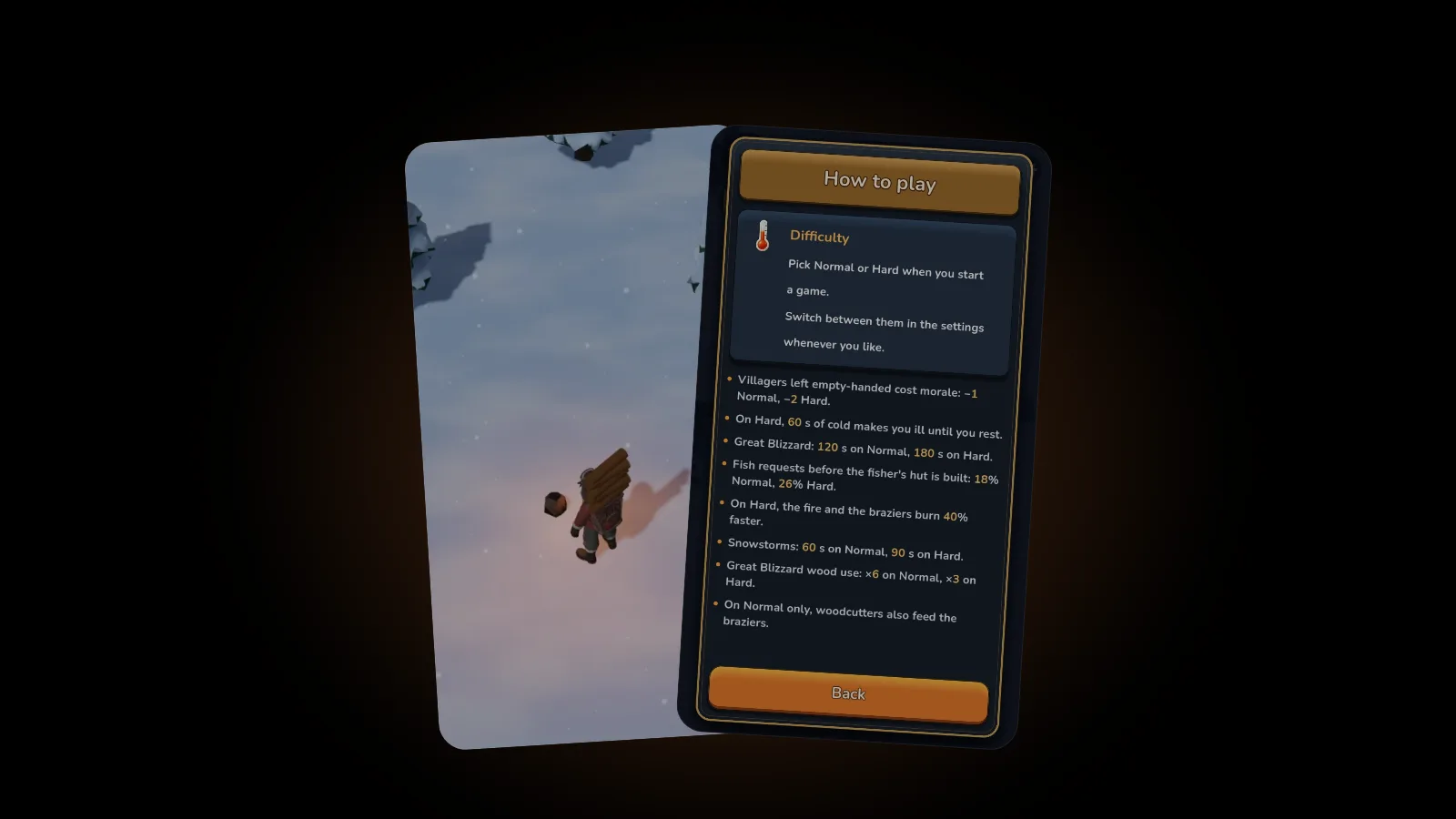
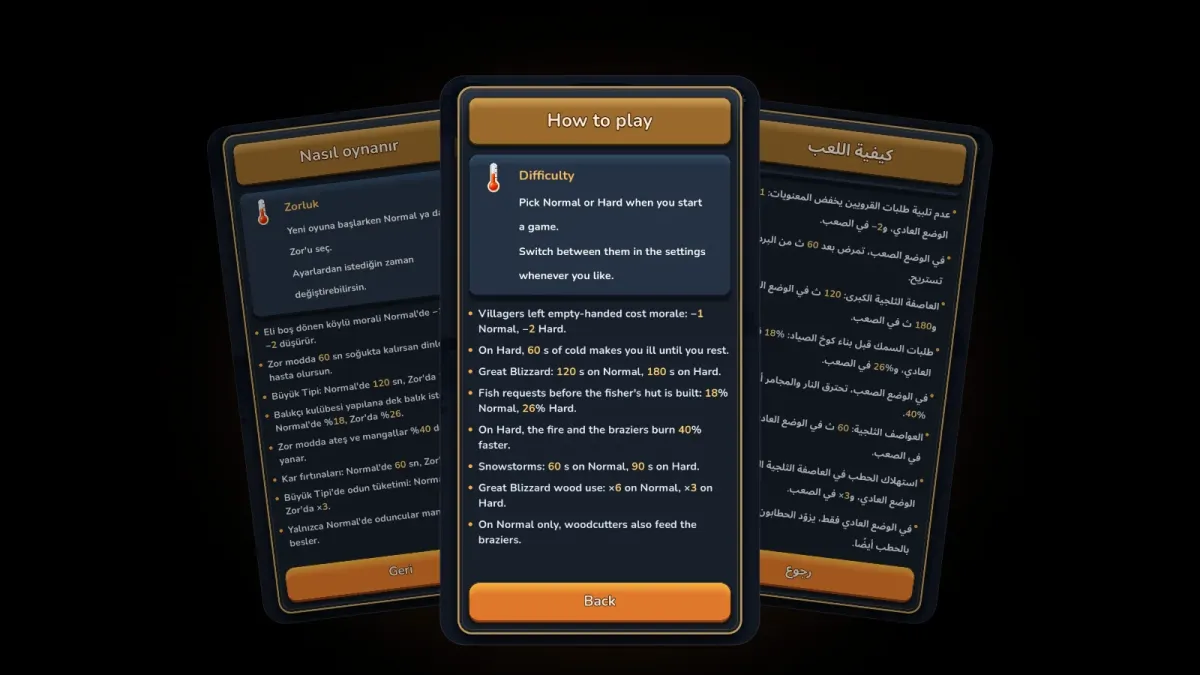
Toca Dificultad y elige Normal o Difícil. Puedes cambiar en cualquier sentido y en cualquier momento, y el juego lo confirma: "Dificultad cambiada. Se aplica desde ahora." Tu aldea, tus monedas y tu progreso se quedan. El ritmo del fuego cambia al instante, mientras que una tormenta que ya está soplando conserva su modo y la siguiente usa el nuevo. Todas las reglas que difieren están en nuestra guía de Normal frente a Difícil en EmberFrost.
Idioma abre su propia página; la lista de ajustes muestra solo el idioma en uso. Por defecto, el juego usa el idioma de tu dispositivo cuando es uno de los 21: inglés, alemán, francés, español, portugués (Brasil y Portugal), japonés, turco, sueco, noruego, danés, finés, ruso, ucraniano, hindi, árabe, tailandés, chino (simplificado y tradicional), coreano e indonesio.
El cambio es inmediato: todas las líneas cambian a la vez, nombres incluidos, sin reiniciar, y la historia tiene voz en los 21. El árabe se lee de derecha a izquierda.
¿Qué pasa si desactivas los Consejos?
Consejos, descrito en el juego como "Los consejos de la Abuela Rosario mientras juegas", viene activado por defecto. Desactívalo y, una vez terminado el inicio, la Abuela Rosario deja de explicar las novedades la primera vez que aparecen. El inicio llega hasta que atiendes a tu primer aldeano en el puesto, así que lo básico siempre se enseña.
Qué se calla con los Consejos desactivados:
- Sus consejos de primera vez, como "Los braseros también gastan leña. Que no se apaguen."
- Sus anuncios de ayudantes, como "¡Construye la cabaña del pescador y un pescador pescará por ti!"
- Los consejos de los cajones del puesto, como "El cajón de pescado está listo. ¡Llénalo y los aldeanos comprarán pescado!"
Qué suena siempre:
- Las frases de seguridad: el aviso de que el fuego se apaga y "¡Alguien se congela! Alimenta el fuego, rápido."
- El recorrido por la aldea del principio y el recorrido guiado del mapa la primera vez que lo abres.
- Las escenas de la historia y las tarjetas del narrador.
- Las visitas de Lucía y las frases de Tomás.
- Los avisos de la Gran Ventisca.
Un consejo omitido con Consejos desactivado cuenta como dicho, así que volver a activarlo no lo repetirá. Nuestra guía de EmberFrost para padres sugiere dejar los Consejos activados en las primeras sesiones de un jugador joven, y la guía de personajes de EmberFrost presenta a la gente cuyas frases conservas.
¿Qué hacen Flecha guía y Pausa en el mapa?
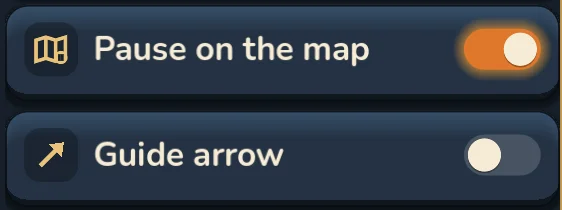
Flecha guía viene desactivada. Durante los dos o tres primeros minutos, una flecha te guía por un inicio fijo, un paso cada vez. Después, con el interruptor desactivado, te guían la meta y los personajes. Actívalo y la flecha sigue señalando la meta que propone el juego. En cualquier caso, un lugar que tocas en el mapa recibe una flecha hasta que llegas.
Pausa en el mapa viene activada, así que el juego se detiene mientras el mapa está abierto. Desactívala y la aldea sigue viviendo mientras miras, fuego incluido.
Mostrar el día, desactivado por defecto, añade un sol o una luna y el número del día junto a la población y la moral. Para el mapa en sí, lee nuestra guía del mapa de EmberFrost.
¿Para qué sirven Guardar partida y Menú principal?
Guardar partida escribe tu partida en su ranura ahora mismo y lo confirma con "Guardado"; el guardado automático sigue funcionando como antes. Menú principal guarda primero y luego te lleva al menú, donde puedes cargar otra de tus tres ranuras o empezar una partida nueva.
Las demás filas abren páginas en lugar de cambiar algo:
- Cómo jugar: cada tema con las cifras que hay detrás.
- Progreso de la aldea: cada lugar en el orden en que se abre, construido, con precio o bloqueado.
- Historia completa: la compra única que desbloquea el resto del juego.
- Tienda de monedas: aparece solo cuando se ha construido la forja. Los paquetes son opcionales.
- Logros: tu cuenta, como 3 / 10, más un botón de Game Center cuando has iniciado sesión. Nuestra guía de logros de EmberFrost explica cada uno.
Preguntas frecuentes
¿Cómo desactivo los consejos en EmberFrost?
Abre los ajustes y desactiva Consejos. Tras el inicio, los consejos de primera vez y los anuncios de ayudantes de la Abuela Rosario se callan. Los avisos de que el fuego se apaga o de que un aldeano se congela, y la propia historia, siguen sonando.
¿El Ahorro de batería cambia la jugabilidad?
No. Limita el juego a 30 fotogramas por segundo y dibuja la vista 3D, las sombras y los efectos más ligeros, pero la simulación sigue corriendo a 60 pasos por segundo, así que todo se comporta igual.
¿Los ajustes se mantienen entre ranuras de partida?
Sí. El volumen, la vibración, la velocidad de fotogramas, los consejos, el idioma y los demás interruptores pertenecen al dispositivo, así que las tres ranuras los comparten. La Dificultad es la excepción: cada partida conserva su propio modo.
¿Puedo cambiar el idioma sin reiniciar?
Sí. Elige uno en la página Idioma y todas las líneas cambian a la vez, nombres incluidos. EmberFrost tiene 21 idiomas, todos con voz.
Empieza a jugar
EmberFrost: Survival Tycoon es gratis para empezar en la App Store. Configúralo a tu gusto y descubre más en la página del juego EmberFrost o explora todos nuestros artículos de EmberFrost.