EmberFrostGuide7 Min. Lesezeit
EmberFrost-Einstellungen: jede Option erklärt
EmberFrost-Einstellungen Zeile für Zeile: was der Energiesparmodus senkt, was bei ausgeschalteten Hinweisen bleibt, Sprache und Modus ändern, Speichern.
Die Einstellungen von EmberFrost öffnest du über das Zahnrad oben rechts auf dem Spielbildschirm oder über „Einstellungen“ im Hauptmenü. Sie enthalten Lautstärke, Vibration, Bildrate, Energiesparmodus, Schwierigkeit, Hinweise, den Wegweiser-Pfeil und die Sprache. Fast jede Einstellung gilt für das Gerät, nicht für einen Speicherplatz, deshalb teilen sich alle drei Plätze dieselben Werte.
Wir machen EmberFrost, deshalb liest sich diese Übersicht direkt aus den Dateien des Spiels: Die Bezeichnungen sind die Wörter auf dem Bildschirm, und die Zahlen stammen aus seinen Einstellungsdaten.
Wo sind die Einstellungen in EmberFrost?
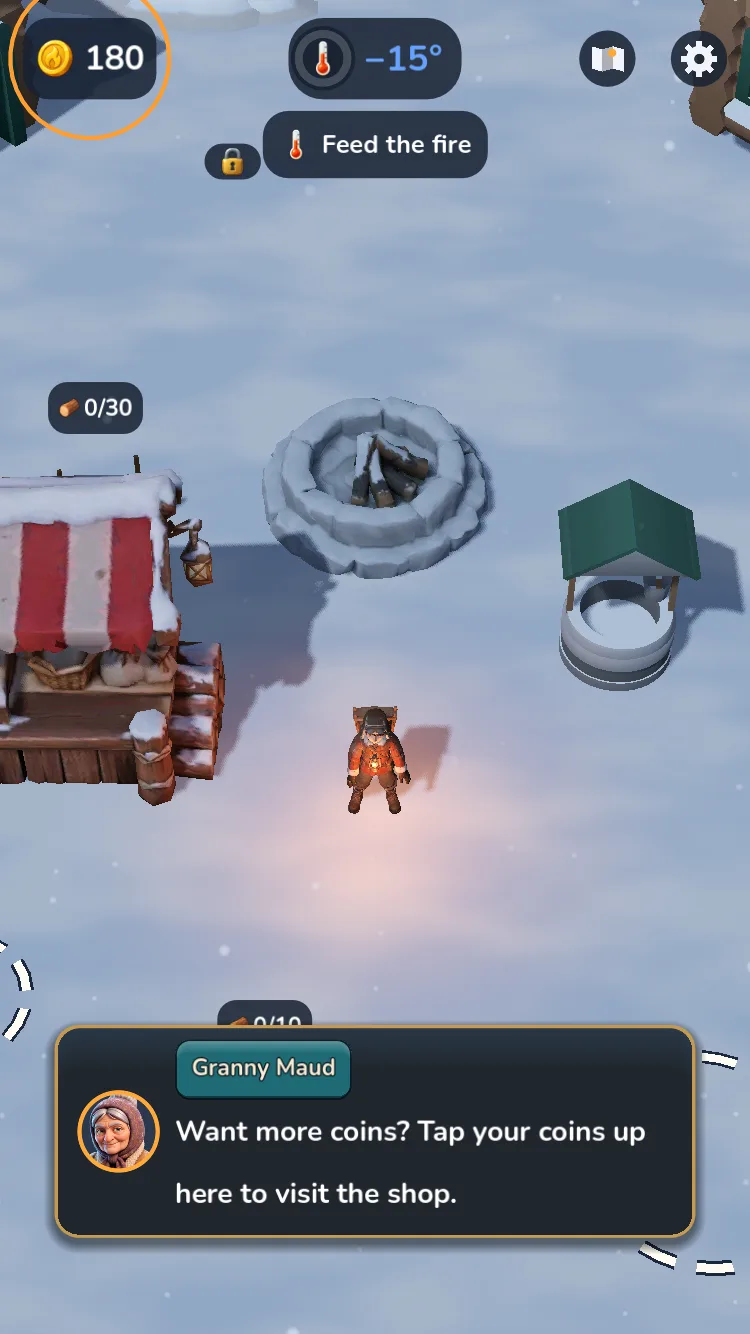
Tippe in einem Spiel oben rechts auf das Zahnrad; der Karten-Knopf sitzt gleich daneben. Tippe im Hauptmenü auf „Einstellungen“. Das Spiel pausiert, solange die Einstellungen offen sind, es brennt also nichts herunter, während du liest. Die Zeilen sind in vier Bereiche gegliedert: Ton, Anzeige, Spiel und Über. „Spiel“ enthält die Zeilen zum Spielen selbst, etwa Hinweise, Sprache, Münzladen und Erfolge, während „Über“ zur Website des Spiels, zur Datenschutzerklärung und zu den Nutzungsbedingungen führt. Auf demselben Bildschirm speicherst du von Hand und gehst ins Hauptmenü. Eine Regel erklärt die meisten Überraschungen: Einstellungen liegen auf dem Gerät, nicht in einem Spielstand. Drehst du die Musik in einem Platz herunter, hören die anderen beiden dasselbe. Die einzige Ausnahme ist die Schwierigkeit, denn der Modus wird mit jedem Spiel gespeichert und auf seinem Speicherplatz angezeigt. Darum fragt jedes neue Spiel nach einem Modus.
| Zeile | Was sie ändert |
|---|---|
| Musik | Die Musik, in fünf Stufen von aus bis voll |
| Soundeffekte | Effekte und jede vertonte Zeile, in fünf Stufen |
| Vibration | Die haptischen Impulse des Spiels |
| Bildrate | 30 oder 60; standardmäßig 60, wo das Gerät sie hält |
| Energiesparmodus | 30 fps mit leichterer 3D-Grafik und leichteren Effekten |
| Tag anzeigen | Eine Sonne oder ein Mond und die Tagesnummer; standardmäßig aus |
| Schwierigkeit | Normal oder Schwer für das aktuelle Spiel |
| Hinweise | Tipps von Oma Hilde; standardmäßig an |
| Wegweiser-Pfeil | Ein Pfeil zum Hauptziel; standardmäßig aus |
| Pause auf der Karte | Hält das Spiel an, solange die Karte offen ist; standardmäßig an |
| Sprache | Alle Texte und Stimmen, in 21 Sprachen |
| Spiel speichern, Hauptmenü | Jetzt speichern oder speichern und verlassen |
Was bewirken die Toneinstellungen?
Musik und Soundeffekte haben je fünf Stufen: aus und vier Lautstärken, du kannst eine also herunterdrehen, ohne sie stummzuschalten. Musik umfasst die Begleitmusik. Soundeffekte umfassen die Effekte, etwa das Knistern des Feuers und den Wind, und auch jede vertonte Zeile, denn die Stimmen folgen der Zeile „Soundeffekte“.
Schaltest du die Soundeffekte aus, verstummen Oma Hilde, Lena, Bruno, dein Gluthüter und der Erzähler mit. Die Geschichte geht trotzdem von allein weiter: Jede Zeile einer Geschichtskarte wartet ihre Lesezeit ab, mindestens vier Sekunden, und ein Tippen springt weiter.
Du willst die Stimmen, aber nicht die Musik? Stell die Musik auf aus und lass die Soundeffekte an.
Vibration schaltet die haptischen Impulse des Spiels ein oder aus. Auf dem iPhone respektiert das Spiel außerdem den Stummmodus, ein stummgeschaltetes Handy bleibt also leise.
Energiesparmodus oder 30 fps?
Wähl 30 fps, wenn du nur ein kühleres Handy willst, und den Energiesparmodus für die größte Kürzung. Die Bildrate bietet 30 oder 60 an, mit 60 als Standard, wo das Gerät sie halten kann. Der Energiesparmodus begrenzt das Spiel auf 30 und zeichnet obendrein ein leichteres Bild, zugunsten von Temperatur und Akku.
Was der Energiesparmodus senkt:
- Bilder: 30 pro Sekunde statt 60.
- Die 3D-Ansicht: in 75 % ihrer Größe in jede Richtung gezeichnet. Knöpfe und Text bleiben scharf.
- Schatten: weniger Details, und sie enden bei 60 % der üblichen Entfernung.
- Effekte und Fußspuren: jeweils etwa die Hälfte.
- Ruhiger Schneefall: ausgeschaltet.
- Menüs: eine ruhigere Startfackel ohne Flackern oder Funken und dünnerer Rauch und Schnee im Hauptmenü.
In unserem eigenen Leistungstest, durchgeführt in der Bildschirmgröße eines iPhone 11 auf einem Desktop-Computer, zeichnete der Energiesparmodus 44 % weniger 3D-Pixel als die 60-fps-Einstellung und brauchte 23 % weniger Draw Calls.
Was ändert sich nicht? Das Spiel selbst. Die Simulation läuft bei jeder Bildrate mit 60 Schritten pro Sekunde, das Feuer, die Stürme und die Dorfbewohner verhalten sich also genau wie zuvor. Hinter einem pausierten Menü und im Hintergrund fällt das Spiel ohnehin auf 30 fps.
Stand Oktober 2026 sagt Apples Supportseite Den Stromsparmodus verwenden, um Akkulaufzeit zu sparen, dass der Stromsparmodus „die Display-Helligkeit reduziert“ und „einige visuelle Effekte ausschaltet“. Das ist der Schalter des Handys, und der Energiesparmodus ist der des Spiels, du kannst also beide nutzen. Warum Handys überhaupt warm werden, steht in Warum ein iPhone beim Spielen heiß wird.
Wie änderst du Schwierigkeit oder Sprache?
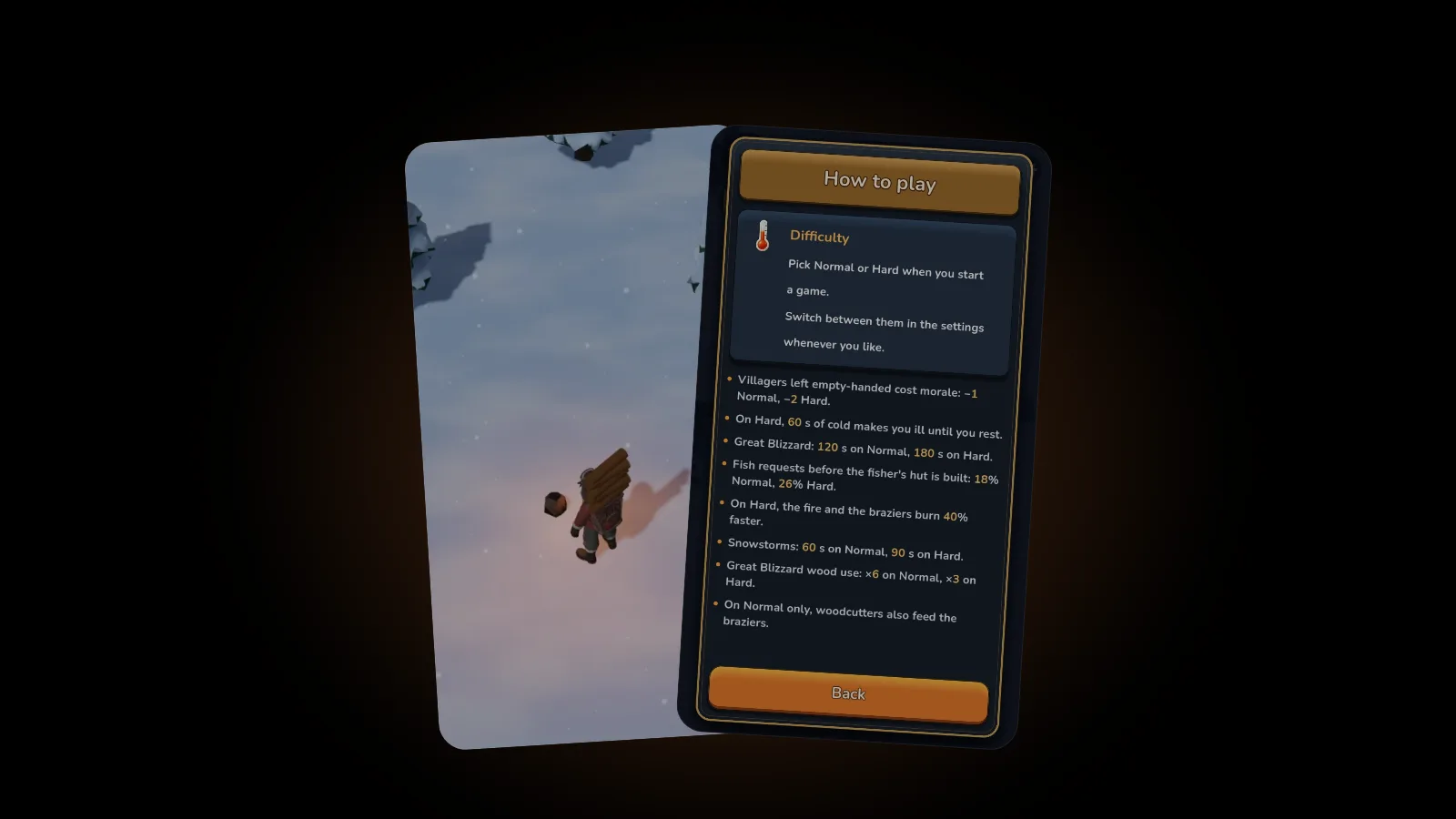
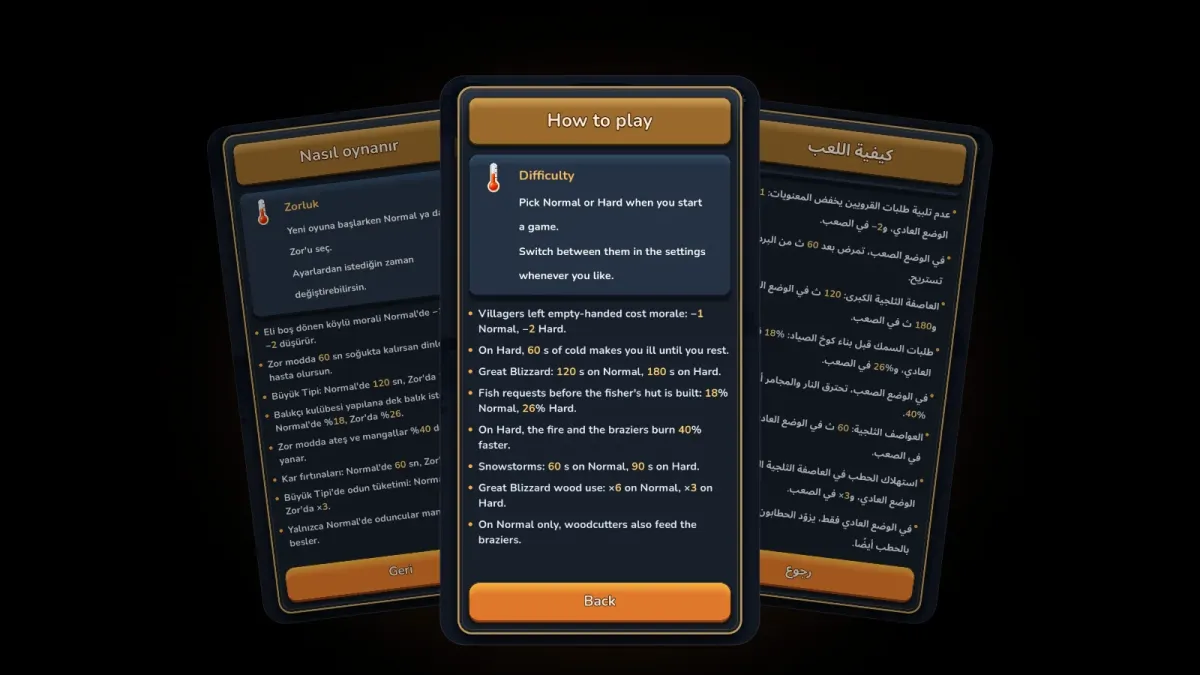
Tippe auf „Schwierigkeit“ und wähl Normal oder Schwer. Du kannst jederzeit in beide Richtungen wechseln, und das Spiel bestätigt: „Schwierigkeit geändert. Gilt ab jetzt.“ Dorf, Münzen und Fortschritt bleiben. Das Tempo des Feuers ändert sich sofort, während ein Sturm, der schon weht, seinen Modus behält und der nächste den neuen nutzt. Jede Regel, die sich unterscheidet, steht in unserem Guide zu Normal und Schwer in EmberFrost.
„Sprache“ öffnet eine eigene Seite; die Einstellungsliste zeigt nur die verwendete Sprache. Standardmäßig nutzt das Spiel die Sprache deines Geräts, wenn sie zu den 21 gehört: Englisch, Deutsch, Französisch, Spanisch, Portugiesisch (Brasilien und Portugal), Japanisch, Türkisch, Schwedisch, Norwegisch, Dänisch, Finnisch, Russisch, Ukrainisch, Hindi, Arabisch, Thai, Chinesisch (vereinfacht und traditionell), Koreanisch und Indonesisch.
Der Wechsel gilt sofort: Jede Zeile schaltet auf einmal um, Namen eingeschlossen, ohne Neustart, und die Geschichte ist in allen 21 vertont. Arabisch wird von rechts nach links gelesen.
Was passiert, wenn du die Hinweise ausschaltest?
„Hinweise“, im Spiel beschrieben als „Tipps von Oma Hilde beim Spielen“, ist standardmäßig an. Schaltest du es aus, hört Oma Hilde nach dem Anfang auf, Neues beim ersten Auftreten zu erklären. Der Anfang läuft, bis du deinen ersten Dorfbewohner am Stand bedienst, die Grundlagen werden also immer vermittelt.
Was bei ausgeschalteten Hinweisen verstummt:
- Ihre Hinweise beim ersten Mal, etwa „Auch Feuerschalen brauchen Holz. Halt sie am Leben.“
- Ihre Helfer-Ansagen, etwa „Bau die Fischerhütte, dann angelt ein Fischer für dich!“
- Die Hinweise der Standkisten, etwa „Die Fischkiste steht. Füll sie, dann kaufen die Dorfbewohner Fisch!“
Was immer läuft:
- Sicherheitszeilen: die Warnung, dass das Feuer schwächer wird, und „Jemand friert! Füttere das Feuer, schnell!“
- Die Dorftour am Anfang und die geführte Tour der Karte, wenn du sie zum ersten Mal öffnest.
- Die Geschichtsszenen und die Karten des Erzählers.
- Die Besuche von Lena und die Zeilen von Bruno.
- Die Warnungen vor dem Großen Schneesturm.
Ein übersprungener Hinweis bei ausgeschalteten Hinweisen gilt als gesagt, wenn du sie wieder einschaltest, wird er also nicht wiederholt. Unser EmberFrost-Eltern-Guide empfiehlt, die Hinweise für die ersten Sitzungen eines jungen Spielers an zu lassen, und der EmberFrost-Figuren-Guide stellt die Menschen vor, deren Zeilen du behältst.
Was machen Wegweiser-Pfeil und Pause auf der Karte?
Der Wegweiser-Pfeil ist standardmäßig aus. In den ersten zwei bis drei Minuten führt dich ein Pfeil Schritt für Schritt durch einen festen Anfang. Danach führen dich bei ausgeschaltetem Schalter der Ziel-Chip und die Figuren. Schaltest du ihn ein, zeigt der Pfeil weiter auf das Ziel, das der Chip nennt. In jedem Fall bekommt ein Ort, den du auf der Karte antippst, einen Pfeil, bis du ankommst.
„Pause auf der Karte“ ist standardmäßig an, das Spiel hält also an, solange die Karte offen ist. Schaltest du es aus, lebt das Dorf weiter, während du schaust, das Feuer eingeschlossen.
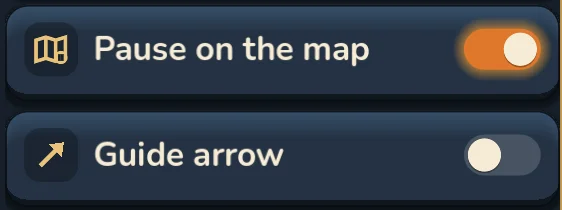
„Tag anzeigen“, standardmäßig aus, fügt eine Sonne oder einen Mond und die Tagesnummer neben Bevölkerung und Moral hinzu. Zur Karte selbst lies unseren EmberFrost-Karten-Guide.
Wofür sind „Spiel speichern“ und „Hauptmenü“?
„Spiel speichern“ schreibt dein Spiel jetzt sofort in seinen Platz und bestätigt mit „Gespeichert“; die automatische Speicherung läuft wie bisher weiter. „Hauptmenü“ speichert zuerst und bringt dich dann zurück ins Menü, wo du einen anderen deiner drei Plätze laden oder ein neues Spiel beginnen kannst.
Die anderen Zeilen öffnen Seiten, statt etwas zu ändern:
- So wird gespielt: jedes Thema mit den Zahlen dahinter.
- Dorffortschritt: jeder Ort in der Reihenfolge, in der er sich öffnet, gebaut, mit Preis oder gesperrt.
- Ganze Geschichte: der einmalige Kauf, der den Rest des Spiels freischaltet.
- Münzladen: erscheint erst, wenn die Schmiede gebaut ist. Die Pakete sind optional.
- Erfolge: deine Zahl, etwa 3 / 10, plus ein Game-Center-Knopf, wenn du angemeldet bist. Unser EmberFrost-Erfolge-Guide behandelt jeden einzelnen.
FAQ
Wie schalte ich die Tipps in EmberFrost aus?
Öffne die Einstellungen und schalte „Hinweise“ aus. Nach dem Anfang verstummen Oma Hildes Tipps beim ersten Mal und ihre Helfer-Ansagen. Warnungen vor einem schwindenden Feuer oder einem frierenden Dorfbewohner und die Geschichte selbst laufen weiter.
Ändert der Energiesparmodus das Gameplay?
Nein. Er begrenzt das Spiel auf 30 Bilder pro Sekunde und zeichnet die 3D-Ansicht, Schatten und Effekte leichter, aber die Simulation läuft weiter mit 60 Schritten pro Sekunde, alles verhält sich also gleich.
Gelten Einstellungen für alle Speicherplätze?
Ja. Lautstärke, Vibration, Bildrate, Hinweise, Sprache und die anderen Schalter gehören dem Gerät, alle drei Plätze teilen sie sich also. Die Schwierigkeit ist die Ausnahme: Jedes Spiel behält seinen eigenen Modus.
Kann ich die Sprache ohne Neustart ändern?
Ja. Wähl auf der Seite „Sprache“ eine aus, und jede Zeile wechselt auf einmal, Namen eingeschlossen. EmberFrost hat 21 Sprachen, alle vertont.
Jetzt loslegen
EmberFrost: Survival Tycoon startest du kostenlos im App Store. Richte es dir so ein, wie du willst, und lies mehr auf der EmberFrost-Spieleseite oder in allen unseren EmberFrost-Beiträgen.